Una volta eseguito l'accesso al Magazzino asset di Factory (di seguito denominato il "Magazzino"), vengono visualizzati la finestra e il browser del Magazzino. A questo punto è possibile caricare, pubblicare, condividere e gestire gli asset di Inventor Factory basati su cloud.
Elementi del browser del Magazzino
All'estrema sinistra della finestra del Magazzino è disponibile il browser contenente le opzioni per la visualizzazione degli asset.
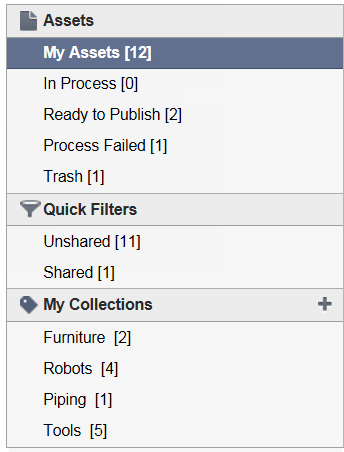
Gli asset basati su cloud vengono visualizzati in un elenco di documenti a destra del menu Visualizzazione. Gli asset possono essere visualizzati sotto forma di icone grafiche nella Vista griglia di default o nel formato Vista elenco.
Ciascuna delle opzioni del browser è descritta di seguito:
- Asset personali: l'opzione di default del browser, Asset personali visualizza tutti gli asset dell'utente presenti in tutte le raccolte.
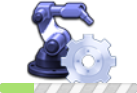
- In elaborazione: questa opzione visualizza in una finestra separata un'icona che identifica il file che è stato caricato ed è attualmente in corso di elaborazione/conversione. L'icona contiene una barra di avanzamento verde
 .
. - Ready to Publish: visualizza in una finestra separata i file caricati per i quali sono state completate le operazioni di elaborazione/conversione e che sono ora pronti per essere pubblicati.
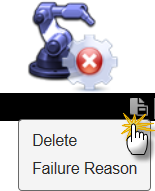
- Process Failed: mostra in una finestra separata i file che non è stato possibile elaborare/convertire. Fare clic sull'icona Azioni per visualizzare un menu contestuale a comparsa che consente di eliminare l'asset non riuscito o scoprire il motivo per il quale non è stato possibile elaborarlo
 .
. - Cestino: l'opzione Cestino permette di visualizzare gli asset eliminati in una finestra separata. Fare nuovamente clic sull'icona Azioni per visualizzare un menu contestuale a comparsa che consente di ripristinare l'asset o eliminarlo in modo definitivo.
Filtri rapidi
Nella sezione Filtri rapidi sono presenti due opzioni:
- Non condivisi: questa opzione mostra in una finestra separata solo gli asset appartenenti all'utente e non condivisi con altri.
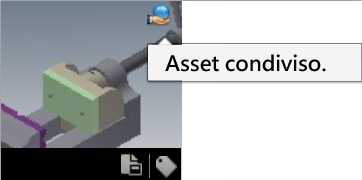
- Condivisi: mostra in una finestra separata solo gli asset che si è scelto di condividere con altri utenti. Un asset condiviso prevede un piccolo simbolo condiviso in alto a destra a confermare lo stato di disponibilità alla condivisione.
Raccolte personali
Gli asset su cloud gestiti tramite il Magazzino vengono memorizzati in raccolte cui vengono assegnati nomi specifici. È necessario specificare una raccolta per un asset prima che sia possibile caricare e pubblicare l'asset nel cloud. Le raccolte possono essere create nel Generatore di asset di Inventor Factory o nel Magazzino. Le raccolte dell'utente sono elencate nella sezione Raccolte personali nella parte inferiore del browser. È possibile spostare gli asset da una raccolta all'altra; inoltre le raccolte di asset possono essere rinominate o eliminate in qualsiasi momento. Fare clic sul nome di una raccolta esistente nell'elenco per visualizzarne tutti i membri in una finestra separata.
Effettuare le seguenti operazioni per creare una raccolta nel Magazzino:
- Fare clic sul pulsante "+" a destra della sezione Raccolte personali del browser.
- Quindi, fare clic su Nuova raccolta
 dal menu contestuale a comparsa per visualizzare la finestra di dialogo Crea nuova raccolta.
 - Immettere un nome per la nuova raccolta (gli spazi sono ammessi) e fare clic sul pulsante Salva.
- La finestra di dialogo viene chiusa e il nome della nuova raccolta appare nell'elenco Raccolte personali.
Un altro metodo per la creazione di una raccolta è il seguente:
- Fare clic col pulsante destro del mouse sul nome di una raccolta esistente nell'elenco.
- Dal menu contestuale a comparsa scegliere Nuova raccolta.
- Immettere un nome per la nuova raccolta (gli spazi sono ammessi) e fare clic sul pulsante Salva.
- La finestra di dialogo viene chiusa e il nome della nuova raccolta appare nell'elenco Raccolte personali.
Effettuare le seguenti operazioni se si desidera rinominare una raccolta:
- Fare clic col pulsante destro del mouse sul nome di una raccolta da modificare nell'elenco.
- Dal menu contestuale a comparsa scegliere Rinomina.
- Specificare un nuovo nome per la raccolta e fare clic sul pulsante Salva.
- La finestra di dialogo viene chiusa e la raccolta rinominata appare nell'elenco Raccolte personali.
Utilizzare la seguente procedura per eliminare una raccolta:
- Fare clic col pulsante destro del mouse sulla raccolta che si desidera eliminare.
- Dal menu contestuale a comparsa scegliere Elimina.
- Viene visualizzata la finestra di dialogo Elimina raccolta?.
- Fare clic sul pulsante Elimina raccolta per confermare l'eliminazione e chiudere la finestra di dialogo. Nota: Questa operazione elimina solo la raccolta. Gli asset nella raccolta sono ancora visibili in Asset personali.
Caricamento di un asset
Un asset può essere selezionato in uno dei numerosi formati file e caricato nel Magazzino. Oltre ai file di parti (.ipt) e assiemi (.iam) di Inventor, sono supportati i seguenti formati di file CAD:
- File IGES (*.igs; *.ige; *.iges)
- File SAT (*.sat)
- File STEP (*.stp; *.ste; *.step)
- File STL (*.stl; *.stla; *.stlb)
- File Alias (*.wire)
- File CATIA V4 (*.model; *.session; *.exp; *.dlv3)
- File CATIA V5 (*.CATPart; *.CATProduct; *.cgr)
- File JT (*.jt)
- File NX (*.prt)
- File di testo Parasolid (*.x_t)
- File Parasolid Binary (*.x_b)
- File Pro/E e Creo Parametric (*.prt*, *.asm*)
- File granito Pro/E (*.g)
- File neutri Pro/E (*.neu*)
- File Rhino (*.3dm)
- File SolidWorks (*.prt, *.sldprt, *.asm, *.sldasm)
Effettuare le seguenti operazioni per caricare un asset nel Magazzino:
- Fare clic sul pulsante Carica
 in alto a sinistra nella finestra del Magazzino.
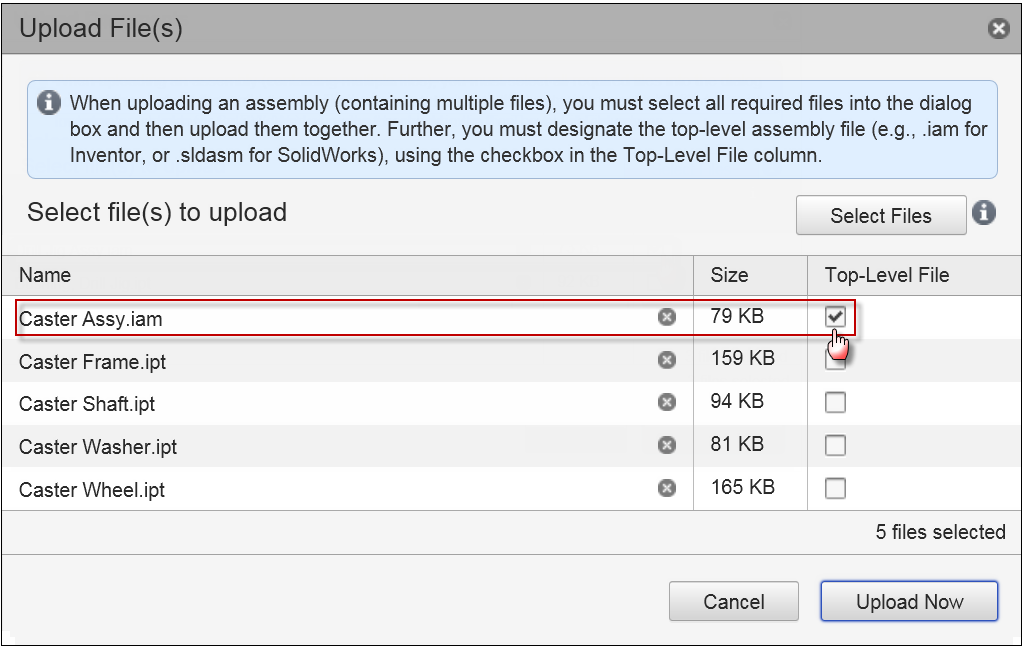
 - Quando viene visualizzata la finestra di dialogo Upload File(s), fare clic sul pulsante Seleziona i file
 .
. - Spostarsi nella cartella che contiene l'asset che si desidera caricare. Utilizzare l'elenco a discesa Tipo file per specificare il tipo di formato CAD richiesto.
- Selezionare il file e fare clic su Apri.
- Viene nuovamente visualizzata la finestra di dialogo Upload File(s) con il nome del file selezionato. Fare clic sul pulsante Carica ora
 .
. - La finestra di dialogo Upload File(s) si chiude e nella parte inferiore dello schermo viene visualizzata una barra di avanzamento con il numero di file in corso di caricamento.
- Al termine del caricamento, l'indicazione In elaborazione nel browser del Magazzino specifica il numero di asset in corso di elaborazione. Se è necessaria una conversione, viene eseguita durante questa operazione.
- Al termine dell'elaborazione/conversione, l'indicazione Ready to Publish nel browser del Magazzino specifica il numero di asset pronti per essere pubblicati.
Possibilità di caricare un assieme
È possibile caricare contemporaneamente un file di assieme e i relativi file di parti. Durante questa operazione, è importante designare il file di assiemi (.iam per Inventor, .sldasm per SolidWorks e così via) come Top-Level File. Questa operazione può essere eseguita mediante l'attivazione della casella di controllo Top-Level File nella finestra di dialogo Upload File(s).
Pubblicazione dell'asset
- Fare clic su Ready to Publish nel browser del Magazzino per visualizzare l'asset caricato. Questo simbolo
 nella parte in alto a destra dell'asset indica che è stato caricato ed elaborato correttamente ed è pronto per essere pubblicato.
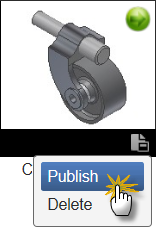
 - Fare clic su Pubblica dal menu contestuale a comparsa dell'icona Azioni.
- Viene visualizzata la finestra di dialogo Asset Publish con il campo di testo del titolo dell'asset e dell'autore precompilato. È inoltre possibile aggiungere alla finestra di dialogo il nome della società, parole chiave e commenti.
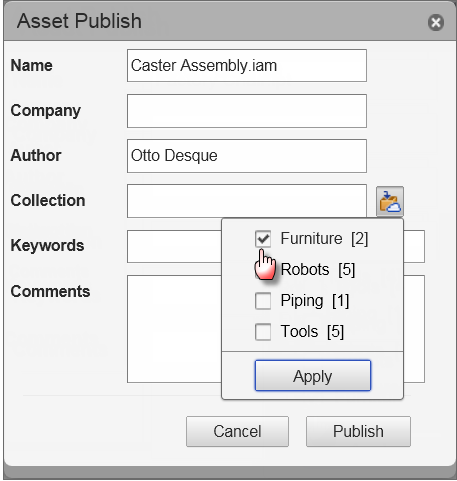
- Fare clic sul pulsante Raccolta nella parte centrale destra della finestra di dialogo per visualizzare un menu di scelta rapida delle raccolte disponibili. Il menu mostra anche il numero di asset esistenti in ciascuna raccolta. Selezionare la raccolta in cui si desidera memorizzare l'asset e fare clic sul pulsante Applica.
- Infine, fare clic sul pulsante Pubblica per pubblicare l'asset e chiudere la finestra di dialogo.
Una volta pubblicato, l'asset viene rimosso dalla finestra Ready to Publish e inserito nella raccolta appropriata.
Opzioni di visualizzazione dell'elenco documenti
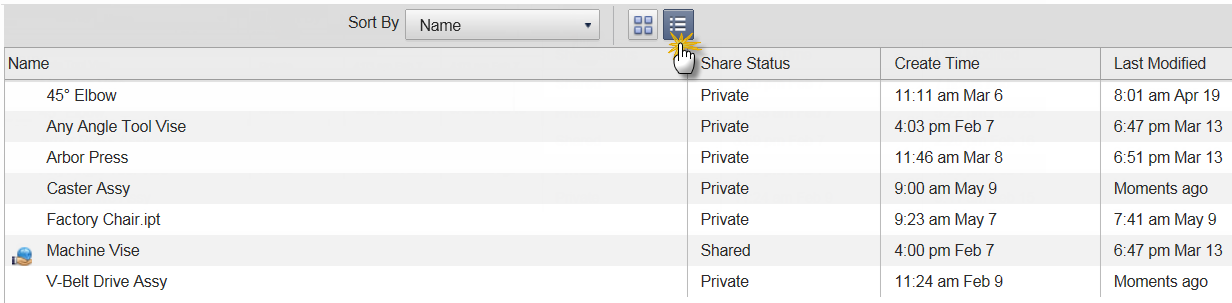
Gli asset possono essere visualizzati sotto forma di icone grafiche nel formato Vista griglia di default o nel formato Vista elenco utilizzando il pulsante appropriato in alto nella finestra del Magazzino.
Fare clic sul pulsante Vista elenco per visualizzare gli asset in formato elenco. Notare che in questo formato vengono elencati il nome dell'asset, lo stato di condivisione, la data e l'ora di creazione e la data dell'ultima modifica.
Fare clic sul pulsante Vista griglia per visualizzare l'asset in formato grafico.
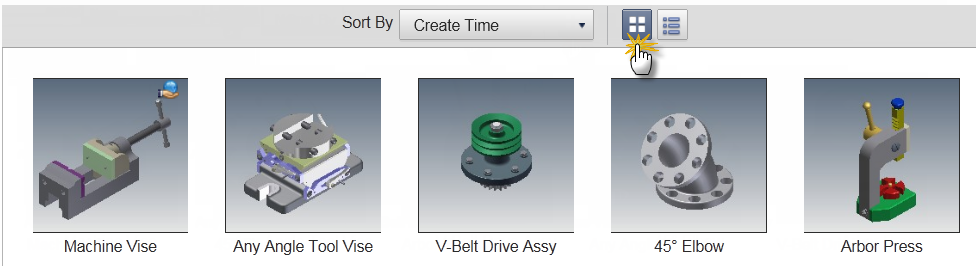
Visualizzazione dei dettagli degli asset
Fare clic su un asset dell'elenco documenti per visualizzarne i dettagli in una finestra separata.
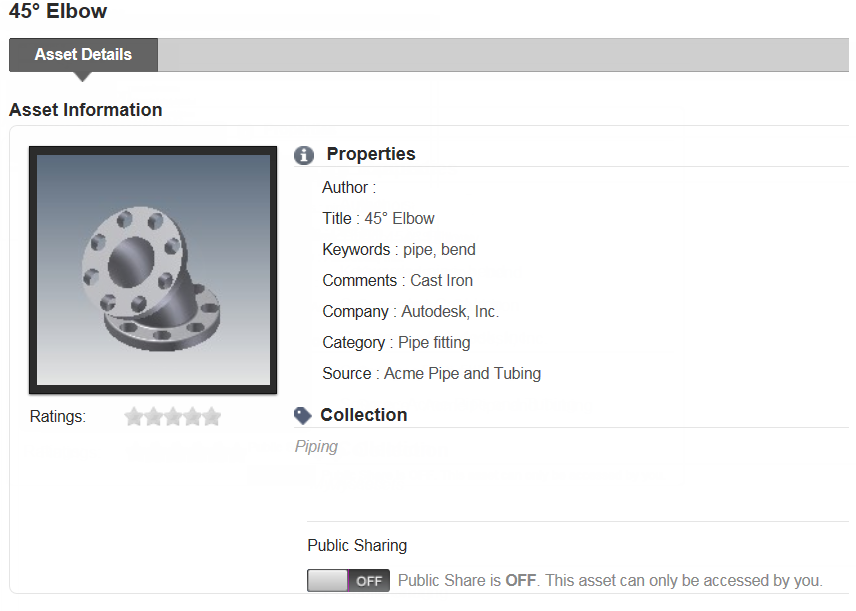
Le proprietà delle risorse, come definite nelle iProperties di Inventor o nelle Proprietà asset di Inventor Factory, sono elencate per l'asset selezionato. Viene fornito anche il nome della raccolta a cui appartiene l'asset. Osservare inoltre che lo stato di condivisione dell'asset può essere attivato e disattivato facendo clic sul pulsante Condivisione pubblica. Inoltre, qualsiasi classificazione o commento aggiunto in Inventor Factory a un asset condiviso viene visualizzato nella relativa finestra informazioni.
Ridenominazione, eliminazione, condivisione e modifica delle proprietà degli asset
Indipendentemente dal tipo di visualizzazione utilizzato, Vista griglia o Vista elenco, è possibile eseguire diverse operazioni sugli asset.
- Fare clic sull'icona Raccolta
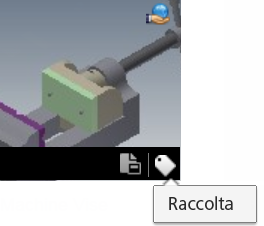 se si desidera spostare un asset da una raccolta ad un'altra.
 - Facendo clic sull'icona Azioni
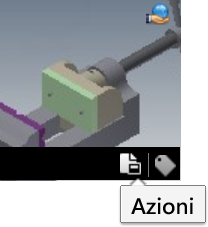 è possibile visualizzare un menu contestuale a comparsa con le opzioni per la condivisione/non condivisione, la ridenominazione o l'eliminazione di un'asset. È inoltre possibile modificare le proprietà (i metadati) di un asset utilizzando questa icona.
Opzioni di ordinamento
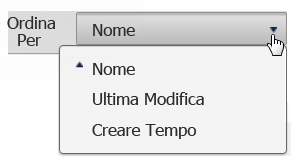
Gli asset possono essere ordinati per nome, al momento dell'ultima modifica, e per data e ora di creazione. Utilizzare il menu a discesa Ordina per nella parte superiore centrale della finestra del Magazzino per scegliere l'ordinamento.