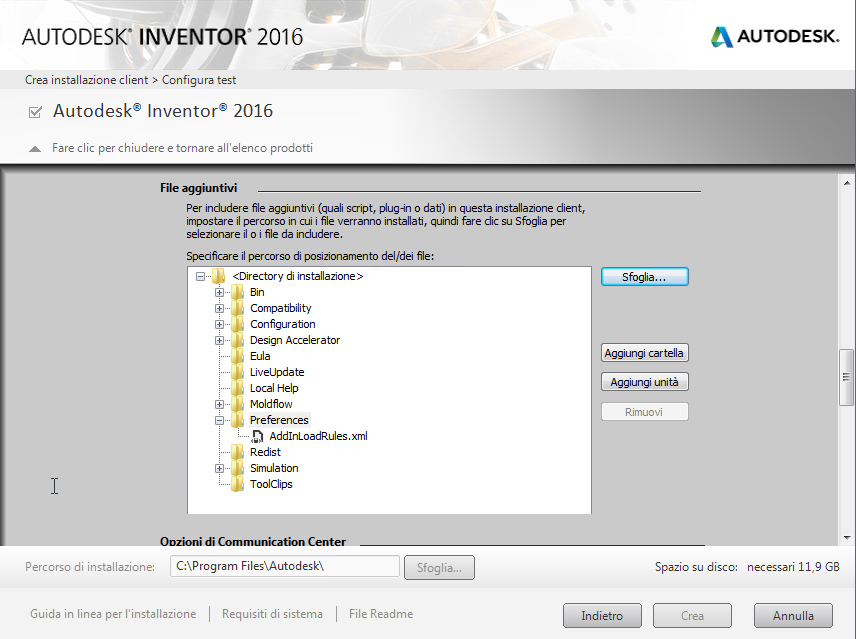
Come amministratore, è possibile gestire i moduli aggiuntivi che vengono caricati mediante la modifica e la distribuzione di AddInLoadRules.xml. Per default, il file viene installato in: %appdata%\Autodesk\Inventor 2016\Addins\AddInLoadRules.xml.
- Modificare innanzitutto AddInLoadRules.xml. Esistono due modi per modificare il file: Opzione 1
- Avviare Inventor.
- Nella barra multifunzione: scheda Strumenti
 gruppo Opzioni Moduli aggiuntivi finestra di dialogo Gestione moduli aggiuntivi.
 - Scegliere se consentire o impedire il caricamento di un modulo aggiuntivo facendo clic sul pulsante appropriato.
- Chiudere la finestra di dialogo.
Opzione 2- Scaricare AddInLoadRules.xml e modificare manualmente il file in un editor di testo. Per modificare manualmente:
- Aprire il file manifest per il modulo aggiuntivo di terze parti che si desidera aggiungere a Gestione moduli aggiuntivi di Inventor. Nota: Il file manifest per un modulo aggiuntivo è un file XML contenente una descrizione del modulo aggiuntivo. Il file ha un suffisso .addin. Gestione moduli aggiuntivi legge questo file per sapere quali moduli aggiuntivi visualizzare e caricare. In Windows 7, i file .addin vengono installati in ProgramData\Autodesk\Inventor 2016\Addins.
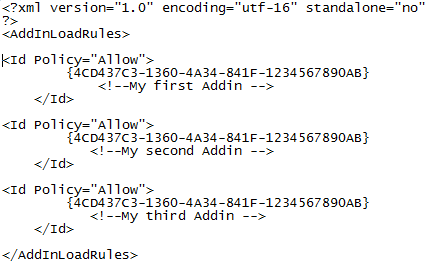
- Nel file AddInLoadRules.xml, copiare o sostituire il GUID che si sta modificando, (la stringa tra { e }), con il GUID ClientId del file manifest (.addin) per il modulo aggiuntivo.
- Esempio:
- Aprire il file manifest per il modulo aggiuntivo di terze parti che si desidera aggiungere a Gestione moduli aggiuntivi di Inventor.
- Modificare il campo commento (tra <!—e --> per riflettere il nome del modulo aggiuntivo.
- Distribuire il file agli utenti: sono disponibili due metodi per distribuire il file: Opzione 1
- Copiare il file dal percorso di sostituzione utente nel percorso sostituzioni amministratore su ogni stazione di lavoro di destinazione.
Opzione 2- Aggiungere file a una distribuzione utilizzando file aggiuntivi.