È possibile visualizzare i progetti manualmente o in automatico, specificare la modalità, visualizzare e salvare un'immagine oppure disabilitare il raytracing.
Il raytracing migliora la visualizzazione del modello tramite più campioni di luce poiché entra in contatto con diversi oggetti nella scena. Migliora gli effetti di ombre e trasparenze che forniscono una visualizzazione realistica. Il raytracing utilizza la risoluzione massima dell'Autodesk Material Library installata. È possibile salvare una visualizzazione con raytracing come immagine.
La modifica dell'orientamento della vista o l'avvio di un altro comando interrompe il processo di raytracing. In alcuni casi, ad esempio quando si utilizza lo strumento Orbita, il processo di raytracing si reinizializza quando cessa l'utilizzo del comando attivo. Per gli altri comandi, il raytracing si disattiva automaticamente. Per riattivare il raytracing, utilizzare il punto di accesso alla barra multifunzione.
Quando si abilita il raytracing, la barra si spiega nell'angolo inferiore destro della schermata, fornendo accesso alle tre modalità. Il processo viene avviato con le impostazioni di default. Al termine del processo, la barra del raytracing viene nascosta automaticamente dopo alcuni secondi. Spostando il cursore nell'area della barra, quest'ultima viene visualizzata nuovamente.
Se un processo di rendering con il raytracing richiede più di 3 secondi, viene visualizzata una barra di avanzamento nell'angolo inferiore destro della finestra di visualizzazione. Facendo clic sulla "X" si disattiva il raytracing e si chiude la barra di avanzamento.
Visualizzazione automatica dei progetti con il raytracing
- Nella barra multifunzione, scheda Vista, gruppo Aspetto, fare clic su Stile di visualizzazione realistico.
Il raytracing si avvia automaticamente e inizia immediatamente il processo di rendering della visualizzazione, utilizzando le impostazioni di default. Se disponibile, il raytracing utilizza la maggior parte delle impostazioni correnti della sessione attiva e il documento aperto.
Visualizzazione manuale dei progetti con il raytracing
- Nella scheda Vista, gruppo Aspetto, fare clic su Raytracing. Fare nuovamente clic per disattivare la funzionalità.
Specificazione della modalità in raytracing
- Nella barra Raytracing nella parte inferiore destra dell'area di visualizzazione, selezionare la modalità di raytracing corretta:
- Rapida
- I materiali ruvidi e semi-ruvidi vengono approssimati. Di conseguenza, i materiali possono apparire più lucenti del previsto. L'illuminazione diretta viene approssimata e l'illuminazione indiretta viene considerata come un colore ambiente costante. Le ombre sono prive di dettagli. Utile per rapide anteprime di rendering esterni/del prodotto, ma non adatta per scene di interni.
- Normale
- I materiali ruvidi e semi-ruvidi vengono approssimati. Di conseguenza, i materiali potrebbero avere un aspetto più lucente del previsto. L'illuminazione viene approssimata, quindi le ombre sono prive di dettagli. Utile per rapide anteprime.
- Avanzate
-
Viene eseguito il rendering di ombre e riflessi morbidi di materiali semi-ruvidi con un livello di qualità elevato. Questa è l'impostazione standard per i rendering finali di alta qualità.
Salvataggio, pausa o disabilitazione del rendering di una scena in corso
- Per salvare, sospendere o disabilitare il rendering della scena, fare clic sul pulsante appropriato. Per riprendere il rendering, fare clic su Continua.
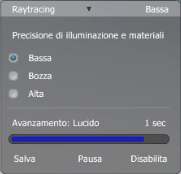
Salvataggio della schermata del raytracing come immagine
- Nel menu dell'applicazione, fare clic su Salva copia con nome, quindi specificare un nome e un percorso per l'immagine.
Le opzioni dell'immagine di default vengono salvate immediatamente. Se si specifica un'altra risoluzione dello schermo, la visualizzazione esegue il rendering di tale risoluzione durante l'operazione di salvataggio.
Disabilitazione del raytracing
- Nella barra Raytracing, fare clic su Disabilita.
- Nella scheda Vista, gruppo Aspetto, fare clic su Raytracing.
- Passare dallo stile di visualizzazione Realistico o Monocromatico a qualsiasi altro stile di visualizzazione.
- Attivare un comando che implica la disattivazione del raytracing.
- Modificare le opzioni dell'applicazione o le impostazioni di visualizzazione del documento per rimuovere l'impostazione automatica dallo stile di visualizzazione Realistico.
Utilizzare uno dei seguenti metodi: