Esercitazione interattiva Nozioni di base
Una nuova esercitazione interattiva sulle nozioni di base consente di esaminare i comandi e i flussi di lavoro per la creazione di oggetti 3D in Inventor.
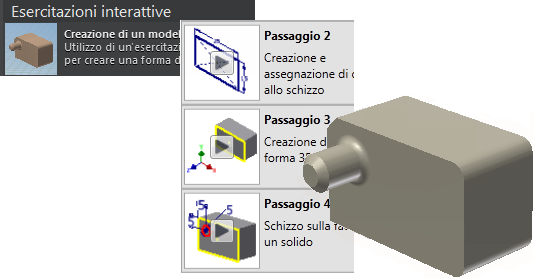
Creazione di esercitazioni interattive
È possibile creare le proprie esercitazioni interattive per l'uso interno o per la condivisione con altri utenti.
Scaricare le istruzioni e i file di partenza per sistemi a 64 bit qui:
http://www.autodesk.com/interactive_tutorial-2014-64bit
Scaricare le istruzioni e i file di partenza per sistemi a 32 bit qui:
Ubicazione delle esercitazioni interattive non più vincolate
Le esercitazioni interattive erano in precedenza installate nell'area File di programma, ovvero un percorso ad accesso limitato. Il nuovo percorso di installazione è in un'area pubblica. Se non sono richiesti diritti di amministratore, chiunque può aggiungere nuove esercitazioni interattive.
Il nuovo percorso è: <unità>:\Utenti\Pubblica\Documenti\Autodesk\Inventor 2014\Interactive Tutorial\it-IT\
Miglioramenti visivi dell'esercitazione interattiva
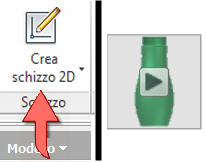
La nuova dimensione, forma e colore del puntatore comandi della barra multifunzione e il pulsante di riproduzione video offrono una maggiore visibilità.
Mappa di apprendimento per la creazione e il monitoraggio di competenze
Analogamente a una mappa geografica, la mappa di apprendimento illustra i percorsi richiesti per un apprendimento efficiente di Autodesk Inventor. Tiene traccia di argomenti, video, esercitazioni e altre risorse visitate e aiuta a pianificare i passaggi successivi. L'esplorazione della mappa consente di acquisire rapidamente le conoscenze necessarie per l'uso di Autodesk Inventor.
Accedere alla mappa di apprendimento dal menu Guida: 
 Strumenti di apprendimento Manuale introduttivo per iniziare l'esplorazione e l'apprendimento.

Tenere presente che è possibile esplorare la mappa di apprendimento e leggere tutto il contenuto desiderato. Per Like a page (Segnala una pagina) o Mark As Read (Contrassegna come letto), è necessario accedere utilizzando l'ID e la password Autodesk. Se non si dispone di un account Autodesk, fare clic su Si desidera ottenere un ID Autodesk? e seguire le istruzioni visualizzate.