Autodesk Nastran In-CAD 2016 Subscription Advantage Pack (SAP) (settembre 2015)
La versione Autodesk® Nastran® In-CAD 2016 Subscription Advantage Pack (SAP) è disponibile per i clienti con una Subscription attiva e per i nuovi clienti che acquistano una licenza Subscription.
Per la corretta installazione di Autodesk Nastran In-CAD 2016 SAP, tenere presente quanto segue:
- L'installazione funziona solo nei sistemi operativi Windows 7 SP1, Windows 8, Windows 8.1 e Windows 10.
- Utenti di Inventor: è supportata la versione 2016 di Autodesk Inventor (Standard e Professional).
- Utenti di SolidWorks: sono supportate le versioni 2014 SP1+ e 2015 di SolidWorks (Standard, Premium e Professional).
- È necessario disporre di circa 1,5 GB di spazio libero su disco. Un rapido controllo prima di iniziare l'installazione può essere utile per evitare perdite di tempo.
L'installazione può essere eseguita in due modi:
- Configurazione completa
- Patch da Application Manager
Configurazione completa
La procedura descritta di seguito consente ai nuovi utenti con una licenza Subscription di installare Autodesk Nastran In-CAD 2016 SAP.
- Accedere al computer come amministratore.
- Scaricare il file eseguibile e decomprimere i file sul computer.
- Installare Autodesk Nastran In-CAD facendo clic con il pulsante destro del mouse su Setup.exe e selezionando Esegui come amministratore dal programma di installazione.
- Fare clic sul pulsante Installa per avviare l'installazione.
- Selezionare l'opzione di gestione della licenza per l'installazione. Le opzioni disponibili sono due: Indipendente e Di rete. Con l'opzione Indipendente, è possibile provare il prodotto per 30 giorni selezionando il pulsante "Desidero provare il prodotto per 30 giorni" oppure, se si è acquistato il prodotto, selezionare il pulsante "Dispongo delle informazioni sul prodotto" e immettere il numero di serie e il codice prodotto forniti da Autodesk. Con l'opzione Di rete, l'installazione viene configurata per la gestione della licenza in rete. Per ulteriori informazioni sulla configurazione di rete, visitare la pagina Web al seguente indirizzo:
http://help.autodesk.com/view/INSTALL_LICENSE/2016/ITA
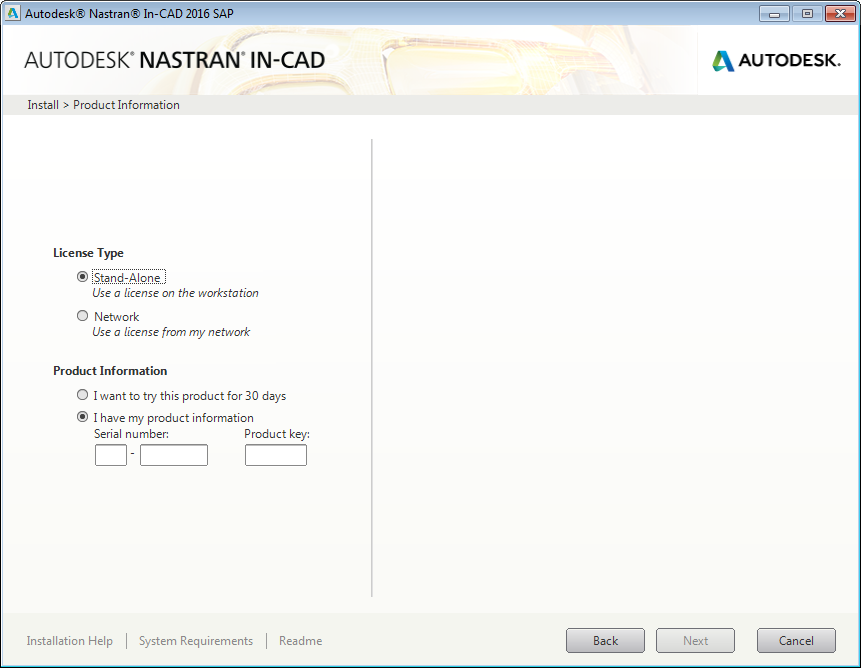
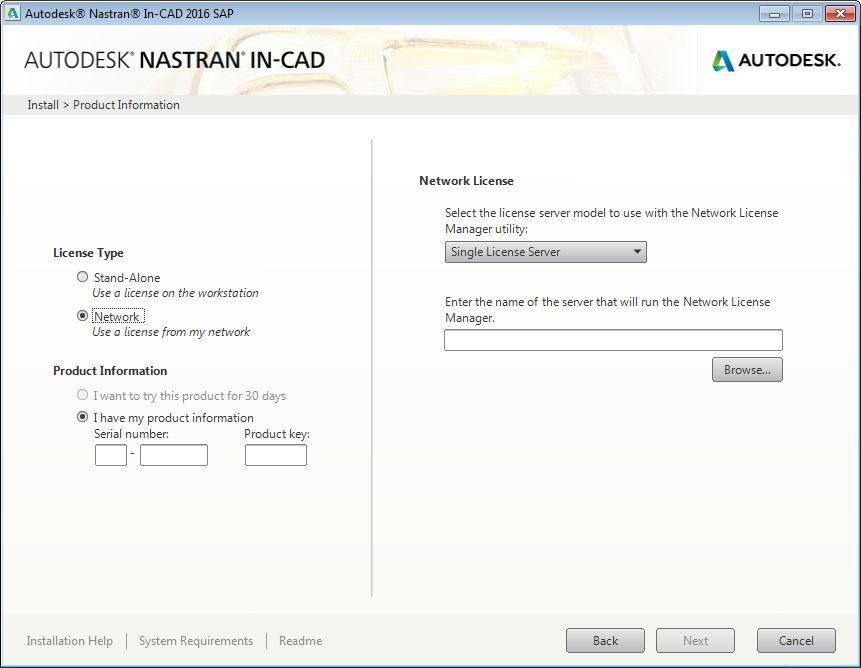
- Immettere le informazioni sul prodotto (numero di serie e codice prodotto) se è stata selezionata l'opzione Indipendente oppure immettere il nome del server nella sezione Licenza di rete se è stata selezionata l'opzione Di rete.
- Fare clic su Avanti per proseguire con l'installazione.
- Dopo aver installato il software, disinstallare tutte le versioni di Adobe Acrobat Reader precedenti alla 7.0. Questa operazione è necessaria per accedere ai manuali in linea.
- Scaricare e installare Adobe Acrobat Reader da http://www.adobe.com.
Patch da Application Manager
La procedura descritta di seguito consente di utenti con una licenza Subscription per installare Autodesk Nastran In-CAD 2016 SAP.
- Accedere al computer come amministratore.
- Assicurarsi che Autodesk Nastran In-CAD 2016 sia stato installato con la licenza Subscription.
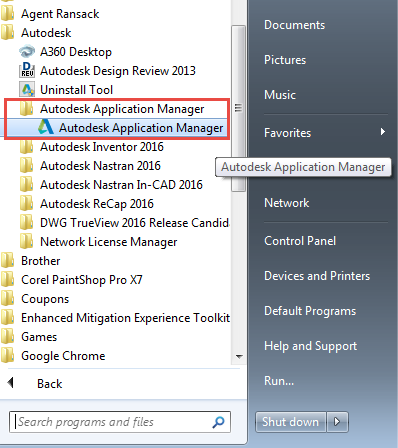
- Passare a Start, Tutti i programmi, Autodesk, Autodesk Application Manager.
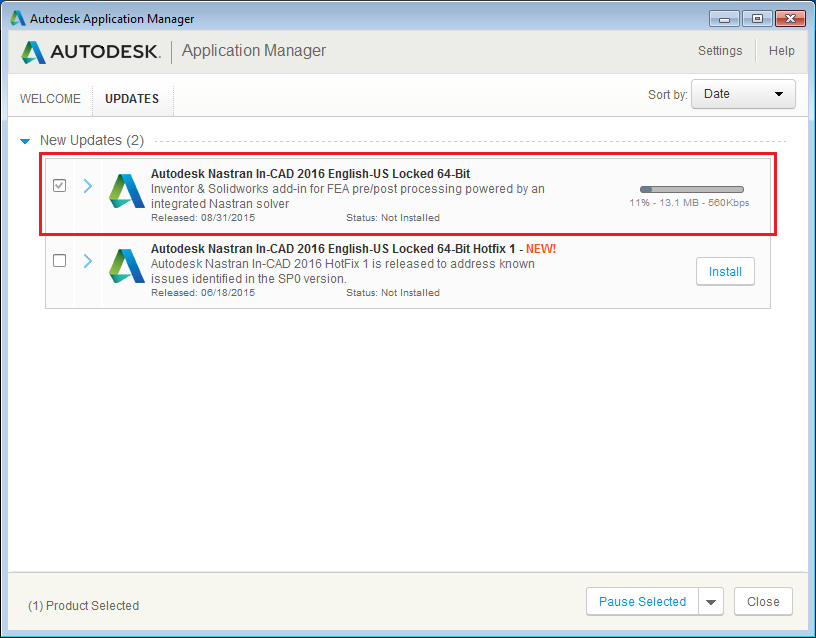
- In Application Manager, fare clic sulla scheda Aggiornamenti. Notare che l'aggiornamento Autodesk Nastran In-CAD 2016 SAP è disponibile.
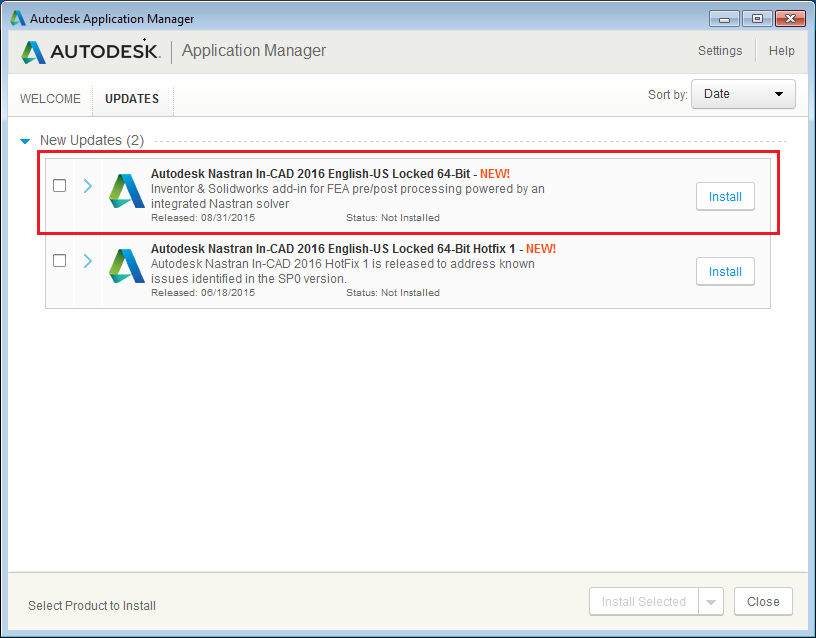
- Fare clic sul pulsante Installa per avviare l'installazione.
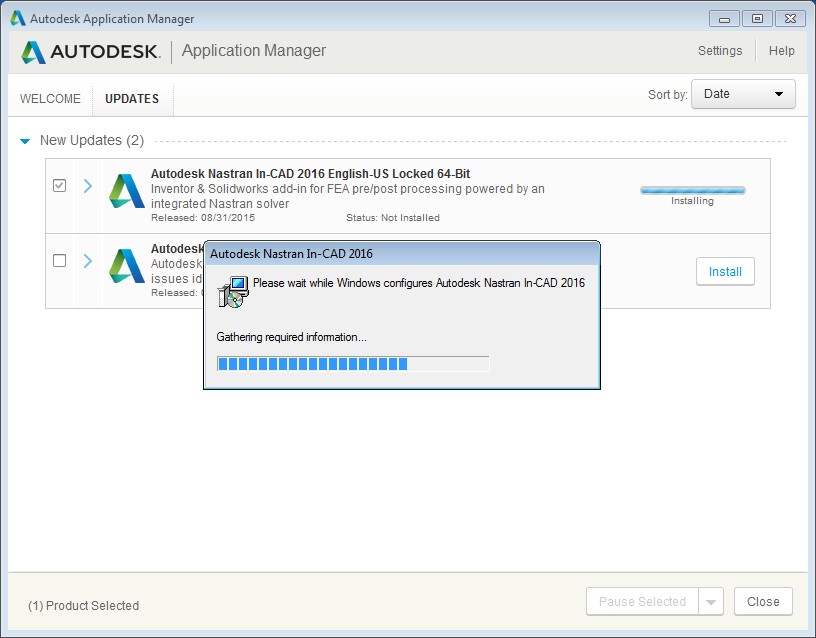
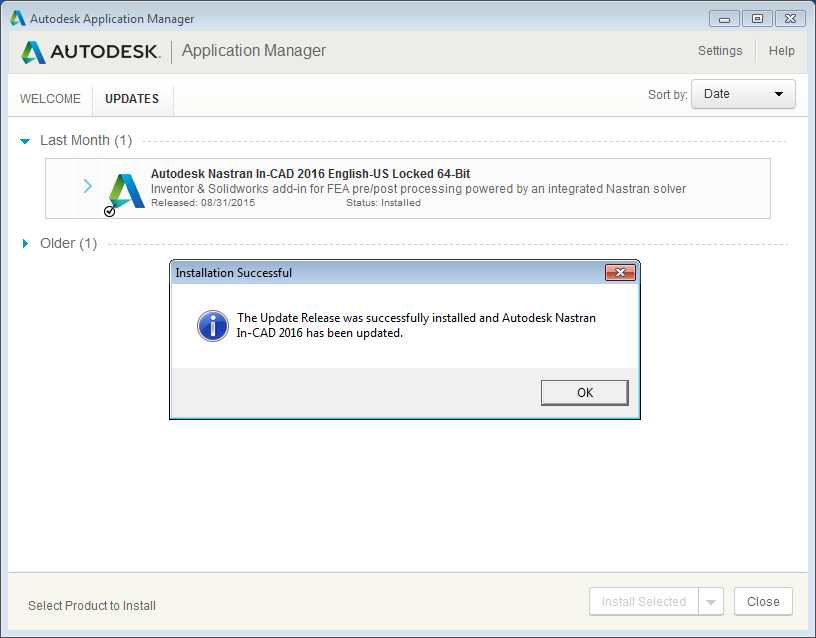
- L'installazione è stata completata correttamente. Fare clic su OK.
Autodesk Nastran In-CAD 2016 (aprile 2016)
Per la corretta installazione di Autodesk Nastran In-CAD 2016, tenere presente quanto segue:
- L'installazione funziona solo nei sistemi operativi Windows 7 SP1, Windows 8 e Windows 8.1.
- Utenti di Inventor: è supportata la versione 2016 di Autodesk Inventor (Standard e Professional).
- Utenti di SolidWorks: sono supportate le versioni 2014 SP1+ e 2015 di SolidWorks (Standard, Premium e Professional).
- È necessario disporre di circa 1,5 GB di spazio libero su disco. Un rapido controllo prima di iniziare l'installazione può essere utile per evitare perdite di tempo.
Quindi, attenersi alla procedura descritta di seguito:
- Accedere al computer come amministratore.
- Installare Autodesk Nastran In-CAD dal DVD di installazione facendo clic con il pulsante destro del mouse su Setup.exe e scegliendo Esegui come amministratore. Se si intende eseguire il singolo eseguibile, è innanzitutto necessario decomprimere i file nel computer.
- Fare clic sul pulsante Installa per avviare l'installazione.
- Selezionare l'opzione di gestione della licenza per l'installazione. Le opzioni disponibili sono due: Indipendente e Di rete. Con l'opzione Indipendente, è possibile provare il prodotto per 30 giorni selezionando il pulsante "Desidero provare il prodotto per 30 giorni" oppure, se si è acquistato il prodotto, selezionare il pulsante "Dispongo delle informazioni sul prodotto" e immettere il numero di serie e il codice prodotto forniti da Autodesk. Con l'opzione Di rete, l'installazione viene configurata per la gestione della licenza in rete. Per ulteriori informazioni sulla configurazione di rete, visitare la pagina Web al seguente indirizzo:
http://help.autodesk.com/view/INSTALL_LICENSE/2016/ITA
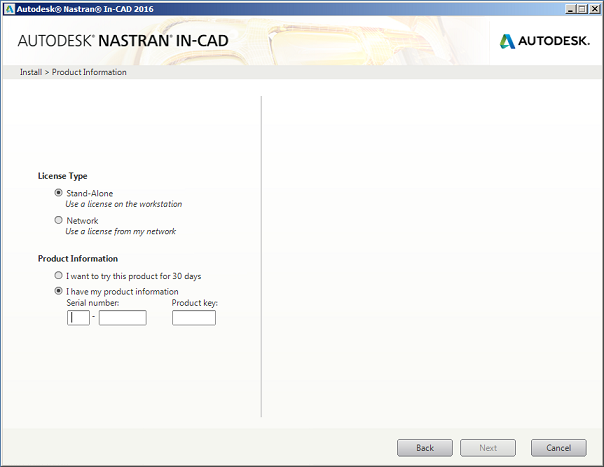
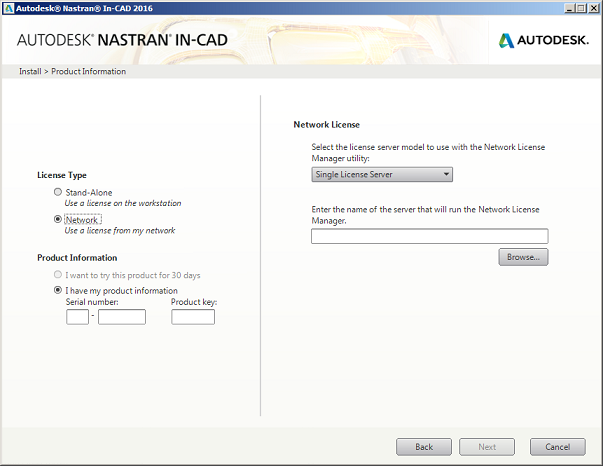
- Immettere le informazioni sul prodotto (numero di serie e codice prodotto) se è stata selezionata l'opzione Indipendente oppure immettere il nome del server nella sezione Licenza di rete se è stata selezionata l'opzione Di rete.
- Fare clic su Avanti per proseguire con l'installazione.
- Dopo aver installato il software, disinstallare tutte le versioni di Adobe Acrobat Reader precedenti alla 7.0. Questa operazione è necessaria per accedere ai manuali in linea.
- Scaricare e installare Adobe Acrobat Reader da http://www.adobe.com.