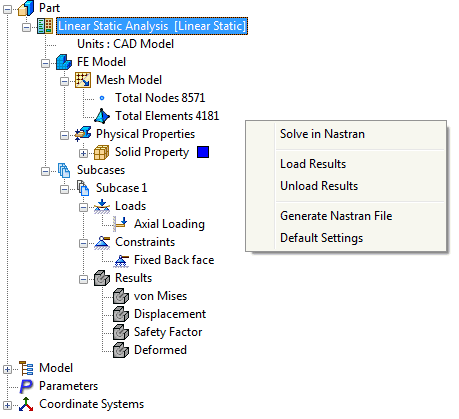
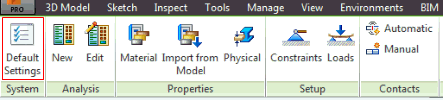
Fare clic sul pulsante Impostazioni di default nel riquadro Sistema della barra multifunzione oppure fare clic su Autodesk Nastran 2016 - Impostazioni di default nella parte superiore della struttura e selezionare Impostazioni di default per aprire la finestra seguente.
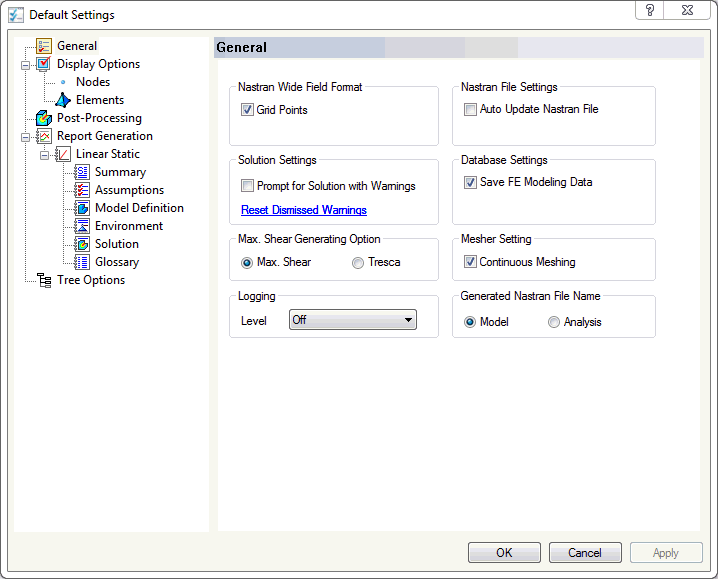
Impostazioni di default contiene le seguenti opzioni:
- Generale - consente di specificare il formato del campo Nastran, nonché le impostazioni della soluzione, del database, del file e del modulo di creazione della mesh.
- Formato campo esteso Nastran: se si seleziona Punti griglia, le voci dei punti griglia del gruppo Nastran avranno formato di campo grande (altre voci di dati cumulativi avranno tale funzionalità nelle prossime versioni di Autodesk Nastran In-CAD). Il formato di campo grande può essere utilizzato quando il formato di campo piccolo non fornisce un numero sufficiente di cifre significative.
- Impostazioni soluzione : se si seleziona l'opzione Richiedi soluzione con avvertimenti, Autodesk Nastran In-CAD richiederà all'utente se deve continuare la scrittura del file .NAS anche quando il risolutore rileva problemi/errori relativi alla configurazione del modello. Se l'opzione è deselezionata, il pre-processore si arresterà e interromperà la creazione del file di dati cumulativi Nastran (file *.NAS) in caso di problemi relativi alla configurazione del modello (ad esempio, l'analisi statica lineare con nessun carico presente nel primo sottocaso). Ripristina avvertimenti ignorati consente di impostare i valori di default per tutti i messaggi di avviso ignorati.
- Opzione generazione taglio massimo: l'utente può scegliere tra il criterio di errore Taglio max. o Tresca.
Se si seleziona l'opzione Tresca, vengono calcolati i risultati dell'elemento Shell e Tresca solido e viene creato un vettore di output per l'analisi completata. Tresca utilizza la seguente equazione: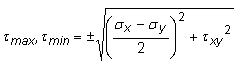
Dove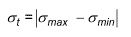
 e
e  sono le sollecitazioni principali massima e minima.
 - Accesso: questa opzione viene utilizzata esclusivamente per il supporto tecnico del software. L'impostazione deve essere sempre su Off a meno che una richiesta di supporto non venga inviata ad Autodesk, Inc.
- Impostazioni file Nastran: se si seleziona l'opzione Aggiorna automaticamente file Nastran, i file Nastran (.nas) vengono continuamente aggiornati. Se l'opzione è selezionata, l'utente può notare ritardi nelle prestazioni durante l'assemblaggio del modello. Un file Nastran verrà sempre generato durante l'esecuzione di una soluzione Nastran, ma questa impostazione è innanzitutto necessaria per l'esecuzione di soluzioni Nastran dalla finestra di modifica manuale del file Nastran.
- Impostazioni database: se l'opzione Salva dati modellazione FE è deselezionata, le informazioni relative al modello dell'elemento finito (carichi, vincoli, mesh e così via) non verranno salvate nel file del modello CAD al momento del salvataggio. Questo è un metodo per cancellare le informazioni relative ad Autodesk Nastran In-CAD da un modello CAD.
- Impostazione modulo di creazione mesh: Mesh continua del modello può essere attivata o disattivata. Questa funzionalità è al momento disponibile solo per gli elementi Shell.
- Generazione nome file Nastran: può essere eseguita per il Modello o per l'Analisi.
- Opzioni di visualizzazione - consente agli utenti di impostare la visualizzazione globale di vincoli, carichi, max/min sul contorno, mesh, sistemi di coordinate, orientamento del materiale, massa concentrata, connettori, spigoli liberi, controllo mesh e così via.
- Visualizzazione: Spigoli liberi consentirà di controllare la generazione continua di mesh tra le parti.
- Rendering: consente di ottimizzare la grafica per un rendering veloce di carichi e vincoli.
- Visualizzazione spigoli non deformati: consente di visualizzare gli spigoli non deformati quando viene visualizzato un tracciato deformato.
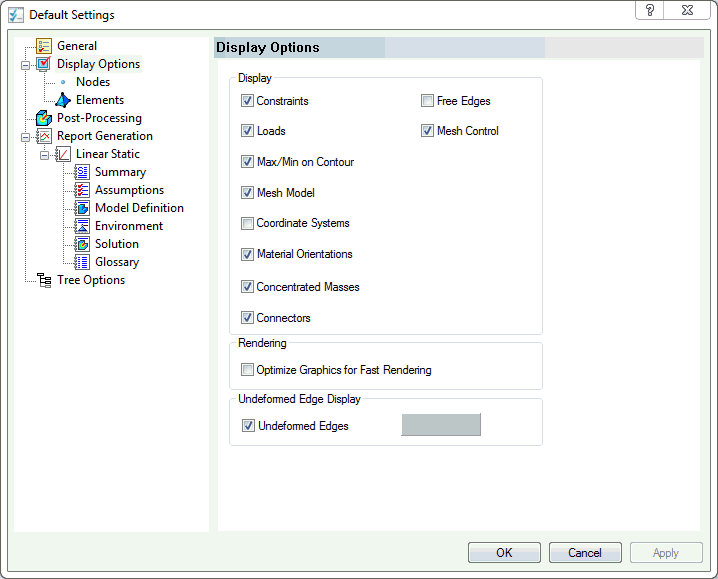
- Nodi: consente di definire le impostazioni per la visualizzazione di nodi nel modello. Gli utenti possono scegliere di visualizzare i nodi con il sistema delle coordinate di spostamento o con il tag ID. È possibile modificare anche la dimensione e il colore.
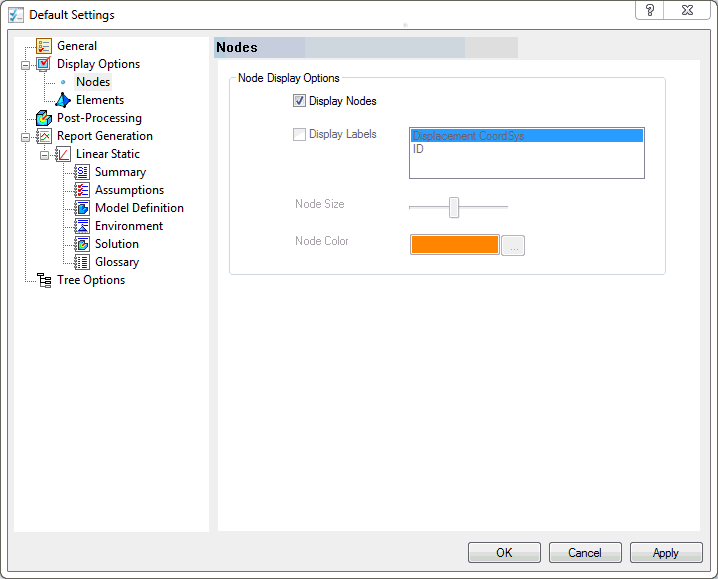
- Elementi: è possibile scegliere di visualizzare le etichette per gli elementi del modello per ID, materiale o proprietà.
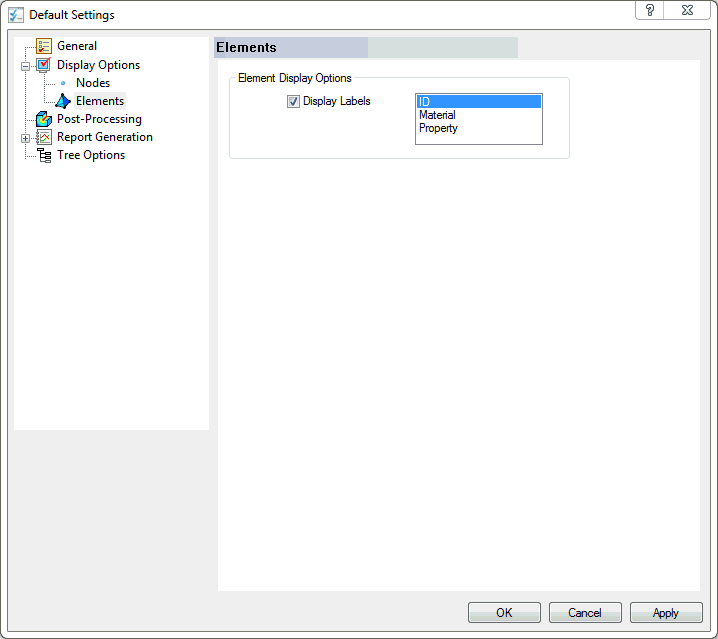
- Post-elaborazione: consente di specificare le impostazioni di default per le opzioni di post-elaborazione.
-
Generale:
- Aggiornamento automatico del tracciato (si consiglia di deselezionarlo per i modelli di grandi dimensioni.
- Carica automaticamente i risultati. Consente di caricare i risultati automaticamente quando il modello viene aperto.
- Post-elaborazione: consente di specificare le impostazioni di default per Animazione, ad esempio Numero di fotogrammi, Ritardo (in millisecondi tra i riquadri) e Modalità di oscillazione (a metà o completa).
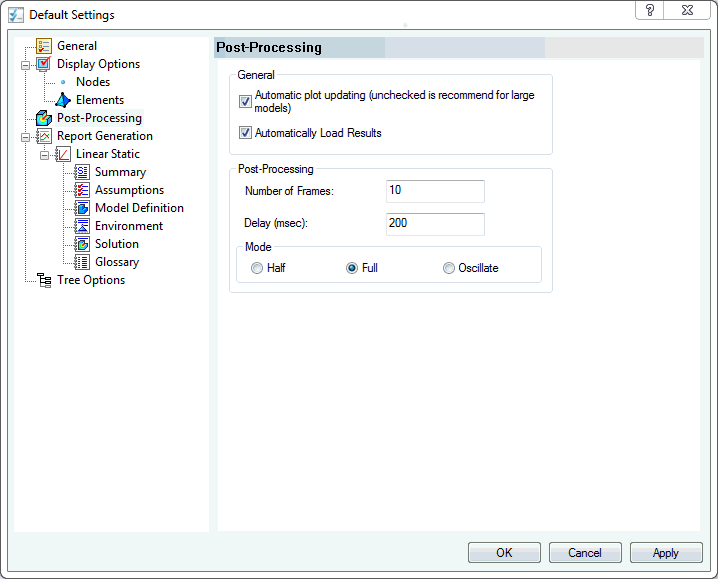
-
Generale:
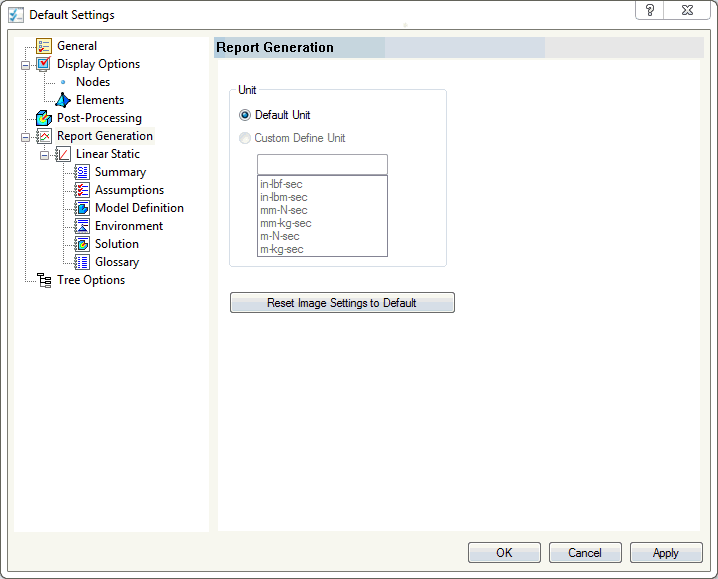
- Generazione rapporto: definisce le impostazioni per la generazione di rapporti e consente agli utenti di personalizzare il testo scritto nel rapporto. I rapporti possono essere al momento creati solo per le soluzioni statiche lineari.
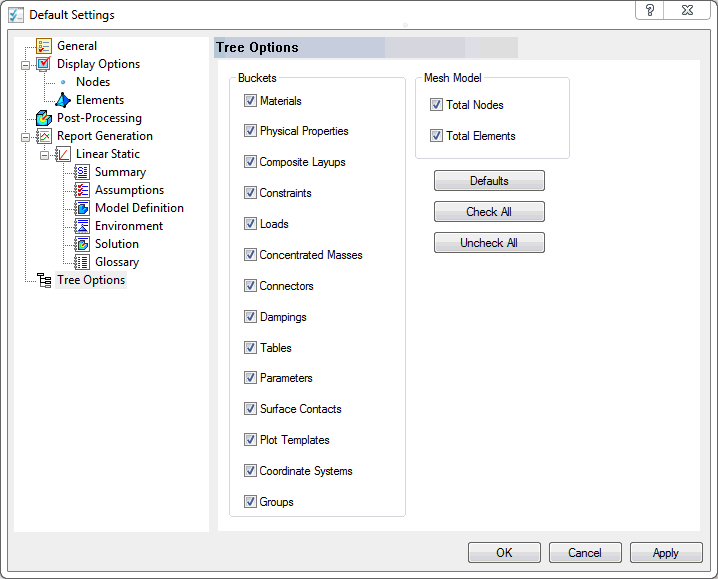
- Opzioni struttura: consente di semplificare la struttura di progettazione selezionando e deselezionando gli elementi della struttura non desiderati o superflui.
 È possibile accedere alla finestra di dialogo delle Impostazioni di default anche facendo clic con il pulsante destro del mouse in uno spazio vuoto della struttura del modello Autodesk Nastran e selezionando Impostazioni di default.