Fare clic sul pulsante Carichi nel riquadro Impostazione sulla barra multifunzione oppure fare clic con il pulsante destro del mouse su Carichi nella parte superiore della struttura e scegliere Nuovo per aprire la finestra seguente.

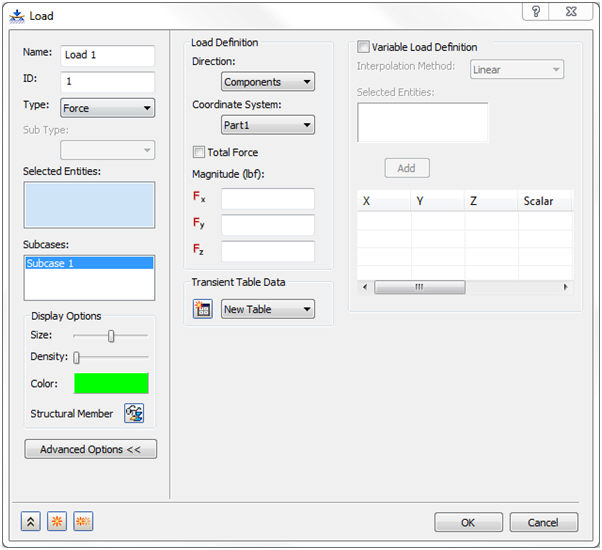
Nel modulo sono contenute le seguenti sezioni principali:
- Nome: immettere un nome per un carico, ad esempio Vertical Corner Force.
- ID: l'ID di un carico viene aggiornato automaticamente in sequenza man mano che vengono creati nuovi carichi, in modo che sia univoco per ciascuno dei carichi.
- Tipo: selezionare il tipo di carico da applicare al modello. Attualmente sono supportati i seguenti tipi:
- Forza
- Momento
- Carico distribuito
- Forza
- Momento
- Pressione
- Gravità
- Forza remota
- Forza rotazionale
- Movimento imposto
- Spostamento
- Rotazione
- Velocità
- Velocità angolare
- Accelerazione
- Accelerazione angolare
- Condizione iniziale
- Temperatura
- Spostamento
- Rotazione
- Velocità
- Velocità angolare
- Accelerazione
- Accelerazione angolare
- Temperatura corpo
- Temperatura
- Convezione
- Irraggiamento
- Generazione di calore
- Flusso termico
- Da output
- Sono supportate le seguenti entità geometriche per l'applicazione di carichi. Tuttavia, se un determinato carico non può essere applicato ad una particolare entità, non sarà possibile selezionare tale entità.
- Corpi
- Facce
- Spigoli
- Punti
- Entità selezionate: in questa sezione sono elencate le varie entità che possono essere selezionate per l'applicazione di carichi. È possibile selezionare curve, superfici e vertici.
 I filtri di selezione ora vengono aggiunti a tutte le caselle di selezione Entità selezionate. Fare clic con il pulsante destro del mouse nella casella di selezione e si noterà che vengono elencate le opzioni Selezionare le facce, Selezionare gli spigoli e Seleziona vertici. In questo modo sarà possibile impostare e selezionare solo le facce, gli spigoli e i vertici filtrati.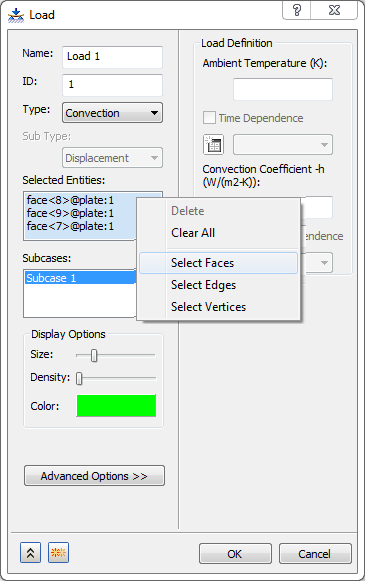
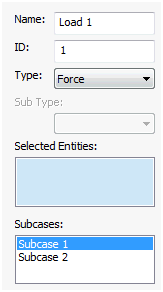
- Sottocasi: consente di selezionare i sottocasi a cui applicare il carico. Se sono stati creati più sottocasi prima della creazione del carico, questi verranno visualizzati nell'elenco, come illustrato di seguito. Notare Sottocaso 1 e Sottocaso 2. Deselezionando la casella di controllo ne viene eliminato l'uso per l'elenco. Il carico definito non verrà inserito automaticamente nel sottocaso desiderato. Il sottocaso a cui viene applicato il carico può essere comunque cambiato in un secondo momento.
- Opzioni di visualizzazione: consente di modificare le opzioni di visualizzazione del carico.
- Opzioni avanzate: consente di aprire la sezione Definizione carico variabile in cui è possibile definire i carichi variabili.
- Definizione carico: varia a seconda del Tipo selezionato. Include tre sottosezioni, ovvero Direzione, Sistema di coordinate e Intensità.
- Dati tabella transitori: questa sezione viene utilizzata per definire carichi transitori per le analisi Transitoria diretta, Modale transitoriae Transitoria non lineare.
- Definizione carico variabile: disponibile quando si fa clic su Opzioni avanzate. Questa casella di controllo viene utilizzata per definire carichi variabili.
Fare clic sui collegamenti nella parte inferiore della pagina per visualizzare ulteriori informazioni su alcuni di questi argomenti.