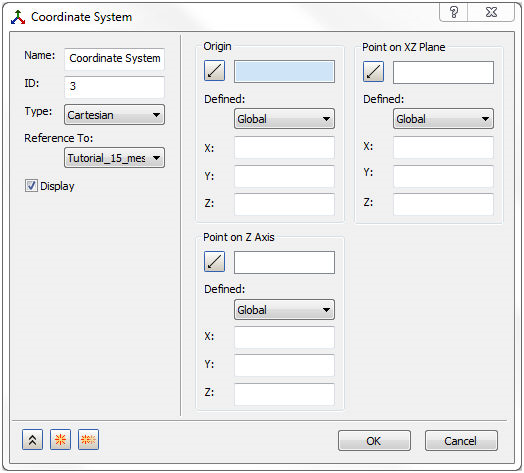
Fare clic con il pulsante destro del mouse su Sistemi di coordinate nella struttura Modello e scegliere Nuovo. Viene visualizzato il modulo illustrato nella figura seguente.
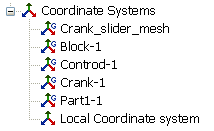
È possibile visualizzare più sistemi di coordinate contemporaneamente facendo clic con il pulsante destro del mouse su Sistema di coordinate nella struttura di funzioni di Autodesk Nastran In-CAD e scegliendo le opzioni desiderate per le coordinate.
I sistemi di coordinate globali vengono visualizzati con G nell'icona e l'aspetto della vista struttura è il seguente:
Nel modulo sono contenute le seguenti sezioni principali:
- Nome: in questo campo immettere un nome per un nuovo sistema di coordinate, ad esempio Bottom Cup Cylindrical.
- ID: l'ID del sistema di coordinate viene aggiornato automaticamente.
- Tipo: sono disponibili tre tipi di sistemi di coordinate:
- Cartesiano
- Cilindrico
- Sferico
- Riferimento a: questo menu a discesa contiene un elenco di tutti i sistemi di coordinate disponibili nel modello della parte o dell'assieme con nomi di default in base ai nomi delle parti.
- Quando viene definito un nuovo sistema di coordinate, può fare riferimento a qualsiasi altro sistema di coordinate nell'elenco.
- Prendere in considerazione l'esempio illustrato nella figura seguente. Per definire un sistema di coordinate cilindriche in corrispondenza dell'origine del sistema di coordinate della parte Short Ring Origin, è possibile selezionarlo nell'elenco e quindi immettere (0, 0, 0) nei campi X, Y e Z dell'origine.
- Visualizza: selezionare questa casella se si desidera che il sistema di coordinate venga visualizzato.
- Origine: sono disponibili diversi metodi per definire l'origine di un sistema di coordinate. Questi metodi sono validi anche per le sezioni Punto sull'asse Z e Punto sul piano XZ.
- Le coordinate XYZ possono essere immesse manualmente nel sistema di coordinate globali o in un sistema di coordinate di riferimento nel menu a discesa Definito.
- Fare clic sull'icona del punto
 . Nell'area del modello è possibile selezionare un vertice o un punto dello schizzo per definire l'origine del sistema di coordinate globali, come illustrato nell'esempio seguente.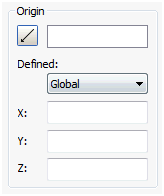
- In alternativa, dopo aver selezionato un punto, fare di nuovo clic sull'icona del punto per modificare le coordinate XYZ rispetto alla posizione originaria (mediante l'aggiunta o la sottrazione di valori nei campi). Si noti che alla coordinata Y sono state aggiunte 1.0 unità.
- Per deselezionare un punto selezionato, fare clic con il pulsante destro del mouse nell'area del modello e scegliere Cancella selezioni nel modulo.
- Nell'esempio seguente è illustrata la creazione di un sistema di coordinate cilindriche.
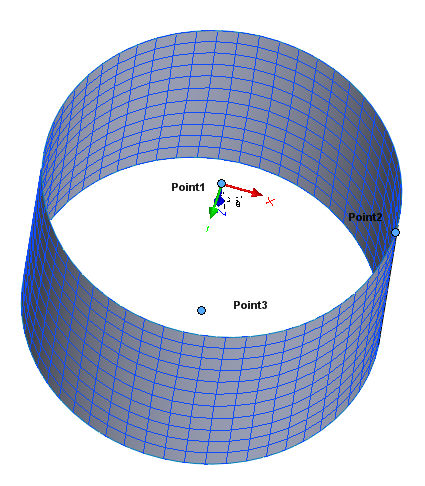
- Per creare un sistema di coordinate cilindriche al centro del bordo superiore dell'anello, è possibile utilizzare i seguenti metodi:
- Nel modellatore di Autodesk Nastran In-CAD, è possibile creare uno schizzo con due punti, uno al centro e l'altro sul bordo, quindi selezionare il punto 1 al centro del bordo superiore per definire l'origine.
- Selezionare l'origine della parte e aggiungere l'altezza dell'anello a Y lasciando X e Z a zero.
- Selezionare il sistema di coordinate della parte utilizzando Riferimento a nella sezione Nome, passare a Riferimento accanto a Definito e immettere le coordinate dell'origine direttamente rispetto all'origine della parte.
- Dopo aver definito l'origine, scegliere o definire i valori per le sezioni Punto sull'asse Z e Punto sul piano XZ in modo analogo.
- La figura sopra riportata mostra gli assi r - teta - z del nuovo sistema.
- Per creare un sistema di coordinate cilindriche al centro del bordo superiore dell'anello, è possibile utilizzare i seguenti metodi:
- Punto sull'asse Z: dopo aver definito l'origine, scegliere o definire i valori per la sezione Punto sull'asse Z in modo analogo.
- Punto sul piano XZ: dopo aver definito l'origine, scegliere o definire i valori per la sezione Punto sul piano XZ in modo analogo.