Come aggiungere una scena di animazione o un gruppo di animazioni a un'attività
- Se la finestra TimeLiner non è già aperta, fare clic sulla scheda Inizio gruppo
 Strumenti TimeLiner
 .
. - Nella scheda Attività, fare clic sull'attività a cui aggiungere un'animazione e utilizzare la barra di scorrimento orizzontale pere trovare la colonna Animazione.
In alternativa, è possibile posizionare le colonne relative all'animazione prima della colonna Data inizio come illustrato di seguito.
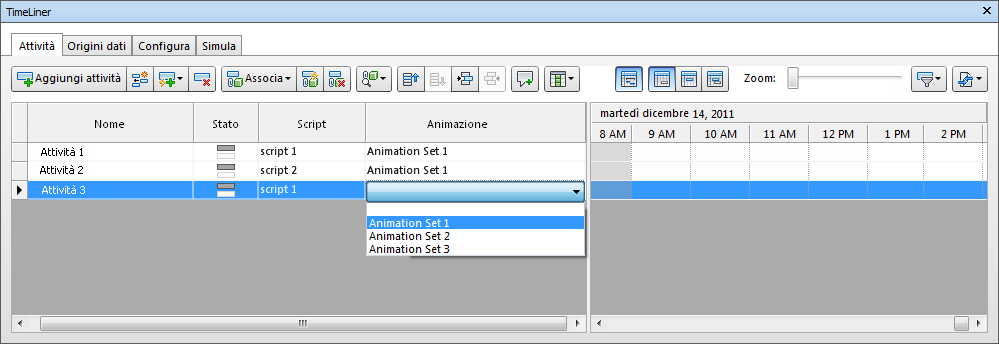
- Fare clic sul pulsante a discesa nel campo Animazione e selezionare una scena o un gruppo di animazioni di una scena. Quando si seleziona una scena, vengono utilizzati anche tutti i gruppi di animazioni di quella scena.
- Fare clic sul pulsante a discesa nel campo Funzionamento animazione e selezionare la riproduzione dell'animazione durante l'attività:
- Scala: la durata dell'animazione viene adattata per corrispondere alla durata dell'attività. Questa è l'opzione di default.
- Coincidente con l'inizio: l'animazione inizia dove inizia l'attività. Se l'animazione dura più a lungo della simulazione TimeLiner, la fine dell'animazione viene tagliata.
- Coincidente con la fine: l'animazione inizia sufficientemente prima in modo da terminare quando termina l'attività. Se l'animazione inizia prima della simulazione TimeLiner, l'inizio dell'animazione viene tagliato.