Come impostare le opzioni di TimeLiner
- Fare clic su

 Opzioni.
 - Espandere il nodo Strumenti nell'Editor delle opzioni e fare clic sull'opzione TimeLiner.
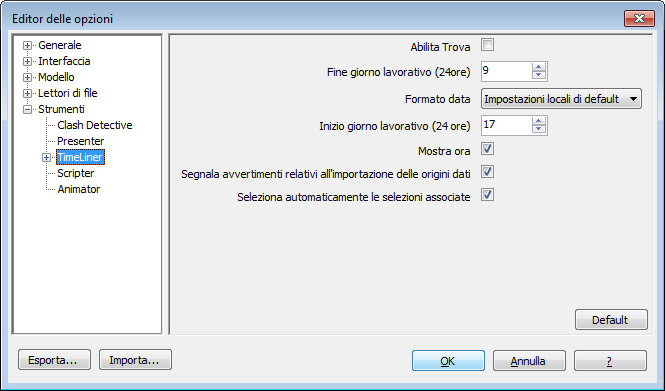
- Nella pagina TimeLiner, selezionare la casella di controllo Seleziona automaticamente gli elementi associati se si intende utilizzare TimeLiner per selezionare gli elementi associati nella vista scena durante la selezione di ogni attività nella finestra TimeLiner.
- Selezionare l'orario in cui si desidera iniziare la giornata lavorativa mediante l'opzione Inizio della giornata lavorativa (24 ore).
- Selezionare un formato di data dal menu a discesa Formato data.
- Selezionare la casella di controllo Attiva Trova per rendere disponibile l'opzione Trova quando si fa clic con il pulsante destro del mouse nella scheda Attività.
- Selezionare l'orario in cui si desidera terminare la giornata lavorativa mediante l'opzione Fine della giornata lavorativa (24 ore).
- Selezionare la casella di controllo Segnala avvertimenti relativi all'importazione delle origini dati per attivare la visualizzazione di messaggi di avvertimento se viene rilevato un problema durante l'importazione di dati nella finestra TimeLiner, scheda Origini dati.
- Selezionare la casella di controllo Mostra ora per visualizzare l'ora nelle colonne Data della scheda Attività.
Nota: È possibile impostare le opzioni per l'importazione e l'esportazione di file CSV/XML in TimeLiner nella Pagina Importa/Esporta.