Come importare dati da un Primavera
- Se la finestra TimeLiner non è aperta, fare clic sulla scheda Inizio gruppo
 Strumenti. TimeLiner
  .
. - Nella finestra TimeLiner, fare clic sulla scheda Origini dati.
- Fare clic sul pulsante Aggiungi, quindi fare clic su Primavera P6 (Web Services). Nota: Se l'opzione non è disponibile, è necessario configurare un server Web Primavera. Per ulteriori informazioni, consultare il manuale per l'amministrazione dei server Web Primavera P6 disponibile con la documentazione di Primavera.
- Quando viene visualizzata la finestra di dialogo di accesso di Primavera, immettere il nome utente, la password e l'indirizzo del server.
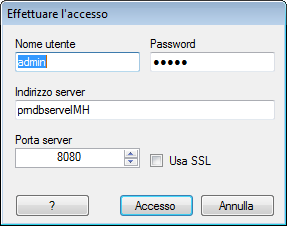 Suggerimento: L'indirizzo del server può essere il nome di un computer nel dominio dell'utente oppure un indirizzo IP del server.
 - Nella finestra di dialogo Selezione istanze di database Primavera P6 fare doppio clic sull'ID istanza desiderato per selezionarlo.
- Nella finestra di dialogo Selezione progetti Primavera P6 fare doppio clic sul file di progettazione desiderato per aprirlo.
- Utilizzare la finestra di dialogo Selettore campi per sostituire alcune delle opzioni di importazione di dati predefinite.
TimeLiner si connette al file di progettazione selezionato.
Nota: Questa procedura illustra come importare dati da un progetto Primavera P6. Per importare dati da un progetto Primavera P6 V7, V8 o V8.2, seguire gli stessi passaggi, selezionando le opzioni di Primavera P6 V7, V8 o V8.2 dove applicabili.
A questo punto è possibile eseguire una Come creare attività da un'origine dati.