Il pulsante Impostazioni nella scheda Simula consente di accedere alla finestra di dialogo Impostazioni simulazione.
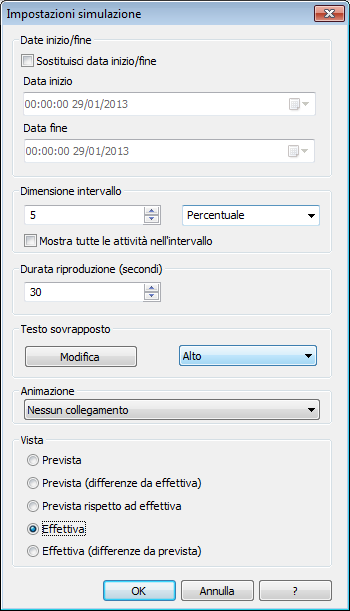
È possibile sostituire le date di inizio e di fine della simulazione. La selezione della casella di controllo Sostituisci data inizio/fine attiva le caselle delle date e consente di scegliere le date di inizio e di fine. In questo modo, è possibile simulare una piccola sottosezione del progetto globale. Le date vengono visualizzate nella scheda Simulazione. Queste date vengono utilizzate anche per l'esportazione delle animazioni.
È possibile definire la dimensione dell'intervallo da utilizzare quando si riproduce la simulazione passo a passo con i comandi VCR. La dimensione dell'intervallo può essere impostata come percentuale della durata globale della simulazione o come numero assoluto di giorni o settimane e così via.
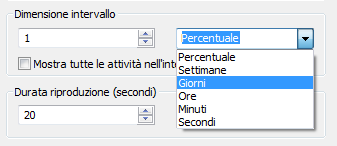
Utilizzare l'elenco a discesa per selezionare l'unità dell'intervallo, quindi i pulsanti freccia Su e Giù per aumentare o diminuire l'intervallo.
È inoltre possibile evidenziare tutte le attività attive nell'intervallo. Selezionando la casella di controllo Mostra tutte le attività nell'intervallo e impostando la Dimensione intervallo su 5 giorni, nella vista scena viene impostato l'Aspetto iniziale per tutte le attività a cui si è lavorato durante 5 giorni, incluse quelle che iniziano e si concludono nei limiti dell'intervallo. L'intervallo impostato viene indicato con una riga blu sotto il dispositivo di scorrimento Simulazione. Se la casella di controllo è deselezionata, le attività che iniziano e si concludono nei limiti dell'intervallo non vengono evidenziate in questo modo, e per essere evidenziate nella vista scena devono sovrapporsi alla data corrente.
È possibile definire la durata della riproduzione globale per l'intera simulazione (il tempo necessario per riprodurla dall'inizio alla fine). Utilizzare i pulsanti freccia Su e Giù per aumentare o diminuire la durata (in secondi). È inoltre possibile immettere la durata direttamente in questo campo.
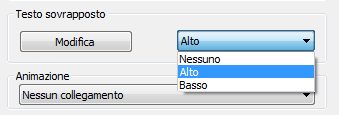
Si può inoltre specificare se la data della simulazione corrente deve essere sovrapposta nella vista scena e, in tal caso, se deve essere visualizzata nella parte superiore o inferiore della schermata. Dall'elenco a discesa, scegliere tra Nessuna (per non visualizzare testo sovrapposto), Alto (per visualizzare il testo nella parte superiore della finestra), o Basso (per visualizzare il testo nella parte superiore della finestra).
È possibile modificare le informazioni visualizzate nel testo sovrapposto utilizzando la Finestra di dialogo Testo sovrapposto. Questa finestra di dialogo consente inoltre di cambiare il tipo, lo stile e la dimensione dei font facendo clic sul pulsante Tipo di carattere.
È possibile animare l'intera pianificazione, di modo che durante la riproduzione della sequenza TimeLiner, Autodesk Navisworks riproduca anche l'animazione di fermi immagine o da cinepresa specificata.

Le opzioni selezionabili nel campo Animazione sono:
- Nessun collegamento: non viene riprodotta alcuna animazione di fermi immagine o di cinepresa.
- Animazione fermi immagine salvati: collega la pianificazione in uso al fermo immagine o all'animazione di fermi immagine o di cinepresa correntemente selezionato.
- Scena X -
 Cinepresa: collega la pianificazione in uso a un'animazione di cinepresa nella scena dell'animazione selezionata.
È possibile preregistrare animazioni appropriate da utilizzare con la simulazione TimeLiner (vedere Registrazione e riproduzione di animazioni). L'uso di un'animazione ha effetto anche sull'esportazione di animazioni.
Area Vista. Ogni vista riproduce la pianificazione con relazioni previste e effettive:
- Effettiva. Scegliere questa vista per simulare solo la pianificazione Prevista (ovvero utilizza solo le date di inizio previsto e fine prevista).
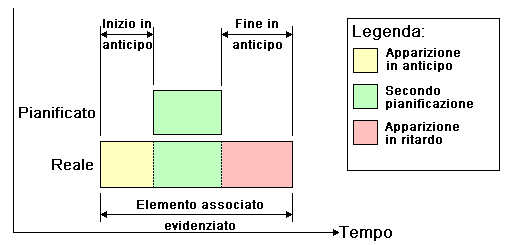
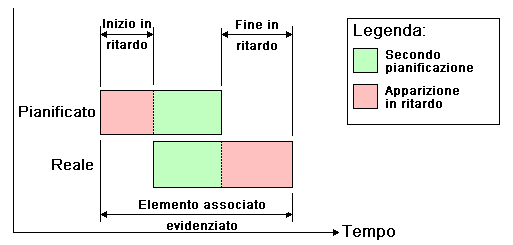
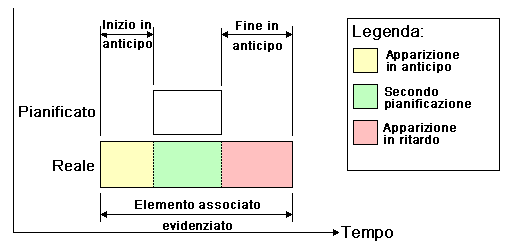
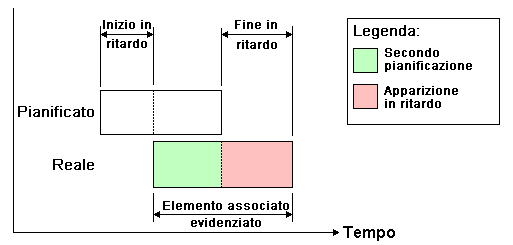
- Effettiva (differenze da prevista). Scegliere questa vista per simulare la pianificazione effettiva rispetto alla pianificazione prevista. Questa vista evidenzia gli elementi associati all'attività nell'intervallo di date effettive (ovvero tra la data di inizio effettiva e la data di fine effettiva. Vedere il diagramma seguente per una rappresentazione grafica). Per i periodi di tempo in cui le date effettive rientrano nelle date previste (tempi rispettati), gli elementi associati all'attività vengono visualizzati in Tipo attività - Aspetto iniziale. Per i periodi di tempo in cui le date effettive sono antecedenti o successive alle date previste (esiste una variazione), gli elementi associati all'attività vengono visualizzati rispettivamente in Tipo attività Aspetto inizio in anticipo o Aspetto inizio in ritardo.
- Prevista. Scegliere questa vista per simulare solo la pianificazione Prevista (ovvero utilizzare solo le date di inizio previsto e fine prevista).
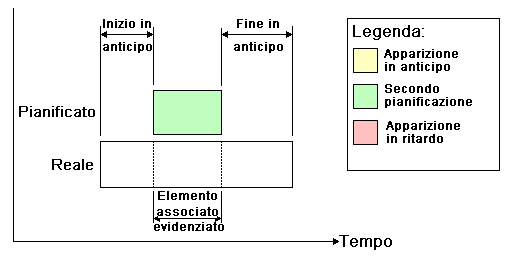
- Prevista (differenze da effettiva). Scegliere questa vista per simulare la pianificazione effettiva rispetto alla pianificazione prevista. Questa vista evidenzierà gli elementi associati all'attività nell'intervallo di date previste (ovvero tra la data di inizio prevista e di fine prevista. Vedere il diagramma seguente per una rappresentazione grafica). Per i periodi di tempo in cui le date effettive rientrano nelle date previste (tempi rispettati), gli elementi associati all'attività vengono visualizzati nel campo Tipo attività Aspetto iniziale. Per i periodi di tempo in cui le date effettive sono antecedenti o successive alle date previste (esiste una variazione), gli elementi associati all'attività vengono visualizzati rispettivamente in Tipo attività Aspetto inizio in anticipo o Aspetto inizio in ritardo.
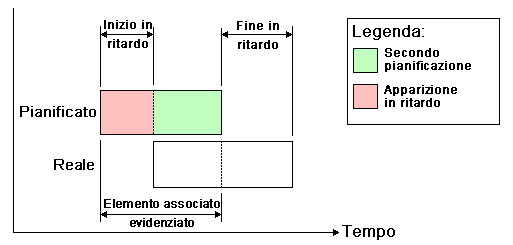
- Prevista rispetto a effettiva. Scegliere questa vista per simulare la pianificazione effettiva rispetto alla pianificazione prevista. Questa vista visualizza gli elementi associati all'attività nell'intero intervallo di date previste e effettive (ovvero tra le date iniziali previste ed effettive meno recenti e quelle finali previste e effettive più recenti. Per una rappresentazione grafica, vedere i diagrammi seguenti). Per i periodi di tempo in cui le date effettive rientrano nelle date previste (tempi rispettati), gli elementi associati all'attività vengono visualizzati nel campo Tipo attività Aspetto iniziale. Per i periodi di tempo in cui le date effettive sono antecedenti o successive alle date previste (esiste una variazione), gli elementi associati all'attività vengono visualizzati rispettivamente in Tipo attività Aspetto inizio in anticipo o Aspetto inizio in ritardo.