Tutti i comandi descritti in questa sezione si trovano nel pannello SELEZIONA o nel menu contestuale accessibile con il pulsante destro del mouse.

Gruppi di selezione
Per accedere facilmente a gruppi di oggetti, salvarli come gruppi di selezione.
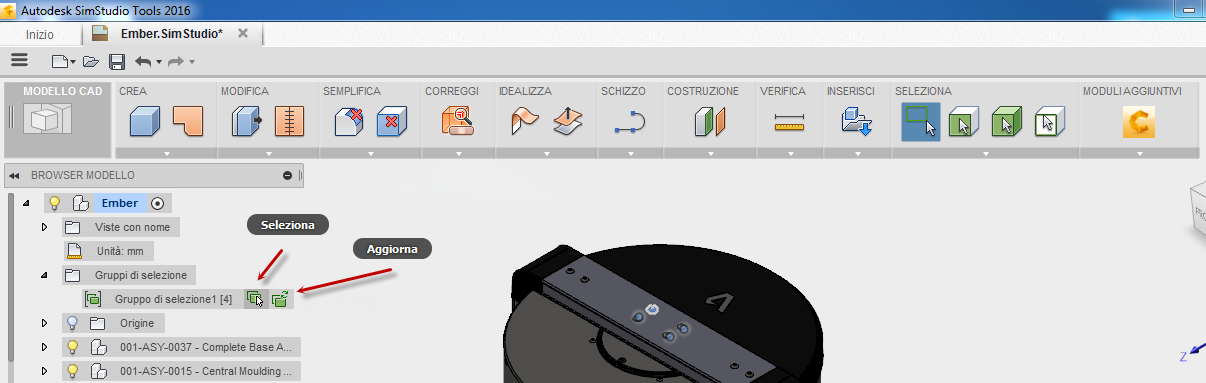
Informazioni importanti sul comando:
- Selezionare gli oggetti nel browser e nella finestra grafica, fare clic con il pulsante destro del mouse e selezionare Crea gruppo di selezione.
- Nel nodo del browser del gruppo di selezione:
- Fare clic su Seleziona per attivare gli oggetti nel gruppo.
- Per aggiungere oggetti a un gruppo, selezionare tutti gli oggetti desiderati e fare clic su Aggiorna.
- Per creare un gruppo di selezione di facce, impostare SELEZIONA
 Priorità di selezione su Seleziona priorità facce.
Seleziona in base a dimensioni
Utilizzare SELEZIONA Strumenti di selezione Seleziona in base a dimensioni per selezionare gli oggetti in base alle dimensioni.
Informazioni importanti sul comando:
- Trascinare i dispositivi di scorrimento Dimensione oppure immettere i valori nei campi della finestra di dialogo per impostare le dimensioni minime e massime degli oggetti.
Seleziona in base a contorno
Utilizzare SELEZIONA Strumenti di selezione Seleziona in base a contorno per selezionare gli oggetti all'interno di una forma di contorno definita.
Informazioni importanti sul comando:
- Le descrizioni comandi del cursore illustrano le procedure da eseguire.
- Se si attiva l'opzione Centroide, è possibile selezionare corpi diversi. Tuttavia, ad ogni selezione le Dimensioni contorno cambiano.
- Fare clic su Con intersezione per selezionare anche gli oggetti che si intersecano con il contorno.
- Utilizzare i manipolatori e i campi di immissione dei dati della finestra di dialogo per impostare i valori di Dimensioni contorno desiderati.
- Per impostare le quote, è inoltre possibile fare clic sulle frecce a discesa nella finestra di dialogo, quindi selezionare le quote e l'opzione Misura o Ripeti ancoraggio.
Seleziona per nome
Utilizzare SELEZIONA Strumenti di selezione Seleziona per nome per selezionare un oggetto in base al nome.
Informazioni importanti sul comando:
- Selezionare Corpi e Componenti.
- Nel campo del Nome non viene effettuata alcuna distinzione tra lettere maiuscole e minuscole.
- Vengono selezionati tutti gli oggetti con nomi che contengono la stringa Nome. Ovvero, il nome dell'oggetto non deve corrispondere esattamente alla stringa di ricerca.
Seleziona tutte le occorrenze
Fare clic con il pulsante destro del mouse su un oggetto, quindi scegliere Seleziona tutte le occorrenze per selezionare tutte le istanze di tale oggetto all'interno del modello.
Informazioni importanti sul comando:
- Consente di selezionare tutte le istanze di un oggetto nell'intero modello.
Seleziona occorrenze simili
Fare clic con il pulsante destro del mouse su un oggetto, quindi fare clic su Seleziona occorrenze simili per selezionare tutti gli oggetti con la stessa geometria.
Informazioni importanti sul comando:
- Consente di selezionare tutti gli oggetti con la stessa geometria, indipendentemente dai nomi degli oggetti.
- Consente di selezionare tutti gli oggetti selezionati mediante l'opzione Seleziona tutte le occorrenze, oltre a tutti gli altri oggetti con la stessa geometria.