このレッスンでは、2 つの円柱状オブジェクトを作成し、これらをポリゴン編集で形成した後、合成ブール演算を使用して Tower オブジェクトに追加します。
レッスンの準備:
- 前のレッスンのシーンを引き続き使用するか、
 \modeling\highrise\building2_tower_contour.max
を開きます。
\modeling\highrise\building2_tower_contour.max
を開きます。
高層ビル上部の隙間のサイズを変更する:
-
 パース ビューポートを最大化し、図に示すように、タワー上部の隙間をズーム拡大します。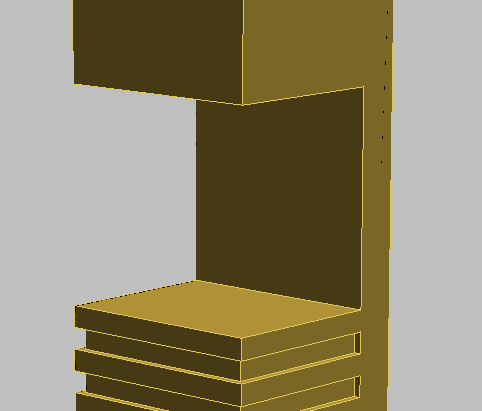
Tower オブジェクトの背面を前に出し、建物の中間点に移動しましょう。これには、背面を作成するのに使用されたオペランドを編集する必要があります。
- Tower オブジェクトを
 選択して、
選択して、 [修正](Modify)パネル
  [パラメータ](Parameters)ロールアウト [表示](Display)領域で[オペランド](Operands)を選択します。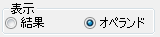
これにより、Tower オブジェクトを修正するのに使用されたすべてのボックス オブジェクト、つまりオペランドが表示されます。
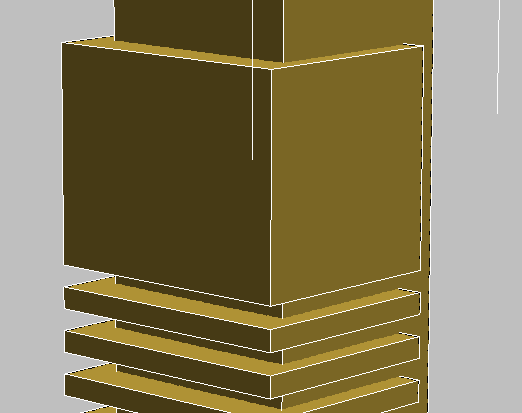
- [パラメータ](Parameters)ロールアウトのオペランドのリストで、エントリ「1: 差 - Box17」をクリックしてハイライト表示し、
 ([選択して移動](Select And Move))をアクティブにします。
 Box17 という名前のボックス( building2_tower_contour.max 内)は、タワーの最上部の隙間の作成に使用されたボックスです。
ボックスをタワーの中間点に移動するには、簡単な計算が必要です。奥行きが 30 メートルであるため、タワーの中間点は 15 メートルとなります。先ほどは、ボックスをタワーの背面から 6 メートルオフセットしました。このため、ボックスをあと 9 メートル左に移動する必要があります。
- 座標表示が
 相対的な測定単位に設定されていることを確認し(X、Y、Z のスピナーがすべて 0)、[X]フィールドに –9 と入力して Enter を押します。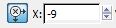
3ds Max によって、ボックスが 9 メートル左に移動されます。
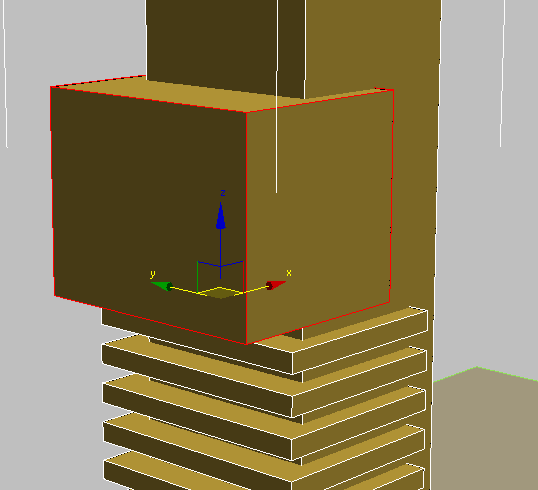
- [パラメータ](Parameters)ロールアウト [表示](Display)領域で、[結果](Result)を選択します。 背面があるべき位置である、タワーの中間点に表示されます。
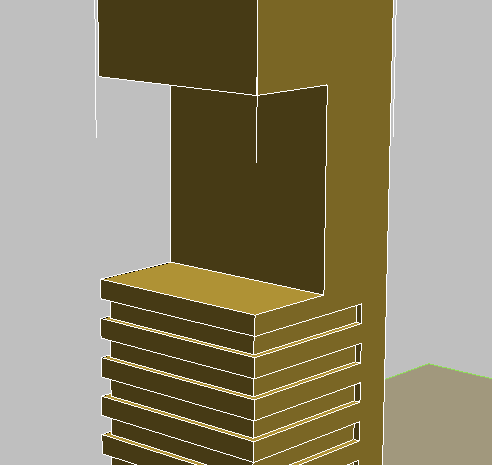
次に、円柱オブジェクトを各階の間の隙間に配置します。このオブジェクトは、このチュートリアルで作成したその他のオブジェクトのように地面に作成するのではなく、上の土台に直接作成します。
最初の円柱を建物に追加する:
 [作成](Create)パネルの
  ([ジオメトリ](Geometry))をアクティブにし、[オブジェクト タイプ](Object Type)ロールアウトで[円柱](Cylinder)をクリックしてアクティブにします。また、[オート グリッド](AutoGrid)チェック ボックスをオンにします。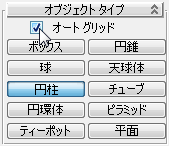
[オート グリッド](AutoGrid)をオンにすると、シーンでオブジェクトの上にオブジェクトを作成できます。
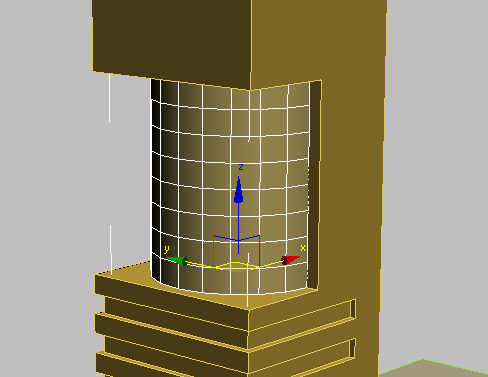
- 上の土台の中心をクリックし、対角線上にドラッグして円柱の半径を設定します。マウス ボタンを放して上にドラッグし、次の図のように高さを設定します。最後にもう一度クリックしてオブジェクトを完成させます。ここでは、寸法の正確さは重要ではありません。
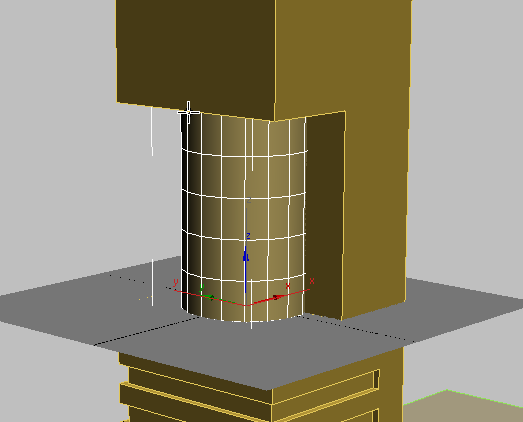
- [オート グリッド](Autogrid)をオフにします。
 ([位置合わせ](Align))をクリックし、Tower オブジェクトをクリックして[選択の位置合わせ](Align Selection)ダイアログ ボックスを表示します。
 - [位置合わせ](Align Position)領域で、[X 位置](X Position)と[Y 位置](Y Position)をオンにし、[Z 位置](Z Position)がオフになってることを確認します。[現在のオブジェクト](Current Object)と[ターゲット オブジェクト](Target Object)の両方で[中心](Center)を選択にします。[OK]をクリックします。
これにより、先ほど作成した円柱が Tower オブジェクトの中心に位置合わせされます。
- [修正](Modify)パネル [パラメータ](Parameters)ロールアウトで、以下のように円柱のパラメータを設定します。
- [半径](Radius) = 13.0m
- [高さ](Height) = 30.0m
- [高さセグメント](Height Segments) = 8
- [側面](Sides) = 20
 ([選択して均等にスケール](Select And Uniform Scale))をクリックしてアクティブにし、ギズモの X 軸を右にドラッグします。ギズモをドラッグすると、X 座標のスピナーがダイナミックに更新されます。スピナーに 70 の値が表示されたらドラッグを停止します。
 円柱の形は次の図のようになります。

次は、ポリゴン編集テクニックをいくつか使用して、円柱オブジェクトに建築的な詳細を追加します。
円柱の詳細の作成: 窓を追加する:
 ([オブジェクトを選択](Select Object))をアクティブにします。
 - 円柱オブジェクトを右クリックし、クアッド メニューから[分離ツール](Isolate Selection)を選択します。
- 円柱オブジェクトをもう一度右クリックし、クアッド メニューの[変換](Transform)(右下)から[変換](Convert To) [編集可能ポリゴンに変換](Convert To Editable Poly)を選択します。
- [選択](Selection)ロールアウトで
 ([エッジ](Edge))をクリックし、円柱の水平なエッジのいずれかを 選択して[リング選択](Ring)ボタンをクリックします。
選択されたエッジの上下にあるすべての水平なエッジが追加で選択されます。
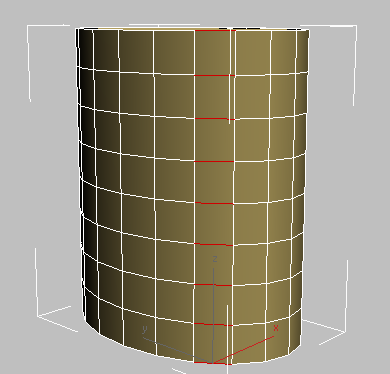
- Alt を押したまま一番上と一番下のエッジをクリックして、これらの選択を解除します。
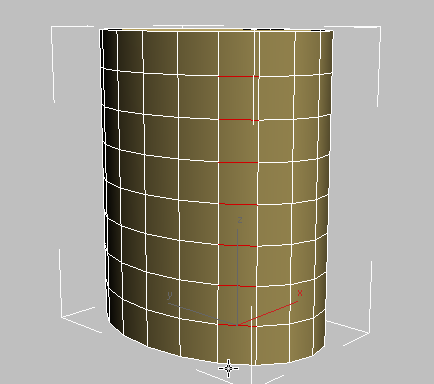
- [ループ選択](Loop)をクリックして、一番上と一番下を除くすべての水平エッジを選択します。
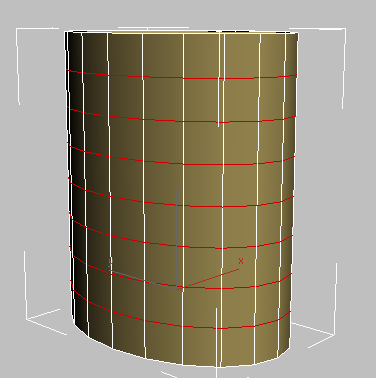
- [エッジを編集](Edit Edges)ロールアウトで、[面取り](Chamfer)ボタンの右にある
 [設定](Settings)ボタンをクリックします。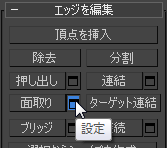
3ds Max によって、[面取り](Chamfer)ツールのキャディ コントロールが表示されます。
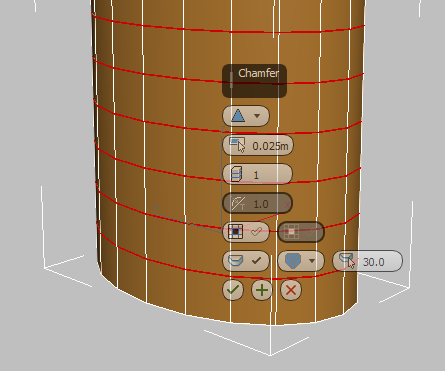
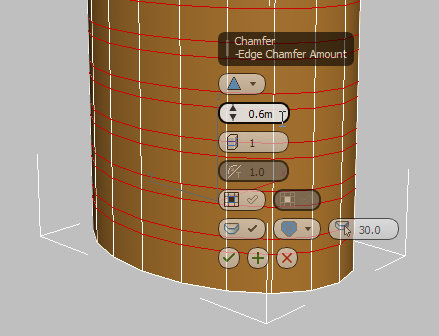
- [面取り](Chamfer)キャディで、2 番目のコントロールである[エッジ面取りの量](Edge Chamfer Amount)を 0.6m に変更し、
 ([OK])をクリックします。
 3ds Max では水平方向の各エッジ ループが、0.6m 間隔で配置される 2 本 1 組のループになります。
円柱の詳細の作成: 窓をベベルする:
- [選択](Selection)ロールアウトで
 ([ポリゴン](Polygon))をクリックしてアクティブにします。
 - ViewCube で[左](Left)面をクリックし、[正投影](Orthographic)を右クリックして選択します。 注: ビューポートに ViewCube が表示されていない場合は、一般ビューポート ラベル メニュー([+])から、[ViewCube] [ViewCube を表示](Show The ViewCube)を選択します。
- 正投影ビューの拡大が大きすぎる場合は、
 ([全範囲ズーム](Zoom Extents))をクリックします。
 - Ctrl キーを押したまま、円柱オブジェクトの少し外側をクリックし、次の図に示すように、面取り操作で作成した各帯を横切るようにドラッグします。
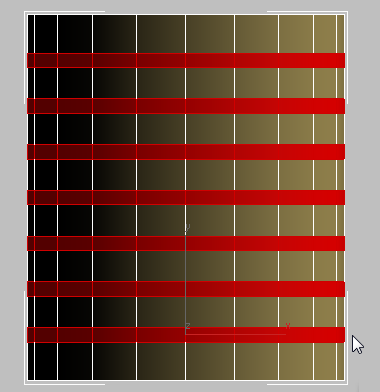
- ViewCube で、[Home]をクリックしてパース ビューに戻ります。
- ([全範囲ズーム](Zoom Extents))を再度クリックします。
- [ポリゴンを編集](Edit Polygons)ロールアウトで、[ベベル](Bevel)ボタンの右にある [設定](Settings)ボタンをクリックします。
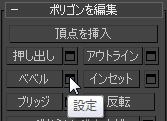
3ds Max によって、[ベベル](Bevel)ツールのキャディ コントロールが表示されます。
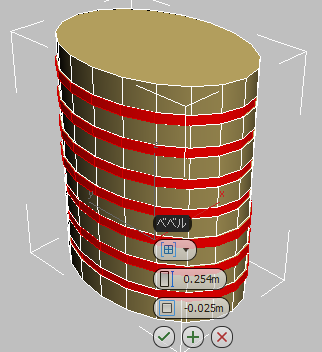
- [ベベル](Bevel)キャディの 1 番目のコントロールで、ドロップダウン リストから[ローカル法線](Local Normal)を選択します。2 番目のコントロールである[高さ](Height)に –1.0 と入力し、3 番目のコントロールである[アウトライン](Outline)に –1.0 と入力して、ベベルのエッジにほんのわずかな傾斜を追加します。 ([OK])をクリックします。
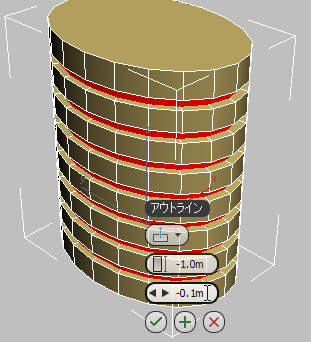
- ビューポートを右クリックし、クアッド メニューから[分離を終了](End Isolate)を選択してすべてのシーン要素を表示します。[選択](Selection)ロールアウトで、
 ([ポリゴン](Polygon))をクリックして[ポリゴン](Polygon)サブオブジェクト レベルを終了します。
円柱のコピーを地面の高さに配置して移動する:
- パース ビューポートを最小化して 4 つすべてのビューを表示します。
- フロント ビューポートで、タワー全体が見えるようにズームします。
- ([選択して移動](Select And Move))をアクティブにします。
- [Shift]キーを押したまま円柱を Y 軸に沿ってドラッグし、タワーの一番下まで移動します。
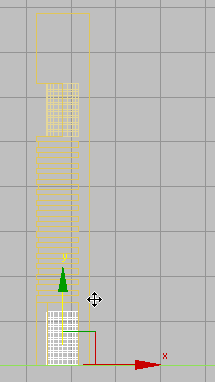
- [クローン オプション](Clone Options)ダイアログ ボックス [オブジェクト](Object)領域で、[コピー](Copy)を選択し、次に[OK]をクリックします。
こうすると、新しくコピーされたオブジェクトに対する変更は、いずれも上の円柱に影響しません。
- 座標表示を
 [絶対モード キー入力変換](Absolute Mode)に切り替え、Z 座標スピナーの矢印を右クリックして、オブジェクトを地面の高さ(0.0m)に配置します。
 - 円柱を X 軸に沿って右に
 移動し、次の図のように、Tower オブジェクトの背面に重なるようにします。
 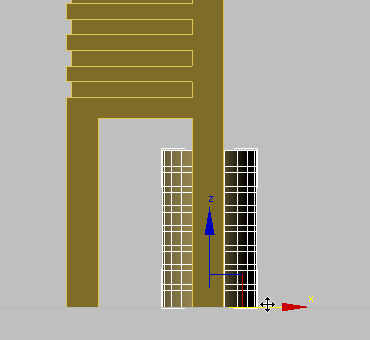 ヒント: F3 を押してシェーディングをオンにし、F4 を押してエッジ面をオンにすると、この操作が見やすくなります。
新しい円柱をスケールして、円柱をタワーに結合する:
- もう一度 F3 を押して、シェーディングをオフにします。
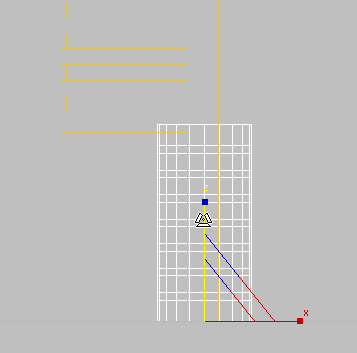
- ([選択して均等にスケール](Select And Uniform Scale))をクリックし、Y 軸ギズモを上にドラッグして、円柱が Tower オブジェクトのアトリウムの天井に少し突き刺さるようにします。
- Tower オブジェクトを 選択します。 [修正](Modify)パネル [パラメータ](Parameters)ロールアウト [演算](Operation)領域で[和](Union)を選択します。
- [ブール演算をピック](Pick Boolean)ロールアウトで、[選択開始](Start Picking)ボタンをオンにし、2 つの円柱オブジェクトをクリックしてこれらをタワーに結合します。
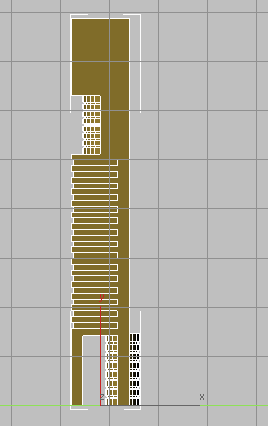
- [選択開始](Start Picking)ボタンを再度クリックしてオフにします。
作業を保存する:
- シーンに my_building2_cylinders.max と名前を付けて保存します。