このレッスンでは、[シンメトリ](Symmetry)モディファイヤを使用してコーナー キャビネットを作成します。
レッスンの準備:
- 前のレッスンのシーンを引き続き使用するか、
 kitcab_4.max
を開きます。
kitcab_4.max
を開きます。
コーナー キャビネットを作成する:
- ビューポートがパース ビューになっていることを確認します。
-
 ドアが 2 枚ある 24 インチのキャビネットを除く、シーン内のすべてのキャビネットを選択します。
 - 右クリックして[表示](Display)
 [選択を非表示](Hide Selection)を選択し、24 インチのキャビネットだけが表示されるようにします。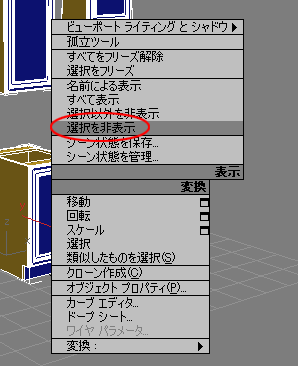
 キャビネットを選択し、オブジェクトを X 軸に沿って右に Shift+ドラッグします。
 - [クローン オプション](Clone Options)ダイアログ ボックス [オブジェクト](Object)領域で、[コピー](Copy)を選択し、[名前](Name)フィールドに LoCab_Corner と入力して[OK]をクリックします。
- 手順 3 で他のキャビネットを非表示にしたように 1 つめの 24 インチのキャビネットを 選択して非表示にします。
- クローンのキャビネットを 選択します。
- ステータス バーで、
 ([絶対モード キー入力変換](Absolute Mode Transform Type-In))をクリックして[オフセット](Offset)変換モードに変更します。
(前のレッスンのファイルを続けて使用している場合は、[オフセット](Offset)モードは既にアクティブになっています。)
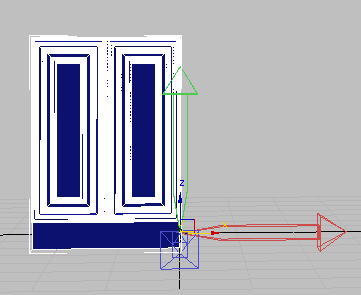
 [階層](Hierarchy)パネルに移動し、[基点調整](Adjust Pivot)ロールアウト [移動/回転/スケール](Move/Rotate/Scale)領域で、[オブジェクトにのみ影響](Affect Object Only)をクリックします。
 これで基点はそのままに、オブジェクトを移動できます。次の手順では、オブジェクを移動して基点がキャビネットの背面の右コーナーに置かれるようにします。
- [X]変換フィールドに -12.0 と入力して[オブジェクトにのみ影響](Affect Object Only)をオフにします。
- リボン [ポリゴン モデリング](Polygon Modeling)パネルで、[モディファイ モード](Modify Mode)をクリックし、
 ([要素](Element))をアクティブにします。
 - ビューポートで右側のキャビネットのドアを選択し、Delete を押します。
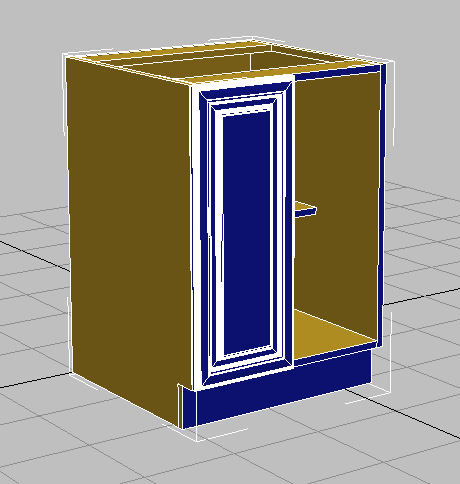
一般にコーナー キャビネットの幅は 36 インチなので、次はキャビネットの幅を広げます。
キャビネットの幅を広げて[シンメトリ](Symmetry)モディファイヤを追加する:
- ビューポートでトップ ビューに切り替えて、キャビネットを
 拡大します。
 - リボン [ポリゴン モデリング](Polygon Modeling)パネルで、
 ([頂点](Vertex))をアクティブにします。
 - ドア全体を含むキャビネットの左側のすべての頂点を領域選択します。
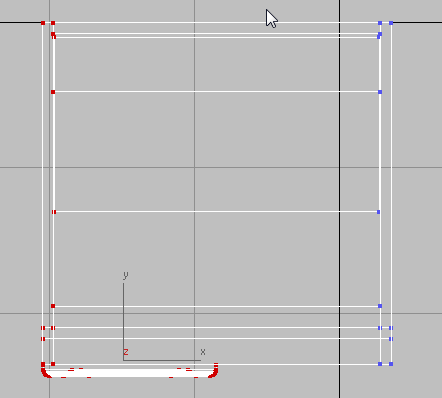
左側のすべての頂点が選択されたキャビネットのトップ ビュー
 ([選択して移動](Select And Move))をアクティブにします。
 - ステータス バーで、変換モードが [オフセット](Offset)になっていることを確認してから、[X]変換フィールドを –12.0 に設定します。
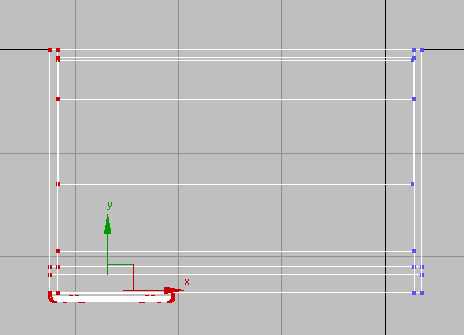
サイズ変更後のキャビネットのトップ ビュー
- リボン [ポリゴン モデリング](Polygon Modeling)パネルで、
 ([頂点](Vertex))を再度クリックして[頂点](Vertex)サブオブジェクト レベルを終了します。
 - ViewCube を使用してホーム(パース)ビューに切り替えます。ビューを[シェーディング + エッジ面](Shaded + Edged Faces)に変更します。
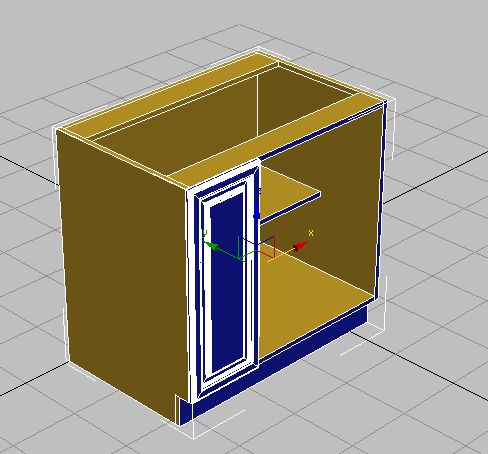
 [修正](Modify)パネルに移動します。[モディファイヤ リスト](Modifier List)で、[シンメトリ](Symmetry)を選択します。
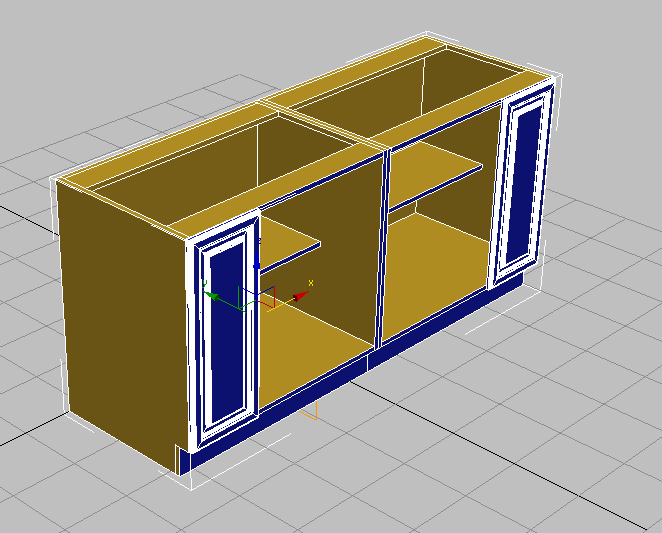
 ビューポートにモディファイヤのギズモが、キャビネットの基点の方向を向いた状態で表示されます。
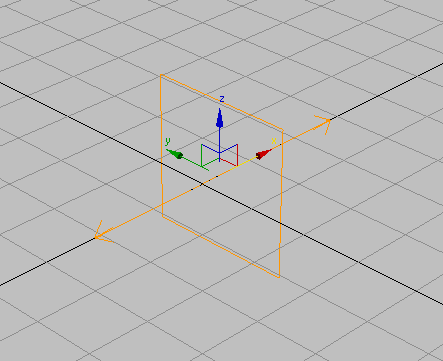
表示されたシンメトリのギズモ
- [パラメータ](Parameters)ロールアウト [ミラー軸](Mirror Axis)領域で、[反転](Flip)をオンにします。
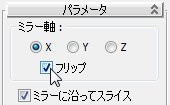
3ds Max によって、キャビネットがその X 軸を中心にして反転します。
- モディファイヤ スタックで[シンメトリ](Symmetry)モディファイヤを
 展開し、[ミラー](Mirror)をクリックしてハイライト表示します。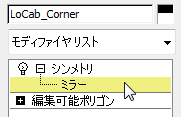
- メイン ツールバーで
 ([角度スナップ切り替え](Angle Snap Toggle))をオンにして、
 ([選択して回転](Select And Rotate))をアクティブにします。
 - キャビネットのミラー化された部分を Z 軸で
 回転し、45度で停止します。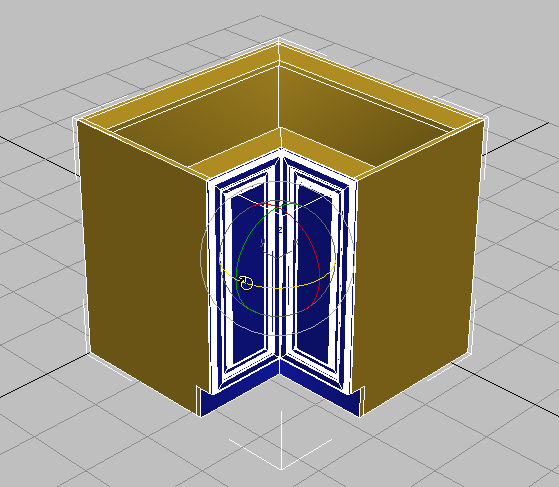
作業を保存する:
- シーンに my_kitcab_5.max と名前を付けて保存します。
リボンを使用してキャビネットをモデリングする方法は、完成したシーンで確認することができます。
kitchen_sample.max
を開きます。 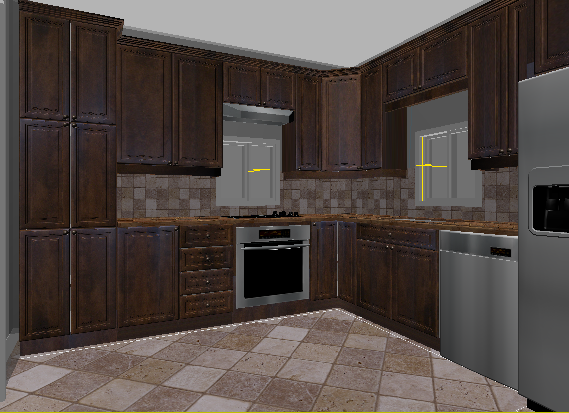
完成したシーンのシェーディング付きのキッチン キャビネット
概要
このチュートリアルでは、グラファイト モデリング ツールのリボンのさまざまなモデリング ツールを使用してキッチン キャビネットのセットを作成しました。これらのツールは[コマンド](Command)パネルにもありますが、リボンを使用する方が、作業中に必要に応じてすばやくアクセスすることができます。
このチュートリアルでは、リボンを使用してメッシュとポリゴン オブジェクトを編集できるさまざまな方法の表面に触れたにすぎません。リボン ツールの詳細は、3ds Max のヘルプを参照してください。