前のレッスンでは、[通常](Normal)モードで合成マップにレイヤを追加しました。このモードでは、レイヤ間のブレンドは行われません。レイヤの可視性は、各レイヤのアルファ チャネルによってのみ決定されます。
ブレンド モードでは、1 番上のレイヤのピクセルとその下にあるレイヤのピクセルがどのように作用し合うかを選択することで、興味深い合成効果を得られます。このレッスンでは、2 つのブレンド技法を使用して、合成マップにさらにレイヤを追加します。
レッスンの準備:
- 前のレッスンの結果を続けて使用するか、 composite_first_textures.max を開きます。
乗算ブレンドを使用して扉の下部に汚れを加える:
- スレート マテリアル エディタで、合成マップ ノードをダブルクリックしてパラメータを表示します。
- [合成レイヤ](Composite Layers)ロールアウトの最上部で、
 ([新規レイヤ追加](Add A New Layer))をクリックします。
 - ブラウザからビットマップ ノードをアクティブ ビューにドラッグします。
3ds Max のファイル ダイアログ ボックスが開きます。
ファイル ダイアログ ボックスで、 dirt-bottom.jpg を選択し、[開く](Open)をクリックします。
このファイルには、扉の下部の汚れが含まれています。
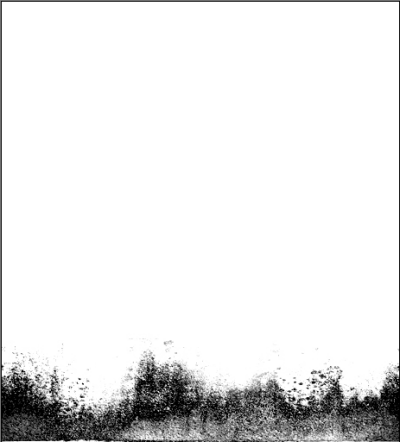
最初のブレンド処理で使用したビットマップ
- 新しいビットマップ ノードから合成マップの[レイヤ 4](Layer 4)コンポーネントにワイヤリングします。
このファイルは、アルファ チャネルを含まない .jpg イメージです。下にあるすべてのレイヤが完全に見えなくなっています。
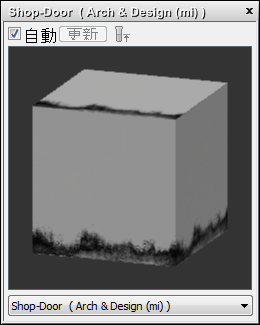
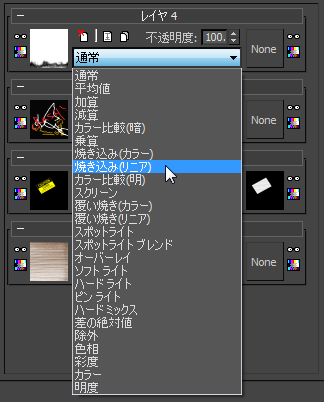
- [レイヤ 4](Layer 4)ロールアウトで、[ブレンド モード](Blending Mode)ドロップダウン リストを開きます。
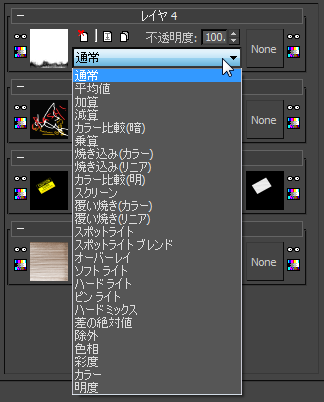
これまで使用してきた[通常](Normal)モードに加えて、レイヤをブレンドするためのさまざまな方法があります。
- リストからいくつかのオプションを選択し、ブレンド技法を試してみましょう。
これらのオプションは、PhotoShop などのペイント プログラムや Combustion のオプションと似ています。各ブレンド オプションの詳細については、「合成マップ」を参照してください。
- リストから[乗算](Multiply)を選択します。
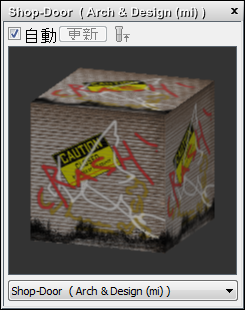
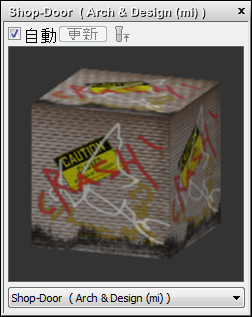
[乗算](Multiply)を使用した最初のブレンド処理
このオプションでは、合成マップのすべてのレイヤのカラー値が乗算されます。白以外のカラー チャネルの値は 1.0 より小さいため、値が乗算されると、暗めのカラーが生成されます。ここで、この条件を修正します。
- [レイヤ 4](Layer 4)ロールアウトで[不透明度](Opacity)の値を 80.0 に変更し、次に Enter を押します。
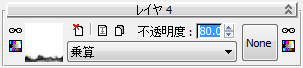
1 番上のレイヤの不透明度が下がり、重なった汚れのカラーが明るくなります。
[焼き込み線形](Linear Burn)ブレンドを使用して扉の上部に汚れを加える:
- [合成レイヤ](Composite Layers)ロールアウトの最上部で、 ([新規レイヤ追加](Add A New Layer))をクリックします。
- ブラウザからビットマップ ノードをアクティブ ビューにドラッグします。
3ds Max のファイル ダイアログ ボックスが開きます。
ファイル ダイアログ ボックスで、 dirt-top.jpg を選択し、[開く](Open)をクリックします。
このファイルには、扉の上部の汚れが含まれています。
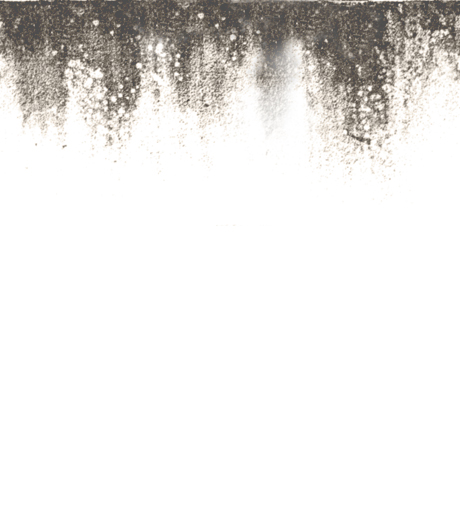
2 回目のブレンド処理で使用したビットマップ
- 新しいビットマップ ノードから合成マップの[レイヤ 5](Layer 5)コンポーネントにワイヤリングします。
このファイルも、下のレイヤすべてを覆い隠す .jpg イメージです。
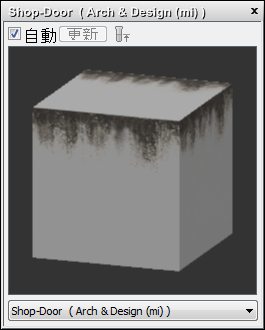
- [レイヤ 5](Layer 5)ロールアウトで、[ブレンドモード](Blending Mode)ドロップダウン リストから[焼き込み線形](Linear Burn)を選択します。
[焼き込み線形](Linear Burn)ブレンドでは、新しい汚れマップと下にあるレイヤが結合されます。
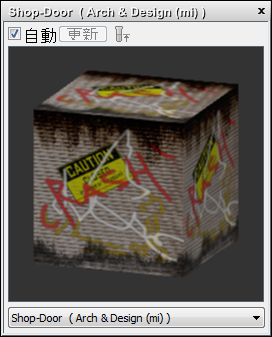
[焼き込み線形](Linear Burn)を使用した 2 回目のブレンド処理
[焼き込み線形](Linear Burn)は、1 番上のレイヤのピクセルのカラーを下にあるレイヤのカラーと結合します。レイヤ 5 のカラーが暗いほど効果が大きくなります。このため、既定値のブレンドでは暗すぎる結果になります。
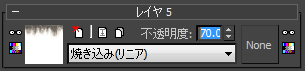
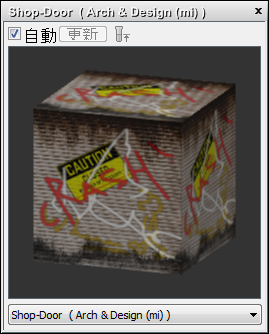
- [レイヤ 5](Layer 5)ロールアウトで[不透明度](Opacity)の値を 70.0 に変更し、次に Enter キーを押します。
これで、扉の上部の汚れが、下部の汚れと同じように、他のテクスチャとうまくブレンドされました。
バンプ情報を合成マップに追加する:
- スレート マテリアル エディタを最小化します。
- [Camera01]ビューをアクティブにし、メイン ツールバーで
 ([レンダリング プロダクション](Render Production))をクリックします。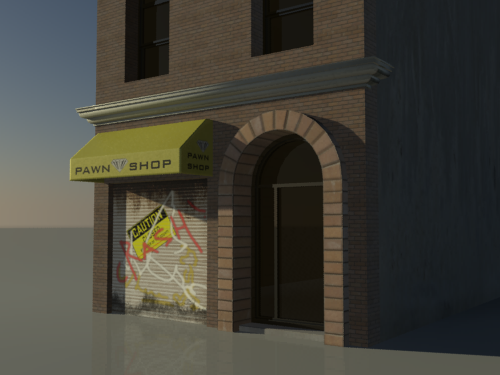
シャッターのディテールがよく表現されていますが、シャドウ付きでレンダリングすると、波形の表面に深みが足りません。 shutters.jpg マップのバンプ情報を追加して、この問題を修正します。
- レンダリング フレーム ウィンドウで、
 ([レンダリング フレーム ウィンドウをクローン](Clone Rendered Frame Window))をクリックします。
 - スレート マテリアル エディタを復元します(M キーを押す)。
- スレート マテリアル エディタで、
 ([全範囲ズーム](Zoom Extents))をクリックしてマテリアル ツリー全体を表示し、L を押してレイアウトを整理します。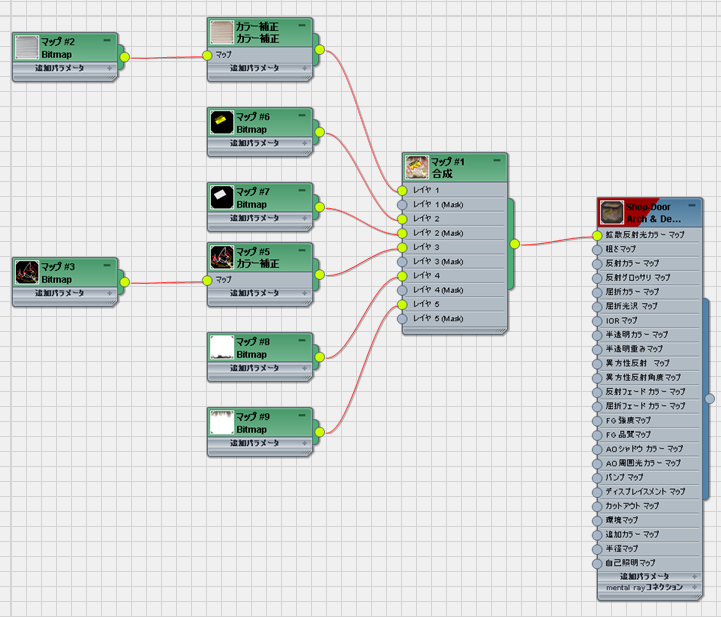
-
shutters.jpg
を含む元のビットマップ ノード(左上)から、Shop Door マテリアル ノードの[バンプ マップ](Bump Map)コンポーネントにワイヤリングします。
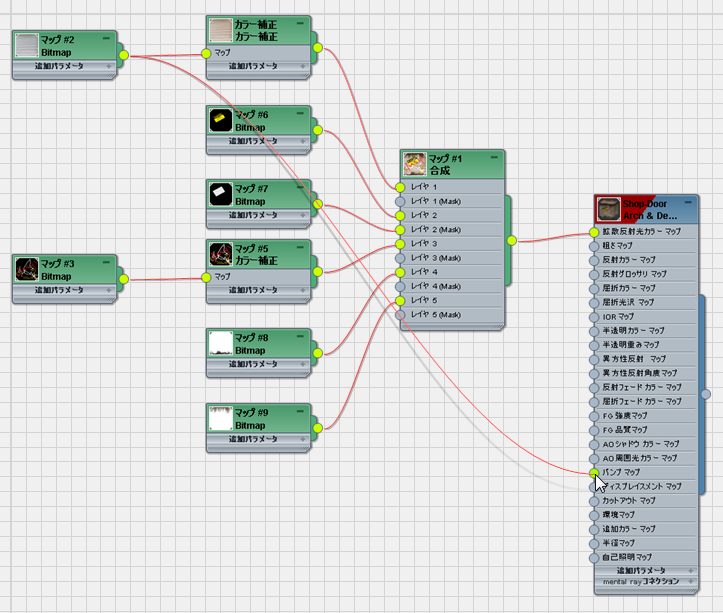
- Shop Door マテリアル ノードをダブルクリックしてパラメータを表示します。
- [専門用途マップ](Special Purpose Maps)ロールアウトを展開します。バンプ マッピングのボタンに、
shutters.jpg
が割り当てられたことが示されます。量の値([バンプ](Bump)チェックボックスの右隣の数値フィールド)を 3.0 に変更します。
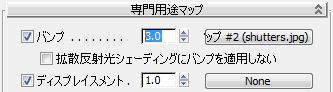
プレビューの効果は強調されすぎています。
- [Camera01]ビューポートをもう一度 レンダリングし、その結果をクローンしたレンダリング フレームと比較します。
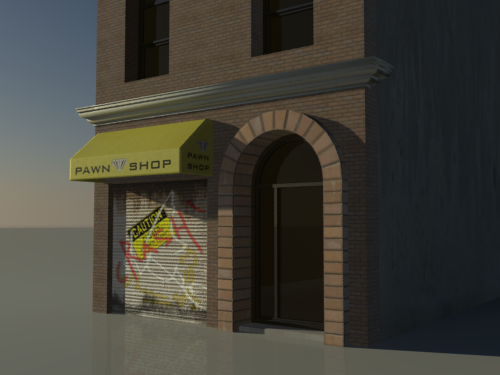
バンプ マッピングを使用してレンダリングした、完全に合成されたシャッター扉
シャッターの平面感が消え、より立体的になりました。
作業を保存する:
- シーンに my_pawnshop_composite.max と名前を付けて保存します。
 composite_completed.max を開き、このチュートリアルの完成版シーン ファイルと、自分で作成したファイルを比べてみてください。
 - このチュートリアルの最初で[リアル ワールド テクスチャ座標を使用](Use Real-World Texture Coordinates)オプションをオフにした場合は、メイン メニューから[カスタマイズ](Customize)
 [基本設定](Preferences) [一般](General) [テクスチャ座標](Texture Coordinates)領域で、このオプションをオンに戻します。
作業を保存する:
- シーンに my_shop_door_completed.max と名前を付けて保存します。
概要
このチュートリアルでは、複数のイメージ レイヤで構成される合成マップを作成する方法について学習しました。アルファ チャネル情報とマスクを使用してイメージの透明度をコントロールし、次に、これに代わる方法としてブレンド モードを使用して、レイヤの合成方法を指定しました。