アニメーションをムービー ファイルにレンダリングするための特定の技術があります。AVI などのムービー形式に直接レンダリングすることができます。また、一連の静止イメージ ファイルを TGA などのファイル形式にレンダリングしてから、RAM プレイヤーを使用してムービーに保存することもできます。後者の方法をお勧めします。ムービー形式に直接レンダリングする場合よりもいくつかの追加手順が必要になりますが、この手順により、ファイル サイズと出力の品質をより詳細にコントロールすることができます。また、アーチファクトやその他のエラーが含まれているフレームがある場合は、修復したり除去したりすることができます。合成またはその他の後処理で個々のフレームを使用することもできます。
このアニメーションは、レンダリングに多少時間がかかります。
レッスンの準備:
-
\animation\walkthrough_asst
フォルダから、
 great_wall_render.max
を開きます。 ヒント: [単位の不一致](Units Mismatch)ダイアログ ボックスが表示される場合は、[ファイルの単位スケールを採用しますか?](Adopt The File's Unit Scale)を選択し、[OK]をクリックします。
great_wall_render.max
を開きます。 ヒント: [単位の不一致](Units Mismatch)ダイアログ ボックスが表示される場合は、[ファイルの単位スケールを採用しますか?](Adopt The File's Unit Scale)を選択し、[OK]をクリックします。このファイルは、前のレッスンで作成したもの似ています。カメラに小刻みな上下動が追加され、パスをジョギングしているかのような効果がシミュレートされています。スカイ ドームが追加され、2 つのオムニ ライトを追加して追加のライトが作成されていますが、レンダリング時間を短縮するため、グローバル イルミネーションはありません。
イメージ シーケンスをレンダリングする:
- カメラ ビューポートがアクティブになっていない場合は、右クリックしてアクティブにします。
- [レンダリング](Rendering)メニューから
 ([レンダリング設定](Render Setup))を選択します。
 次に、アニメーション範囲と出力サイズを定義します。
- [レンダリング設定](Render Setup)ダイアログ ボックスの[共通設定](Common)タブの[時間出力](Time Output)領域で、[アクティブ タイム セグメント](Active Time Segment)を選択します。
- [出力サイズ](Output Size)領域で、出力の解像度を 320 x 240 に変更します。
- [レンダリング出力](Render Output)ロールアウトの[ファイル](Files)ボタンをクリックします。
3ds Max によって[レンダリング出力ファイル](Render Output File)ダイアログ ボックスが開きます。
- レンダリングしたファイルを保存できる十分なディスク領域のあるディレクトリを指定します。必要に応じて、[新しいフォルダの作成](Create New Folder)ボタンを使用すると新しい保存場所を設定することができます。
次に、レンダリングする静止画像ファイルのタイプを定義します。
- [ファイルの種類](Save As Type)フィールドで、ドロップダウン矢印をクリックして JPEG ファイル(*.jpg)を選択します。 注: プロダクション環境では、TGA や TIF などの高品質で劣化のない形式が使用されます。しかし、ここではチュートリアルの目的に合わせて、JPG 形式を使用して出力ファイルのサイズを小さくしておきます。
- [ファイル名](File name)フィールドに、my_jog.jpg と入力してから[保存](Save)をクリックします。
[保存](Save)をクリックした後で、ダイアログ ボックスが表示され、アトリビュートと情報の設定を指定するよう求められます。ここで表示されるダイアログ ボックスは、形式によって異なります。すべての既定値を受け入れて[OK]をクリックします。
今回のように静止画像シーケンスをレンダリングすると、3ds Max によってベース ファイル名の末尾に 4 桁のフレーム番号が自動的に追加されます。したがって、最初のフレームは my_jog0000.jpg、2 番目のフレームは my_jog0001.jpg となります。
- [レンダリング出力](Render Output)領域の[ファイルを保存](Save File)がオンになっていることを確認します。また、[シーンをレンダリング](Render Scene)ダイアログ ボックスの下部にある[ビューポート](Viewport)フィールドが(トップ、フロント、レフトではなく) Walkthrough_Cam01 に設定されていることを確認して、
 ([レンダリング プロダクション](Render Production))をクリックします。
 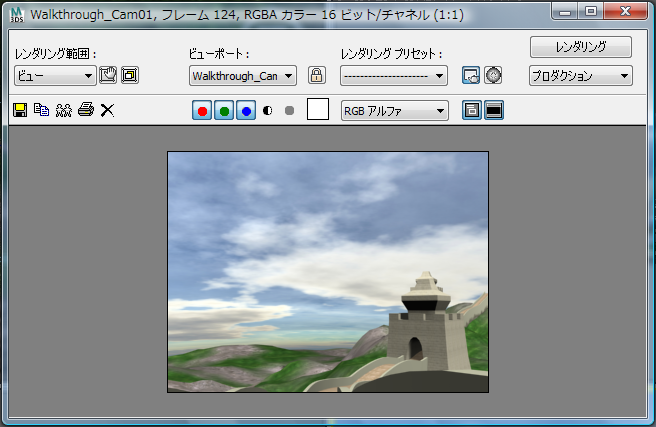 注: 空がバックグラウンドとしてレンダリングされます。半球体オブジェクトは空を表しています。
 - [レンダリング処理中](Rendering Progress)ダイアログ ボックスが表示されます。最初のフレームがレンダリングされている間、少し待ちます。最初のフレームが終わると、[最後のレンダリング時間](Last Frame Time)値、[経過時間](Elapsed Time)値、[残り時間](Time Remaining)値が変化するのがわかります。
少なくとも 4 フレームはレンダリングしてください。
この時点では、アニメーションをレンダリングしている間に、3ds Max によって他の作業をすることができます。
ヒント: エラーが出ないかどうか、または変更したいところがないか、レンダリングを観察していてもよいでしょう。通常は、レンダリング中のシーンを観察していると勉強になるので、観察することをおすすめします。レンダリングが完了すると、指定したフォルダに 3,000 個の JPG ファイルが作成されています。
イメージ シーケンスをムービーに変換する:
- [レンダリング](Rendering)メニューから、[RAM プレイヤーでメディアを比較](Compare Media In RAM Player)を選択します。
- [RAM プレイヤー](RAM Player)ツールバーの[チャネル A を開く](Open Channel A)をクリックします。

- [ファイルを開く、チャネル A](Open File, Channel A)ダイアログ ボックスで、JPG イメージ ファイルのシーケンスまで移動します。シーケンスの最初のファイルの名前をハイライトして、[シーケンス](Sequence)オプションがオンになっていることを確認します。[開く](Open)をクリックします。
先ほど選択した最初のファイルから順番にイメージ ファイルが RAM プレイヤーにロードされます。[イメージ ファイル リスト コントロール](Image File List)ダイアログ ボックスが表示されます。アニメーションの速度を上げたり下げたりする必要がある場合は、ここで[スキップ フレーム数](Every Nth)フィールドと[重複フレーム数](Multiplier)フィールドを使用します。アニメーションが遅すぎる場合は、[スキップ フレーム数](Every Nth)を 2 または 3 に変更します。速すぎる場合は、[重複フレーム数](Multiplier)を増やします。
- [OK]をクリックします。
[RAM プレイヤー設定](RAM Player Configuration)ダイアログ ボックスが表示されます。ここでメモリ使用量を確認したり調整したりすることができます。アニメーションのサイズの変更、使用フレームの範囲の指定、およびアルファ(透明度)情報を他のファイルに分割するツールもあります。
注: 透明度を使用するためには、指定されたイメージ ファイルがアルファ チャネルを処理できる必要があります。TGA、TIF、および PNG イメージとは異なり、JPG ファイルには、透明度情報は含まれていません。 - [メモリ使用量](Memory Usage)をご使用のシステムの最大値まで上げてから、[OK]をクリックします。
RAM プレイヤーによって、レンダリングされたファイルがメモリにロードされます。[ファイルをロード](Load File)ダイアログ ボックスで、使用されているメモリ容量と使用可能なメモリ容量を観察することができます。
メモリが不足しそうになったら、[ロードを中止](Stop Loading)を選択します。少ないメモリのシステムを使用している場合は、ロードするフレーム数を減らしてもう一度試してみてください。
- [RAM プレイヤー](RAM Player)ツールバーで
 ([再生](Playback))をクリックして、ムービーが再生されるのを見ます。
 終了したら、このボタンを再度クリックして再生を停止します。
- [RAM プレイヤー](RAM Player)ツールバーの
 ([チャネル A を保存](Save Channel A))をクリックします。
 [ファイルを保存、チャネル A](Save File, Channel A)ダイアログ ボックスが表示されます。
- ファイル タイプとして[AVI]を選択し、アニメーションに my_jog.avi と名前を付けます。[保存](Save)ボタンをクリックします。
[AVI ファイル圧縮設定](AVI File Compression Setup)ダイアログ ボックスが表示されます。ここで、コーデック(圧縮/非圧縮の種類)を選択したりファイルの質を調整したりすることができます。既定のコーデックを使用します。
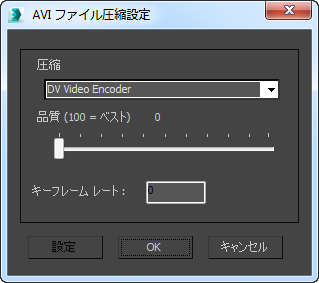
- [OK]をクリックして継続します。
[RAM プレイヤー](RAM Player)で静止画像シーケンスをメモリにロードすると、ムービーとして見ることができます。実際には、2 つの異なるシーケンスをロードして視覚的に比較することができますが、ここではその機能は使用しません。[RAM プレイヤー](RAM Player)を使用して、ファイルを AVI ファイルとして保存します。
作業を保存する:
- シーンを my_walkthrough_renderable.max という名前で保存します。
次のムービーを再生すると、アニメーションの一部のレンダリングを表示することができます。
概要
このチュートリアルでは、アニメーションに必要なフレーム数を計算する方法を学習しました。ウォークスルー アシスタントを使用してカメラを作成し、これをパスにコンストレイントしました。次に、ウォークスルー アシスタントを使用して首の回転と傾きをアニメートし、カメラのモーションのリアルさを向上させました。
最後に、一連の静止画ファイルにアニメーションをレンダリングする方法を学習しました。これによって、後でアニメーションを修正するときにコントロールしやすくなります。また、RAM プレイヤーを使用して、静止画像シーケンスを AVI や QuickTime などのムービーファイル形式に組み立てる方法についても学習しました。