従来のビューポート ドライバ(Direct3D または OpenGL)の 1 つを使用する際にビットマップを表示する必要がある場合には、次の手順を実行します。
既定のビューポート ドライバは Nitrous ドライバです。3ds Max が現在使用しているドライバがわからない場合には、[カスタマイズ](Customize)  [基本設定](Preferences)を選択し、[ビューポート](Viewports)タブに移動し、[ディスプレイ ドライバ](Display Drivers)グループを確認します。Nitrous ドライバがアクティブになっている場合、この手順を省略できます。
- メイン ツールバーで、[カスタマイズ](Customize) [基本設定](Preferences)を選択します。
- [ビューポート](Viewports)タブを選択し、[ディスプレイ ドライバ](Display Drivers) [ドライバを設定](Configure Driver)をクリックします。
3ds Max で使用しているグラフィック ドライバ(OpenGL または Direct3D)の設定ダイアログ ボックスが開きます。
- ドライバに応じて、[ビットマップ サイズに近づける](Match Bitmap Size As Closely As Possible)というチェックボックスが 1 つまたは 2 つ表示されます。チェック ボックスが 1 つ表示された場合は、それをオンにします。チェック ボックスが 2 つ表示された場合は、両方ともオンにします。
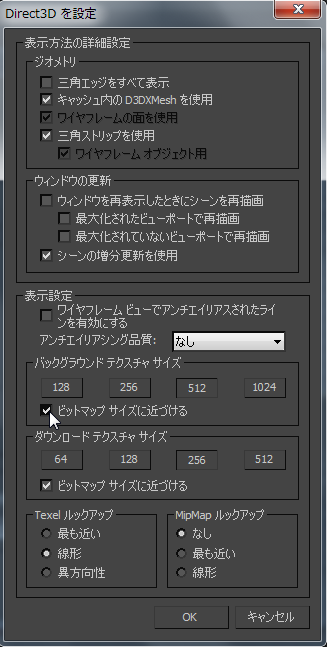
Direct3D ドライバの設定ダイアログ ボックス
- [OK]をクリックしてドライバの設定ダイアログ ボックスを閉じ、もう一度[OK]をクリックして[基本設定](Preferences)ダイアログ ボックスを閉じます。
- [ビットマップ サイズに近づける](Match Bitmap Size)をオンにした場合は、
3ds Max
を終了します。3ds Max を再起動して、このチュートリアルを続けます。
ビットマップの設定に対する変更は、すぐには反映されません。変更を有効にするには、3ds Max を再起動する必要があります。
[ビットマップ サイズに近づける](Match Bitmap Size)の設定を変更しなかった場合は、3ds Max を再起動せずにチュートリアルを続けることができます。