このレッスンでは、レンガのマテリアルを選択して建物のアーチ型の入り口にマッピングし、マッピング方法として[UVW アンラップ](Unwrap UVW)モディファイヤを指定します。次に、スプライン オブジェクトを作成し、マッピング処理でのガイドとして使用します。
レッスンの準備:
- クイック アクセス ツールバーで
 ([ファイルを開く](Open File))をクリックし、
\scenes\materials_and_mapping\spline_mapping\
にナビゲートして
splinemap_start.max
を開きます。 注: シーンの[ガンマと LUT](Gamma And LUT)設定を使用するかどうかを尋ねるダイアログ ボックスが表示されたら、シーンのガンマ設定を受け入れ、[OK]をクリックします。シーンの単位を使用するかどうかを尋ねるダイアログ ボックスが表示されたら、シーンの単位を受け入れ、[OK]をクリックします。
([ファイルを開く](Open File))をクリックし、
\scenes\materials_and_mapping\spline_mapping\
にナビゲートして
splinemap_start.max
を開きます。 注: シーンの[ガンマと LUT](Gamma And LUT)設定を使用するかどうかを尋ねるダイアログ ボックスが表示されたら、シーンのガンマ設定を受け入れ、[OK]をクリックします。シーンの単位を使用するかどうかを尋ねるダイアログ ボックスが表示されたら、シーンの単位を受け入れ、[OK]をクリックします。
マテリアルを選択してマッピング方法を割り当てる:
- 正投影ビューポートを
 最大化し、Arch-Door オブジェクトを
  選択します。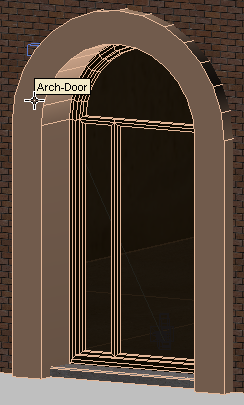
マテリアルを適用する前のアーチ型のドアのオブジェクト
 スレート マテリアル エディタを開きます。[サンプル スロット](Sample Slots)グループを見つけます。
 アーチ オブジェクト用に、brick-soldier という名前のマテリアルが既に準備されています。
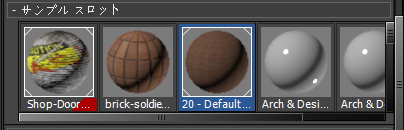
- [brick-soldier]マテリアルをブラウザ
 [サンプル スロット](Sample Slots)グループからアクティブ ビューにドラッグします。[インスタンス (コピー) マテリアル](Instance (Copy) Material)ダイアログ ボックスで、[インスタンス](Instance)が選択されていることを確認し[OK]をクリックします。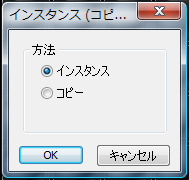
- アクティブ ビューで、brick-soldier ノードが選択されていることを確認し、スレート マテリアル エディタのツールバーで
 ([マテリアルを選択へ割り当て](Assign Material To Selection))をクリックします。さらに、
 ([シェーディング マテリアルをビューポートに表示](Show Shaded Material In Viewport))をクリックしてオンにします。(従来のビューポート ドライバを使用する場合は、このボタンのツールチップに[標準マップをビューポートに表示](Show Standard Map In Viewport)と表示されます)。
 アーチがダーク グレーに変わります。それ以上のディテールは表示されません。これは、Arch-Door オブジェクトにマッピング座標が指定されていないためです。
-
 スレート マテリアル エディタを閉じます。
マッピング座標を割り当てる(最初の推定):
 [修正](Modify)パネルに移動します。[モディファイヤ リスト](Modifier List)から[UVW アンラップ](Unwrap UVW)を選択します。
 [UVW アンラップ](Unwrap UVW)は、複雑なオブジェクトにイメージをマッピングする場合によく使用されます。[UVW アンラップ](Unwrap UVW)はジオメトリをセクションに分割し、セクションごとに平面マッピングを適用するため、この方法の方が、複雑なジオメトリのマッピングの処理に適しています。
- ビューポートのアーチ オブジェクトを右クリックし、クアッド メニューから[選択以外を非表示](Hide Unselected)を選択してオブジェクトを分離します。
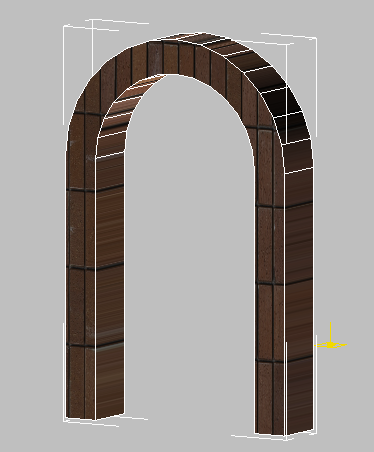
サーフェスにレンガのマテリアルをマッピングしたアーチ オブジェクト
- モディファイヤ スタックで、[UVW アンラップ](Unwrap UVW)モディファイヤの横のプラス記号アイコン([+])をクリックして階層を展開し、次にクリックして[ポリゴン](Polygon)サブオブジェクト レベルに移動します。
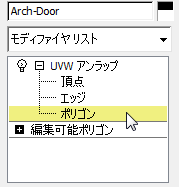
このレベルでは、オブジェクトの選択された各面にレンガのマテリアルをマッピングできます。
- ビューポートで、アーチ オブジェクトの面を 選択します。
3ds Max によって黄色のギズモが表示され、レンガのマテリアルが選択した面に平面投影されます。
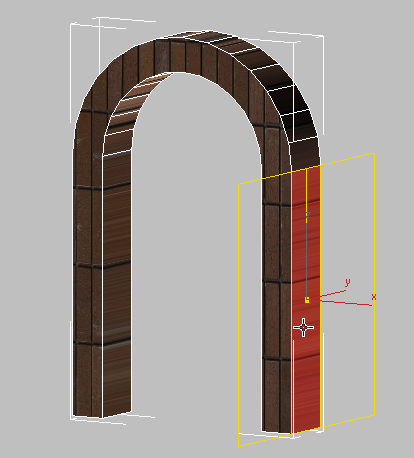
アーチ オブジェクトの面にレンガのマテリアルを平面投影した図
- アーチ オブジェクトの別の面を 選択します。
新しく選択した面に黄色のギズモが設定し直される様子を確認します。
[UVW アンラップ](Unwrap UVW)コントロールのなかに、特定の種類のオブジェクトをマッピングするのに便利なものがいくつかあります。一部は[UVW マップ](UVW Map)オプションと似ています。たとえば、[投影](Projection)ロールアウト
 ([円柱マップ](Cylinder Map))ボタンは、人間の腕や街灯など円柱状のオブジェクトにマテリアルをマッピングするのに使用するコントロールを表示します。それ以外のオプションは、より専門的な用途です。たとえば、[ピール](Peel)ロールアウト
  ([ぺルト マップ](Pelt Map))ボタンを使用すると、ズボンやカーテンといった布の上にマテリアルをマッピングすることができます。
 このシーンでは、蛇や排気管など、円柱状または正方形の断面を持つカーブしたオブジェクトをマッピングする場合に便利な、[スプライン](Spline)オプションを使用します。
このオプションを使用する前に、スプライン オブジェクト自体を作成します。
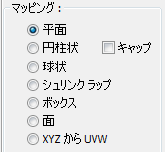
マッピング座標を割り当てる一般的な方法は、[UVW マップ](UVW Map)モディファイヤによるものですが、このモディファイヤが持つマップの方向を設定する各種オプション([平面](Planar)、[円柱状](Cylindrical)、[球状](Spherical)、[シュリンク ラップ](Shrink Wrap)、[ボックス](Box)、[面](Face)、[XYZ から UVW](XYZ To UVW))を見ると、アーチのカーブした形に対応しているものはないことが分かります。
スプライン シェイプを作成してマップ パスとして使用する:
- モディファイヤ スタックで、[ポリゴン](Polygon)をクリックして[ポリゴン](Polygon)サブオブジェクト レベルを終了します。
作成するスプラインは、アーチ オブジェクトの中央に配置する必要があります。[ライン](Line)ツールまたは[長方形](Rectangle)ツールを使用してスプラインを描画できますが、そのためには、アーチ オブジェクトの正確な座標値を入力する必要があります。スプラインは、既存オブジェクトのジオメトリを利用して行う方が簡単に作成できます。
- スタックで、[編集可能ポリゴン](Editable Poly)エントリをクリックします。3ds Max では[はい](Yes)をクリックして、表示される警告メッセージを閉じます。
- [選択](Selection)ロールアウトで、
 ([エッジ](Edge))をクリックして[エッジ](Edge)サブオブジェクト レベルに移動します。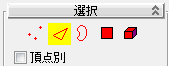
- Ctrl を押したままクリックして、アーチ オブジェクトの前面外側のエッジをすべて選択します。
下部と内側のエッジは選択しないでください。
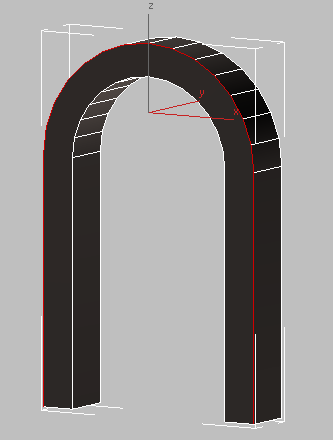
外側のエッジがすべて選択されたアーチ オブジェクト
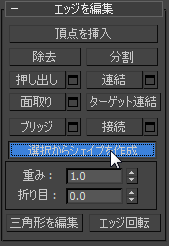
- [エッジを編集](Edit Edges)ロールアウトで、[選択からシェイプを作成](Create Shape From Selection)をクリックします。
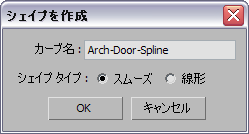
- [シェイプを作成](Create Shape)ダイアログ ボックス [カーブ名](Curve Name)ボックスで、シェイプに Arch-Door-Spline と名前を付け、[シェイプ タイプ](Shape Type)が[スムーズ](Smooth)に設定されていることを確認したら、[OK]をクリックします。
 ([エッジ](Edge))を再度クリックして[エッジ](Edge)サブオブジェクト レベルを終了します。
 - [シーン エクスプローラ](Scene Explorer)パネルで、新しく作成された Arch-Door-Spline をクリックして選択します。
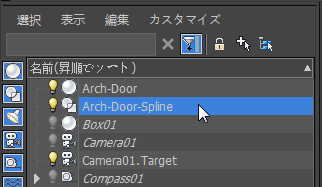 ヒント: 既定では、[シーン エクスプローラ](Scene Explorer)パネルはビューポートの左側に表示されますが、非表示になっている場合は[H]キーを押すとフローティング状態で表示することができます。
 - F3 を押してワイヤフレーム モードに切り替えます。
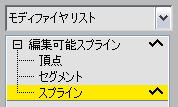
- [モディファイヤ リスト](Modifier List)から、[編集可能スプライン](Editable Spline)エントリを展開して[スプライン](Spline)をクリックします。
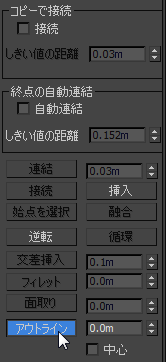
- [ジオメトリ](Geometry)ロールアウトでスクロールダウンし、[アウトライン](Outline)ボタンをクリックします。
- ビューポートで元のスプラインをクリックし、アウトライン スプラインを内側に向かってアーチ前面の外側と内側のエッジのおよそ中間点までドラッグします。
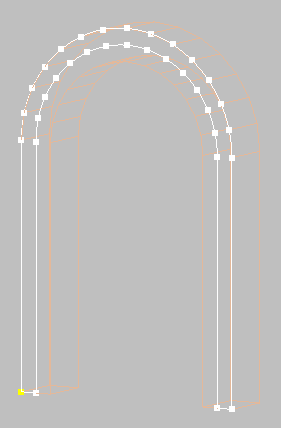
アーチ オブジェクト前面の中央に配置されたアウトライン スプライン
アウトライン スプラインの位置は、完全に中央でなくてもかまいません。後でより正確に位置を調整します。
- モディファイヤ スタックで[セグメント](Segment)をクリックします。
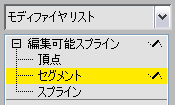
- クリックおよび Ctrl+クリックで、アーチの底部のライン セグメント(元のスプラインを外側のスプラインにつないでいるライン)を選択し、Delete を押します。
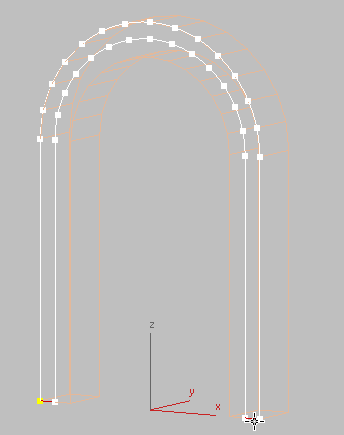
アーチ オブジェクトの各柱の底部にあるスプライン セグメント
- モディファイヤ スタックでもう 1 度[スプライン](Spline)をクリックし、外側の元のスプラインを選択して Delete を押します。
- モディファイヤ スタックで、再度[スプライン](Spline)をクリックして[スプライン](Spline)サブオブジェクト レベルを終了します。
スプラインの位置をアーチに合わせる:
- メイン ツールバーで、[ローカル](Local)座標系を選択します。
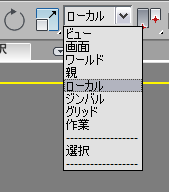
- スプラインが選択されていることを確認して、メイン ツールバーで
 ([位置合わせ](Align))をクリックし、次に Arch-Door オブジェクトをクリックします。
 - [選択の位置合わせ](Align Selection)ダイアログ ボックス [位置合わせ (ローカル)](Align Position (Local))領域で、[X 位置](X Position)と[Y 位置](Y Position)をオフにして[Z 位置](Z Position)をオンにし、現在のオブジェクトとターゲット オブジェクトの両方のサブグループで[中心](Center)を選択します。[OK]をクリックします。
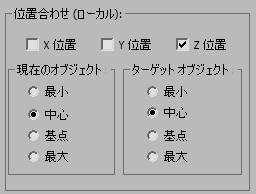
スプラインが Arch-Door オブジェクトの中央に適切に配置されました。これで、このスプラインをガイドとして使用し、レンガのマテリアルをマッピングする準備が整いました。
注: 位置合わせの後には、スプラインは Arch-Door オブジェクトの内側になる必要があります。つまり、アーチの両側からだけでなく、前面と背面からも等距離になります。スプラインがアーチのサーフェスに残る場合、スプライン マッピングは動作しなくなります。
マッピングのガイドとしてスプラインを適用する:
- F3 を押してシェーディング ビューに戻ります。
- Arch-Door オブジェクトを 選択します。
- モディファイヤ スタックの[UVW アンラップ](Unwrap UVW)モディファイヤ階層で、[ポリゴン](Polygon)をクリックして[ポリゴン](Polygon)サブオブジェクト レベルに移動します。
- [選択パラメータ](Selection Parameters)ロールアウトで
 ([背面を無視](Ignore Backfacing))をオフにします。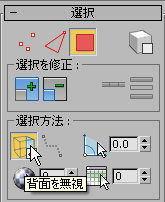
[背面を無視](Ignore Backfacing)をオンのままにすると、ビューポートで正面に表示されているポリゴンのみが選択に含まれます。モデルの裏面の隠れているポリゴンは選択されません。
- メイン ツールバーで、[領域内/交差](Window/Crossing)切り替えが
 [交差](Crossing)の状態になっていることを確認します。
 - まず左柱の底部のすぐ上をクリックし、アーチ オブジェクト上を斜め上方向にドラッグして、各柱の底部の面(裏面)を除くすべての面を領域選択します。
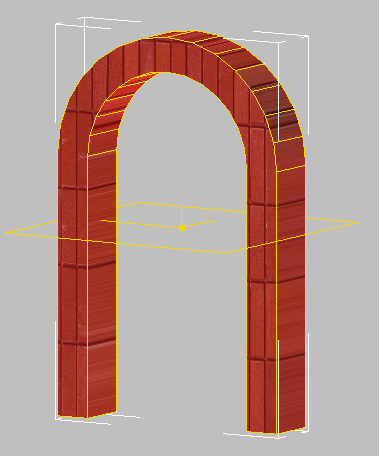
選択されたアーチ オブジェクトの面
- [修正](Modify)パネルで、[ラップ](Wrap)ロールアウトまで下にスクロールし、
 [スプライン マッピング](Spline Mapping)をクリックします。
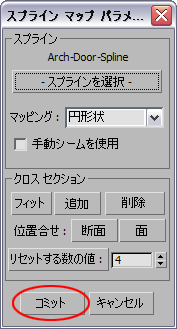
- [スプライン マップ パラメータ](Spline Map Parameters)ダイアログ ボックスで、[スプラインを選択](Pick Spline)をクリックします。
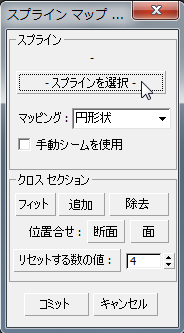
[スプライン マップ パラメータ](Spline Map Parameters)ダイアログ ボックスは開いたままにします。
- H を押し、[オブジェクトを選択](Pick Object)ダイアログ ボックスでリストから Arch-Door-Spline を選択し、[選択](Pick)をクリックします。
アーチ オブジェクトが、マッピングのアウトラインと断面を示すケージ ギズモで覆われます。
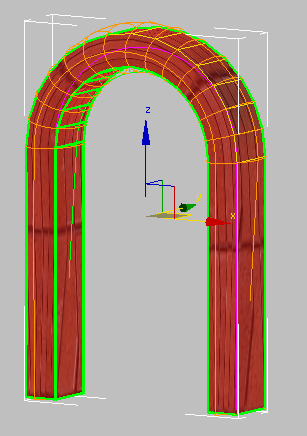
ケージ ギズモで覆われたアーチ オブジェクト
ケージ ギズモの底部がアーチ ジオメトリには狭すぎるため、これを修正する必要があります。
マッピング ギズモを調整する:
- ビューポートを
 回転して、アーチの底部の選択されていない 2 つの面を表示します。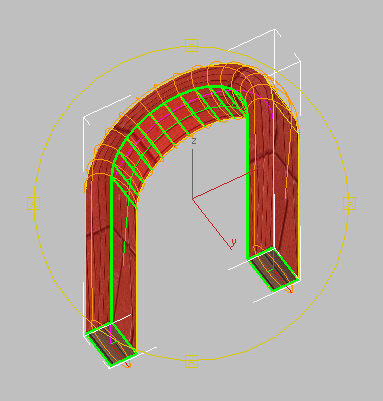
ケージ ギズモが狭すぎることを示すアーチの底部
- メイン ツールバーで
 ([選択して均等にスケール](Select And Uniform Scale))をアクティブにし、アーチのそれぞれの底部にあるギズモの底部をクリックで選択します。次に、スケール ギズモを Y 軸に沿ってドラッグし、アーチ底部の各面よりも幅を広くします。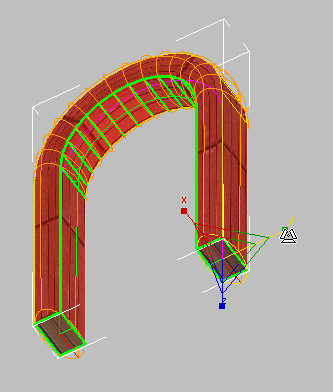
各底部をリサイズした後のケージ ギズモ
この時点では、それほど正確でなくてもかまいません。次のレッスンで、[UVW アンラップ](Unwrap UVW)コントロールを使用してケージをより正確に指定します。
- [スプライン マップ パラメータ](Spline Map Parameters)ダイアログ ボックスで[コミット](Commit)を選択し、これまでスプライン マッピングに加えた変更を受け入れます。
作業を保存する:
- シーンに my_arch_spline_mapping.max と名前を付けて保存します。