コンピュータの速度によって異なりますが、640 x 480 の解像度では、各フレームのレンダリングに 1 分以上かかるため、200 フレームあるアニメーション全体をレンダリングしたくはないでしょう。スタンド アロンのシステムでは数時間かかります。このレッスンでは、ここまでの作業をチェックし、最終的な結果がどのように表示されるかをプレビューする方法をいくつか紹介します。
シーンを設定する:
- 前のレッスンのシーンをそのまま使用するか、
\scenes\data_exchange\AutoCAD\
フォルダにある
wt_finalgather.max
ファイルを
 開きます。
開きます。
プレビュー アニメーションをレンダリングする:
- メイン メニューから、[ツール](Tools)
 [プレビュー - ビューポートをキャプチャ](Preview - Grab Viewport) [プレビュー アニメーションを作成](Create Preview Animation)を選択します。
 3ds Max によって[プレビューを作成](Make Preview)ダイアログ ボックスが開きます。
- [作成](Create)をクリックします。
- [OK]をクリックして既定値のコーデックのままにします。
3ds Max によって、アニメーションが AVI ムービー ファイルとしてレンダリングされます。プレビューの作成時に、3ds Max によって、3ds Max ウィンドウの下部に進行状況バーが表示されます。プレビューの作成が完了すると、自動的に Windows Media Player が起動し、プレビュー アニメーションが再生されます。
プレビューをもう一度再生するには、Media Player で[再生](Play)を再度クリックするか、[ツール](Tools)
[プレビュー - ビューポートをキャプチャ](Preview - Grab Viewport)[プレビュー アニメーションを再生](Play Preview Animation)を選択して、もう一度 3ds Max から Media Player を起動します。 プレビューではアニメーションの速度やリズムが正確に表示されるため、修正が必要かどうかの判断材料になります。ここでは、必要に応じてカメラのターゲットの位置やパスの形状を調整してください。
プレビューは低解像度でレンダリングされます。シェーディングは表示されますが、エフェクトはレンダリングされません。プレビューは、作成したアニメーションをチェックしたいときに適しています。
サンプル フレームをレンダリングする:
 ([レンダリング設定](Render Setup))をクリックするか、F10 を押します。
 - [レンダリング設定](Render Setup)ダイアログ ボックス [共通設定](Common)パネルの[共通パラメータ](Common Parameters)ロールアウトで、[時間出力](Time Output)領域を見つけます。出力を[単一](Single)から[アクティブ タイム セグメント](Active Time segment)に変更してから、[フレーム間隔](Every Nth Frame)を 50 に変更します。
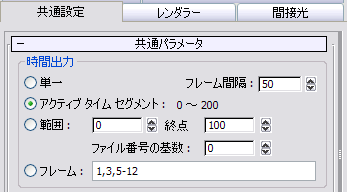
この設定では、アニメーションのフレーム 0 からフレーム 200 までの間でサンプリングされた 5 つのフレームがレンダリングされます(フレームのレンダリングにはおよそ 5 ~ 10 分かかります。このレッスンに費やせる時間に応じて、[フレーム間隔](Every Nth Frame)の値を調整してください)。
アニメーションや複数フレームの場合は、レンダリングの保存先とする 1 つまたは複数のファイルを指定する必要があります。
- [レンダリング出力](Render Output)領域([共通パラメータ](Common Parameters)ロールアウト内にあります)が表示されるまで、下へスクロールします。[ファイル](Files)ボタンをクリックします。
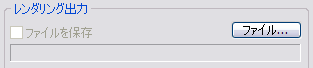
[レンダリング出力ファイル](Render Output File)ダイアログ ボックスが表示されます。
- [レンダリング出力ファイル](file)ダイアログ ボックスで、[ファイル名](File Name)を wt_samples と入力し、[ファイルの種類](Save As Type)ドロップダウン リストから[JPEG ファイル (*.jpg,*.jpe,*.jpeg)](JPEG File (*.jpg,*.jpe,*.jpeg))を選択します。
アニメーションを JPEG などの静止画ファイルにレンダリングすると、3ds Max によって、一連のイメージ ファイルが作成されます。それぞれのファイルには、指定したファイル名の後に連続する番号が付きます(ここでは wt_samples と指定したため、ファイル名は wt_samples0000.jpg のようになります)。
ヒント: フォルダ名は \renderoutput のままにします。 \renderoutput フォルダは、3ds Max チュートリアル プロジェクト フォルダのサブフォルダです。 - [保存](Save)をクリックします。
3ds Max によって[JPEG イメージコントロール](JPEG Image Control)ダイアログ ボックスが開きます。
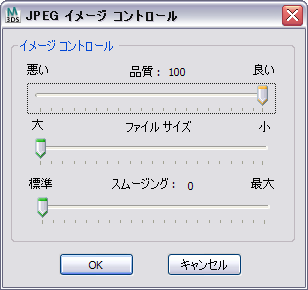
- [品質](Quality)の値を 100 パーセントに変更し、[OK]をクリックします。
- [レンダリング設定](Render Setup)ダイアログ ボックスで、[レンダリング](Render)をクリックします。
イメージが 1 つずつレンダリングされ、 \renderoutput フォルダに保存されます。1 つのフレームのレンダリングが完了したら、問題がないかどうかを確認します。何か問題がある場合は、[レンダリング](Rendering)ダイアログ ボックスで[キャンセル](Cancel)をクリックするか Esc を押して、レンダリングを中止します。問題を修正してから、再度サンプル フレームをレンダリングしてください。サンプリングを行うことで、時間をかけてアニメーション全体をレンダリングする前に、問題を見つけることができます。
プレビューでは、アニメーションの速度やリズムは正確に表示されますが、最終的なレンダリング結果で各フレームがどのように見えるかは確認できません。アニメーションの外観をより正確に確認するためには、サンプル フレームをレンダリングするという方法があります。
アニメーション全体をレンダリングする準備が整ったら、出力ファイル タイプをムービー形式に変更することができます。AVI と MOV が使用できます。また、3ds Max によって、ムービーの圧縮/解凍(コーデック)も選択するように求められます。アニメーション全体をレンダリングする場合は、[フレーム間隔](Every Nth Frame)を 1 に戻してください。
完成シーンは、 \using_autocad_files\walkthrough\ フォルダの wt_final.max です。
レンダリングされたウォークスルーを確認するには、次のムービーを再生します。
概要
このチュートリアルでは、読み込んだ AutoCAD ジオメトリでのモデリングとアニメーションの基本について学習しました。