縫い目がモデルに追加されると、名前付き選択セットを使用して、モデルをクラスタにブレークし、クラスタを均等に並んだピールとしてレイアウトすることができます。
モデルを設定する:
- 前のセクションから続けるか、
 cman_uv_clothing_seams.max
を開きます。
cman_uv_clothing_seams.max
を開きます。 - 新しいシーンを開いた場合は、CMan モデルを
 選択し、
選択し、 [修正](Modify)パネルに移動します。
左腕をピールする:
- [修正](Modify)パネル
 [選択](Selection)ロールアウトで、
 ([ポリゴン](Polygon))をクリックして[ポリゴン](Polygon)サブオブジェクト レベルに切り替えます。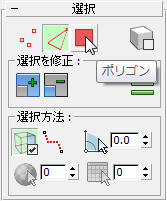
- メイン ツールバーから[名前付き選択セット](Named Selection Sets)ドロップダウン リストを開き、リストから arm left を選択します。
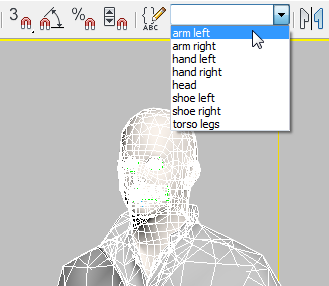
3ds Max によって左腕のポリゴンがハイライト表示されます。
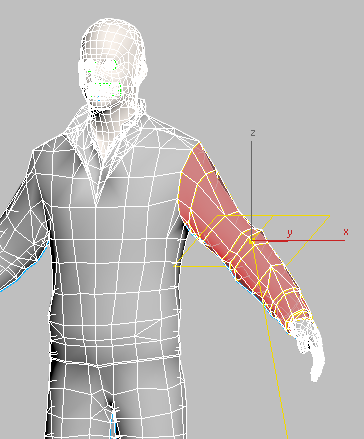
[UVW アンラップ](Unwrap UVW)モディファイヤでは、選択したポリゴンからクラスタが作成されます。この後に[ピール](Peel)ツールを使用して行う袖のピールでは、作成した袖の下側の縫い目を使用して、クラスタのマッピングを維持した状態でフラット化を行います。また、[UVW アンラップ](Unwrap UVW)では、明示的に指定しなくても、選択セットのエッジで "map seams" が作成されます。
重要: 最初のセクションで明示的に作成した縫い目は、面選択のエッジで終了していなければなりません。縫い目がエッジに達していないと、クラスタ マッピングに閉じたループができます。閉じたループでは作業しにくくなります。選択全体が縫い目で分割されている必要があります。ピールとは、ビンや缶に貼り付ける紙のラベルのようなイメージです。 - [修正](Modify)パネル [UV を編集](Edit UVs)ロールアウトで、[UV エディタを開く](Open UV Editor)をクリックします。
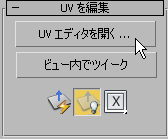
3ds Max によって[UVW を編集](Edit UVWs)ダイアログ ボックスが開きます。選択されたポリゴンは赤色で表示されます。
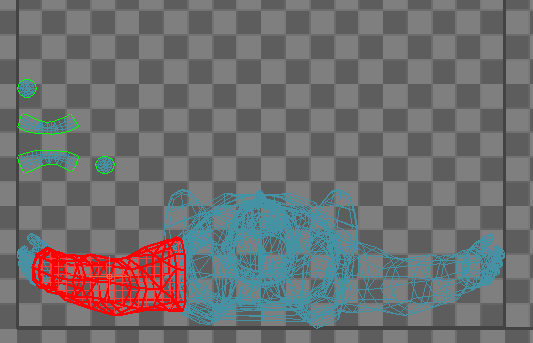 ヒント: ジオメトリ全体が見えるように、ダイアログ ボックスのサイズを変更します。
 - [UVW を編集](Edit UVWs)ダイアログ ボックス 上部のツールバーで、
 オプション ボタンをクリックします。
- [アンラップ オプション](Unwrap Options)ダイアログ ボックス [表示の設定](Display Preferences)グループで、[ビットマップ表示](Tile Bitmap)をクリックしてオフにし、[OK]をクリックします。
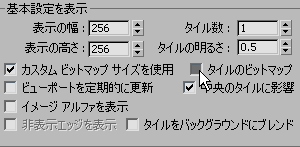
これにより、U 座標と V 座標の単位正方形が見やすくなります。
- [UVW を編集](Edit UVWs)ダイアログ ボックス [分解](Explode)ロールアウトで、
 ([ブレーク](Break))をクリックします。
これにより、ポリゴン選択の境界でクラスタがブレークされます。
- [UVW を編集](Edit UVWs)ダイアログ ボックス [ピール](Peel)ロールアウトで、
 ([クイック ピール](Quick Peel))をクリックします。
3ds Max によって袖が縫い目からピールされ、フラット化されたクラスタが作成されます。
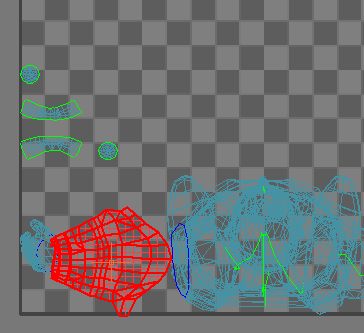
この種類のクラスタの形状には、テクスチャを簡単に適用できます。レイアウトについては、さらにいくつかの調整を行った後に改善します。
注: [ピール](Peel)では、最小二乗法による等角マップ(LSCM)と呼ばれる手法が採用されています。これは、[元に戻す/やり直し](Undo/Redo)スタックに LSCM と表示されます。
クラスタを分離する:
- [UVW を編集](Edit UVWs)ダイアログ ボックス 上部のツールバーで、
 ([選択されているサブオブジェクトを移動](Move Selected Subobject))をクリックしてアクティブにします。
- [UVW を編集](Edit UVWs)ダイアログ ボックス [サブオブジェクト選択](Subobject Selections)ツールバー(下部にある最初のツールバー)で、
 ([要素 UV による選択切り替え](Select by Element UV Toggle))をクリックしてオンにします。
オンになっている場合は、ボタンにチェック マークが表示されます。
- [UVW を編集](Edit UVWs)ウィンドウで他のクラスタを 1 つずつクリックし、ピールされた袖から離れた位置にそれぞれ
 移動します。袖は移動しません。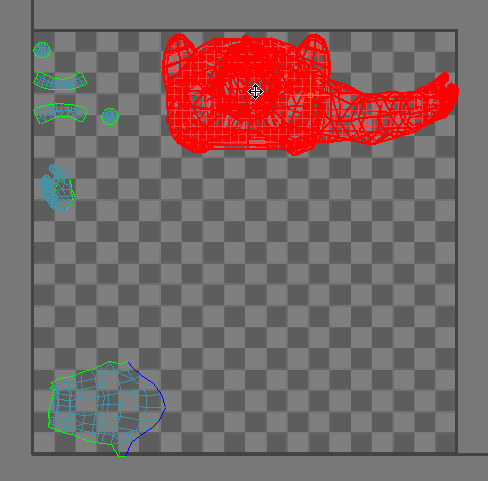
一般に、ピールされたモデルは重ならないように配置します。
- ピールされた左袖をもう一度選択します。
- [UVW を編集](Edit UVWs)ダイアログ ボックス [サブオブジェクト選択](Subobject Selections)ツールバーで、
 ([要素 UV による選択切り替え](Select by Element UV Toggle))をもう一度クリックしてオフにします。 重要: この手順は忘れずに行ってください。次の手順でピール モードをアクティブにしたときに、要素による選択がオンになっていると、必要以上に多くの頂点がピン止めされてしまいます(ピン止めされた頂点については、この後の手順で説明します)。
左腕のピールを調整する前に、[UVW を編集](Edit UVWs)ウィンドウでクラスタの配置を調整します。
ピンを設定する:
 ([領域へズーム](Zoom To Region))を使用して、ピールされた袖をズーム拡大します。
 ナビゲーション ツールは、[UVW を編集](Edit UVWs)ダイアログ ボックス
[変換/表示](Transform/Display)ツールバー(下部にある 2 つ目のツールバー)にあります。ダイアログ ボックスの右下に表示されます。 - [UVW を編集](Edit UVWs)ダイアログ ボックス [ピール](Peel)ロールアウトで、
 ([ピール モード](Peel Mode))をクリックしてオンにします。ピール モードでは、ポリゴンメッシュの別の部分を選択した場合でも、ピール モードをオフにするまではこのクラスタのピールが維持されます。
- [UVW を編集](Edit UVW)ダイアログ ボックス [サブ オブジェクト選択](Sub-object Selection)ツールバーで、
 ([頂点](Vertex))がアクティブになっていることを確認します(アクティブでない場合は、このボタンをクリックします)。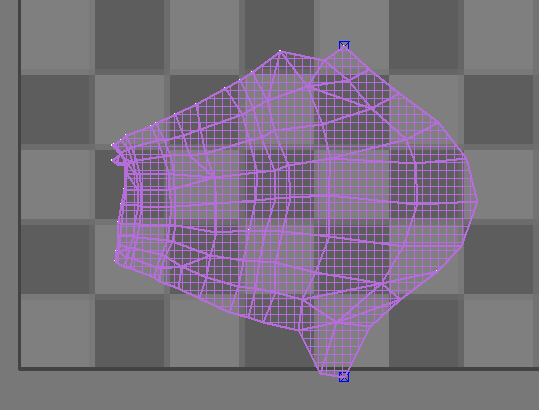
一番上と一番下の頂点の周りに青いボックスが表示されます。これらのボックスは、これら 2 つの頂点がピン止めされていることを示します。
- ピン止めされた頂点の 1 つを移動します。
ピン止めされたその他の頂点は移動しませんが、それ以外の頂点は相互に関連して移動します。これは、ピール モードではピンの移動時もクラスタのピールが維持されるからです。
ピール モードでは、クラスタのピン止めされた頂点の間で UV が展開されます。ピンは少なくとも 2 つ必要であるため、[UVW アンラップ](Unwrap UVW)モディファイヤでは、ピンが既定で 2 つ選択されます。ピン止めされていない頂点を移動する場合、[移動頂点を自動ピン止め](Auto-Pin Moved Vertices)を使用すると頂点が自動的にピン止めされます。
ヒント: ピン止めされた頂点を移動するとクラスタ全体が移動する場合は、すべての頂点の選択を解除し、移動する頂点をクリックします。 - ピン止めされた 2 つの頂点をチェック グリッドに合わせて移動します。
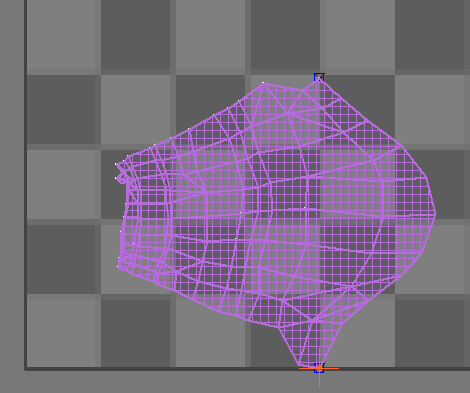
ビューポートでマッピングを表示する:
- [UVW を編集](Edit UVWs)ダイアログ ボックスに移動し、ダイアログ ボックスとモデルが両方見えるようにビューポートを調整します。
- [UVW を編集](Edit UVWs)ダイアログ ボックスの上部のツールバーで、テクスチャのドロップダウン リストを開き、[チェック パターン(チェック)](Checker Pattern (Checker))を選択します。

リストからこの項目を選択すると、チェック テクスチャがビューポートに表示されます。
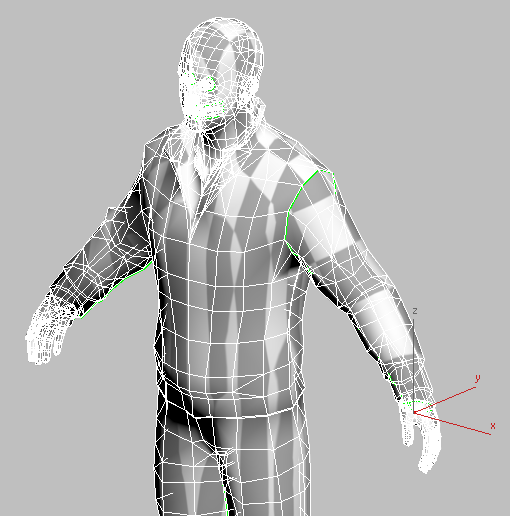
ビューポートを見るとわかるように、左袖のレイアウトはほぼ完成しています。一方、右腕と胴体はまだ調整が必要です。これらについては、このレッスンで後ほど行います。
[UVW を編集](Edit UVWs)ダイアログ ボックスで作業するときは、ビューポートでマッピングを表示して比較しながら作業すると便利です。
左腕のレイアウトを仕上げる:
- 袖のレイアウトがほぼ矩形の形状になるように、チェック グリッドに合わせて個々の頂点を 移動します。 重要: [ピン](Pins)グループの
 ([移動頂点を自動ピン止め](Auto-Pin Moved Vertices))がオンになっていることを確認してください。このオプションがオフの場合、既にピン止めされている頂点しか移動できません。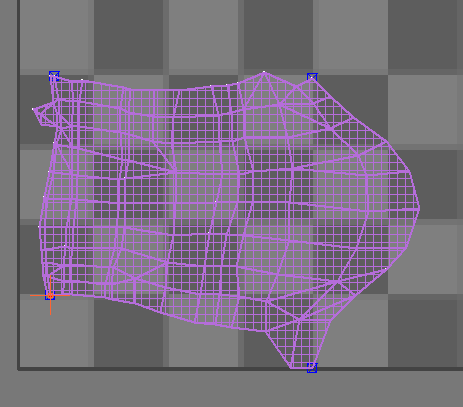
この調整は、それほど正確でなくてもかまいません。ビューポートでモデルを見ながら、ピールされた袖がほぼ均一にマップされていて、明らかな歪みがないことを確認してください。
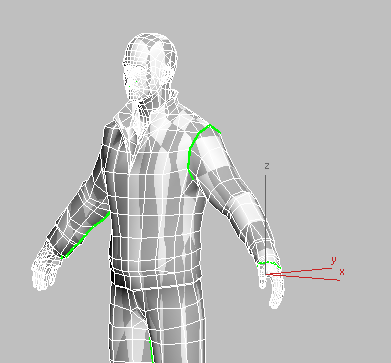
 ([ピール モード](Peel Mode))をもう一度クリックしてオフにします。
右腕をピールする:
- [サブオブジェクト選択](Sub-Object Selection)ツールバーで、 ([ポリゴン](Polygon))をクリックして[ポリゴン](Polygon)サブオブジェクト選択レベルに戻ります。
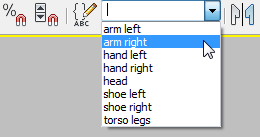
- 3ds Max のメイン ツールバーから[名前付き選択セット](Named Selection Sets)ドロップダウン リストを開き、リストから arm right を選択します。
- [UVW を編集](Edit UVWs)ダイアログ ボックス [ピール](Peel)ロールアウトで、
 ([ピールをリセット](Reset Peel))をクリックします。
3ds Max によって袖のクラスタがピールされ、フラットにされます。
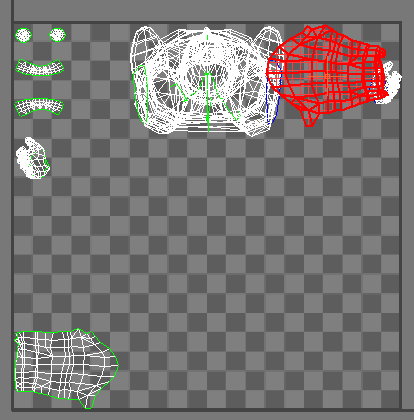
右腕と左腕ではジオメトリが異なるため、ピールされたクラスタの形状も異なります。
[ピールをリセット](Reset Peel)は、選択したクラスタをフラット化するための方法の 1 つで、[ブレーク](Break)の後に[クイック ピール](Quick Peel)または[ピール モード](Peel Mode)をクリックする代わりに使用できます。
警告: [ポリゴン](Polygon)サブオブジェクト レベル以外で作業している場合や、面が選択されていない場合は、[クイック ピール](Quick Peel)、[ピール モード](Peel Mode)、または[ピールをリセット](Reset Peel)をクリックすると、[UVW アンラップ](Unwrap UVW)の影響を受けるピール済みのすべてのグループがリセットされるので注意してください。 - [UVW を編集](Edit UVWs)ダイアログ ボックス 上部のツールバーで、
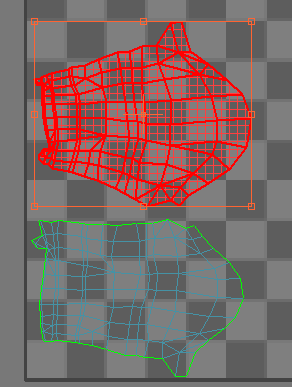
 ([フリーフォーム モード](Freeform Mode))をクリックしてアクティブにします。左側の袖のクラスタの上に位置し、ほぼ同じサイズになるように、右側の袖クラスタを移動、回転、拡大または縮小します。
フリーフォーム モードでは、サブオブジェクト選択がボックスで囲まれます。ボックスの中央をドラッグして移動したり、サイドの中央のハンドルをドラッグして回転したり、コーナーのハンドルをドラッグしてスケールする(マッピングするテクスチャの相対的なスケールは維持されます)ことができます。アクティブになっている変換の種類はカーソルで確認できます。
- ([ピール モード](Peel Mode))をオンにして、 ([頂点](Vertex))がアクティブになっていることを確認します(アクティブになっていない場合は、このボタンをクリックします)。
- 右袖のレイアウトを、左袖のときと同じ方法で調整します。
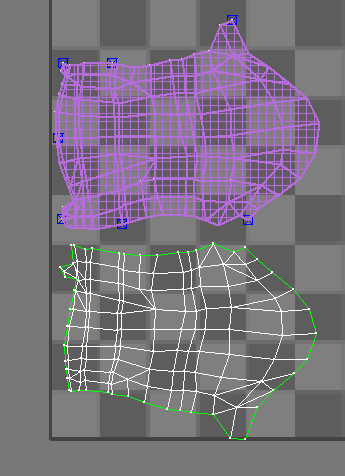
新しいレイアウトをビューポートで確認します。
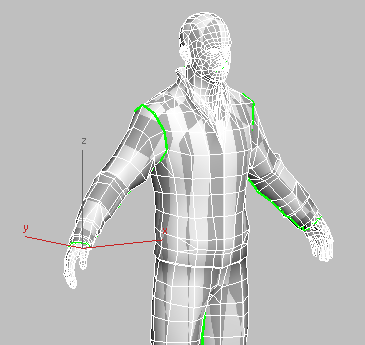
- ([ピール モード](Peel Mode))をもう一度クリックしてオフにします。
脚と胴体をピールする:
- ([ポリゴン](Polygon))をクリックして[ポリゴン](Polygon)サブオブジェクト選択レベルに戻ります。
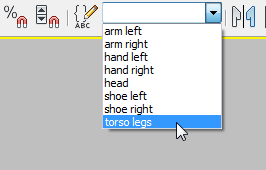
- 3ds Max のメイン ツールバーから[名前付き選択セット](Named Selection Sets)ドロップダウン リストを開き、リストから胴体と脚を選択します。
- [UVW を編集](Edit UVWs)ダイアログ ボックス [ピール](Peel)ロールアウトで、 ([ピールをリセット](Reset Peel))をクリックします。
3ds Max によって、胴体と脚のクラスタがピールされ、フラットにされます。
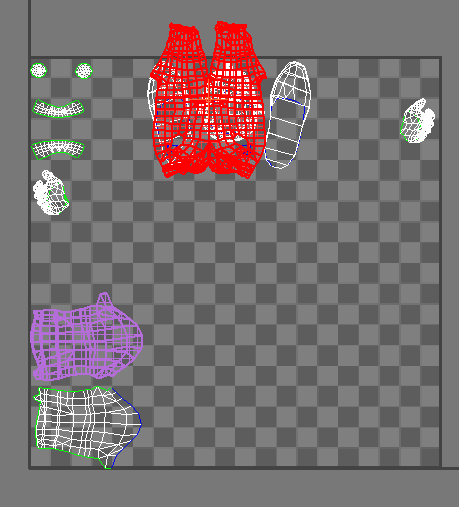
- ([フリーフォーム モード](Freeform Mode))ツールを使用してクラスタを回転し、[UVW を編集](Edit UVWs)ウィンドウの右下の何もない領域に配置します。
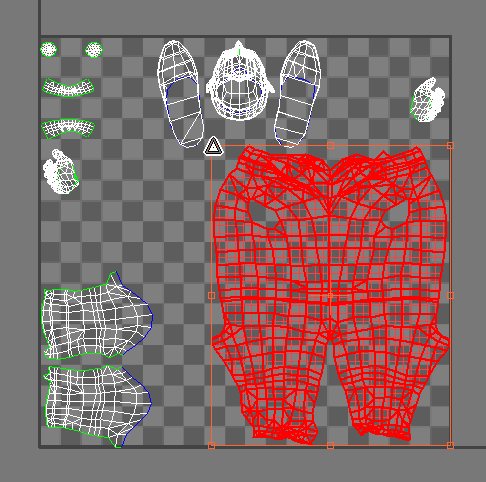
- ([ピール モード](Peel Mode))をオンにし、 ([頂点](Vertex))をクリックして[頂点](Vertex)サブオブジェクト レベルに切り替えます。
- ([選択されているサブオブジェクトを移動](Move Selected Subobject))を再度アクティブにします。
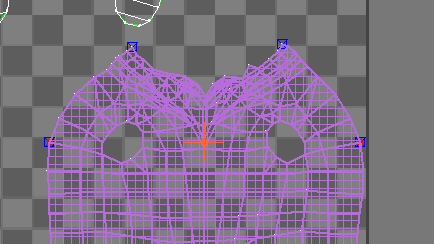
胴体と脚のクラスタの場合、ピン止めされた既定の頂点はアームホールのいずれかの側です。これは最適なソリューションではありません。
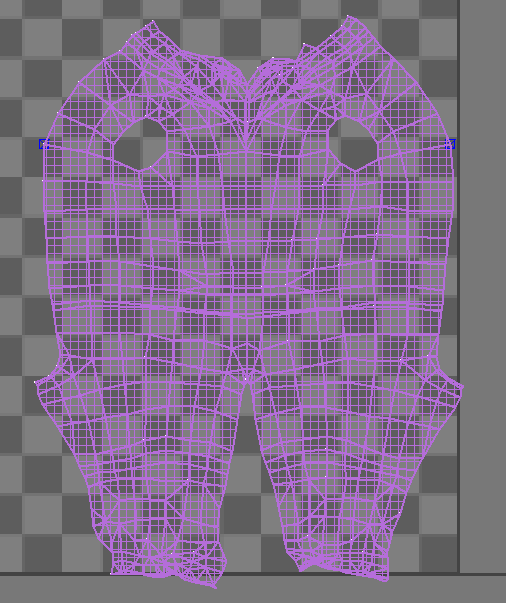
- ピン止めするその他 4 つのポイントを Ctrl を押したままクリックして選択します。このクラスタについては、襟の後ろに対応する一番上の 2 つのポイントと、パンツの股の部分(股下と背中の縫い目が結合される箇所)に対応する最も横に広がった 2 つのポイントの合計 4 つを選択します。4 つのポイントを選択したら、
 ([選択をピン止め](Pin Selected))をクリックします。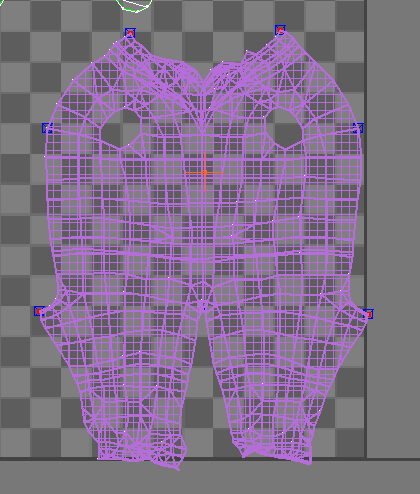
新しいピンを選択するとピールが再実行され、ピン間で UV が展開されて形状が少し変わります。
- アームホールのいずれかの側で、Ctrl を押したままクリックして既定のピンを選択します。
- [ピール](Peel)ロールアウトで、
 ([選択をピン止め解除](Unpin Selected))をクリックします。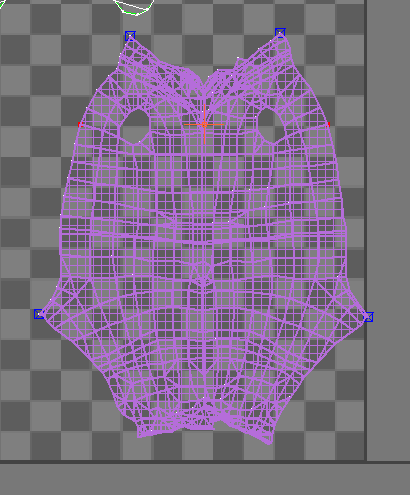
- 襟のピン止めされた 2 つのポイントを 移動して間隔を広げ、クラスタがチェッカ パターン全体により均一に広がるようにします。
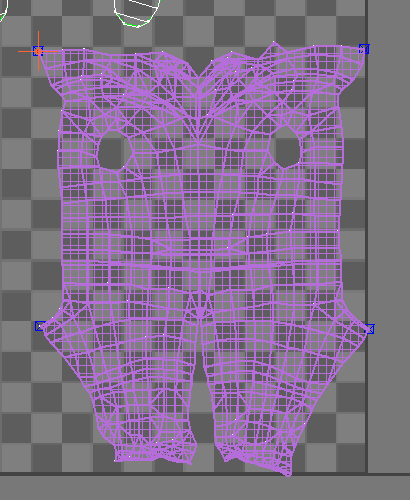
- さらに、パンツの折り返し部分のコーナーのポイントを 移動して間隔を少し広げ、配置がより均一になるようにします。
クラスタが単位正方形からはみ出してもかまいません。
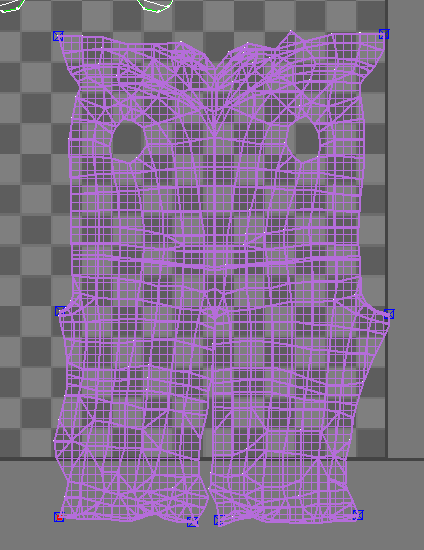
- 先ほどと同様に、ビューポートで作業内容を確認し、テクスチャリングが均一であることを確認します。
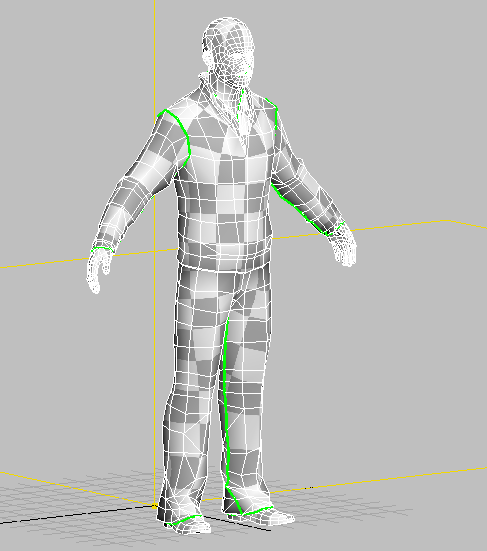
- 最後に、 ([ピール モード](Peel Mode))をオフにして ([フリーフォーム モード](Freeform Mode))をアクティブにし、 ([ポリゴン](Polygon))をクリックして[ポリゴン](Polygon)サブオブジェクト レベルに戻ります。torsolegs クラスタをもう一度選択し、単位正方形内に収まるようにスケールを調整します。
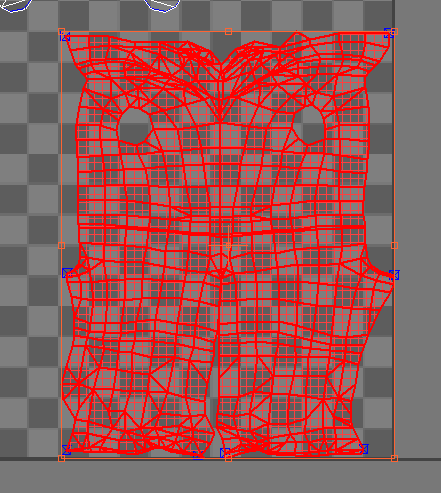
このようにクラスタのピールと調整が完了したら、クラスタのレイアウトに合わせてテクスチャを作成できます。これには、Photoshop などのイメージ処理アプリケーションか 3ds Max の[ビューポート キャンバス](Viewport Canvas)ツールを使用できます。このインタラクティブなツールでは、ジオメトリに直接ペイントすることができます。
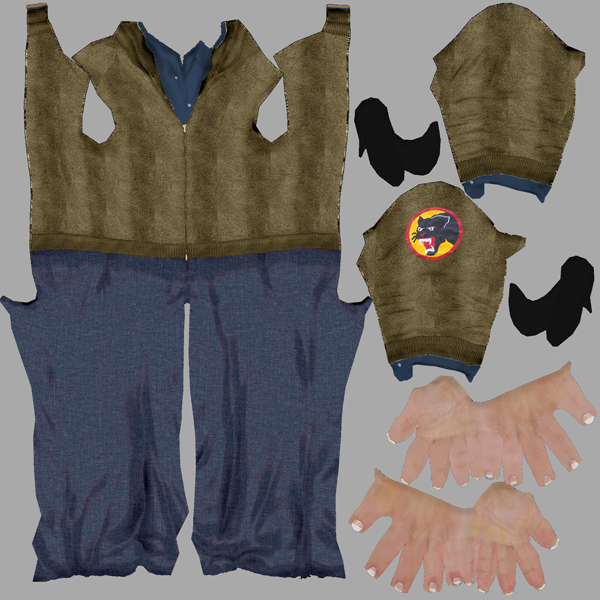
CMan の衣服と手のテクスチャ
.このレイアウトは、このレッスンで作成したバージョンと少し異なります。
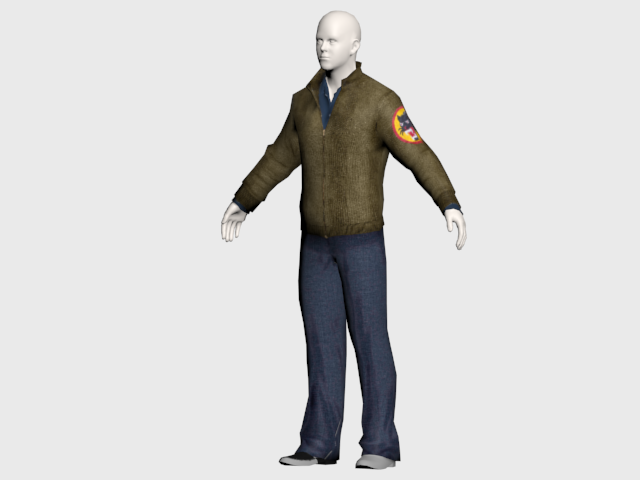
パンツと上着のテクスチャが適用された CMan
脚と胴体をピールする操作もほとんど同じです。主な違いは、クラスタが大きく、また選択を回転するため、使用する初期のピンが多いことです。
作業を保存する:
- シーンに my_cman_peeled.max と名前を付けて保存します。
ピールされたモデルの完成版は、 cman_uv_clothing_peel_done.max ファイルに保存されています。
概要
このチュートリアルでは、次のことを学習しました。
- [UVW アンラップ](Unwrap UVW)を使用してテクスチャをマップする方法
- [UVW アンラップ](Unwrap UVW)を[服飾メーカー](Garment Maker)モディファイヤの上、[布地](Cloth)モディファイヤの下のスタックに配置して、布地オブジェクトをマップする方法
- [ピール](Peel)ツールや[ペルト](Pelt)ツールで使用する縫い目を作成する方法
- [ピール](Peel)ツールを使用して[UVW を編集](Edit UVWs)ダイアログ ボックスでクラスタをレイアウトする方法、頂点のピン止めを利用してピールされたクラスタのレイアウトを調整する方法