ボールにはさまざまな種類があります。ボールがバウンドする高さや転がる距離は、その質量と弾力性によって決まります。また、ボールが着く地表の摩擦も影響します。このレッスンでは、ボッチェ ボール、テニス ボール、ゴルフ ボールのバウンドを比較します。
乾いた砂浜に落とせば、硬いゴムのボールであってもバウンドしないでしょう。このレッスンでは、滑らかなコンクリートや硬木の床のような固くて均一な表面にボールがバウンドするものとします。表面が均一でないと、予期しない動きが生じる可能性があります。これについては、後のレッスンで取り上げます。
空気の摩擦(空気抵抗または抗力)もボールの動きに影響します。通常、これはそれほど大きくありません。一方、ゴルフ ボールのような軽くて弾力性の高いボールであっても、最終的には勢いを失って停止します。このレッスンのボールは、前のレッスンの無限にバウンドするバスケットボールとは異なり、徐々にエネルギーを失って限られた回数だけバウンドします。
ボッチェ ボールのバウンド
まずは、あまりバウンドしない重いボールから始めましょう。ボッチェ ボールの重さは 31 ~ 42 オンス(900 ~ 1200 グラム)で、平均すると 2 ポンドを少し超える程度です(約 1 kg)。
以下のグラフは、約 25 フィート(7.6 メートル)の高さから硬くて滑らかな床に落とされたボッチェ ボールを表しています。
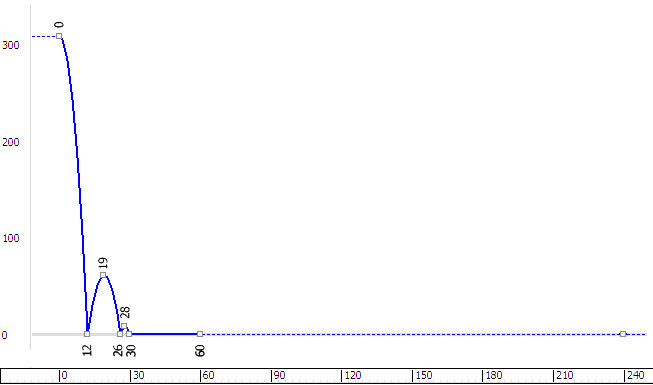
グラフが示すとおり、ボールは 2 回だけバウンドし、前にはそれほど進みません。
開始シーンを開く:
- クイック アクセス ツールバーで
 ([ファイルを開く](Open File))をクリックし、\scenes\animation\auto_key フォルダにナビゲートして
compare_bocce_start.max
を開きます。 注: シーンの[ガンマと LUT](Gamma And LUT)設定を使用するかどうかを尋ねるダイアログ ボックスが表示されたら、シーンのガンマ設定を受け入れ、[OK]をクリックします。シーンの単位を使用するかどうかを尋ねるダイアログ ボックスが表示されたら、シーンの単位を受け入れ、[OK]をクリックします。
([ファイルを開く](Open File))をクリックし、\scenes\animation\auto_key フォルダにナビゲートして
compare_bocce_start.max
を開きます。 注: シーンの[ガンマと LUT](Gamma And LUT)設定を使用するかどうかを尋ねるダイアログ ボックスが表示されたら、シーンのガンマ設定を受け入れ、[OK]をクリックします。シーンの単位を使用するかどうかを尋ねるダイアログ ボックスが表示されたら、シーンの単位を受け入れ、[OK]をクリックします。このシーンにはボッチェ ボールと、床として機能する平面が含まれています。まだアニメートされていません。
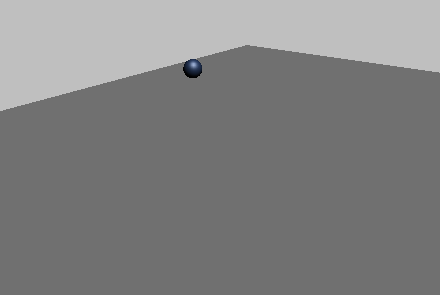
バウンドにキーフレームを設定してキーを調整する:
 をオンにし、フロント ビューポートでボールを
  で動かして、以下のようにキーフレームを作成します。
 - フレーム 12: 床の高さに下げ、前に 20 単位移動します。
バスケットボールのときとは違い、ボッチェ ボールは床に沈めないでください。ボッチェ ボールは通常、金属製または木製なので、この演習では押し潰しや引き伸ばしは行いません。
ヒント: 床への最初の着地にキーを設定した後、 ([選択図形ズーム](Zoom Extents Selected))をクリックすると、ボールとその軌道がより見やすくなります。
 - フレーム 19: 約 60 単位の高さまで戻し、前に約 20 単位移動します。
- フレーム 26: 再び床の高さに下げ、さらに前に 20 単位移動します。
- フレーム 28: 再び約 10 単位の高さまで戻し、前に約 10 単位移動します。
- フレーム 30: 床に戻し、10 単位前に移動します。
- フレーム 60: 床の高さで約 100 単位前に移動します。この時点では、ボールはただ転がるだけなので、必要なのは X 軸に沿って右に動かす処理だけです。
- フレーム 12: 床の高さに下げ、前に 20 単位移動します。
 をオフにします。
 これでバウンドが区割りされました。
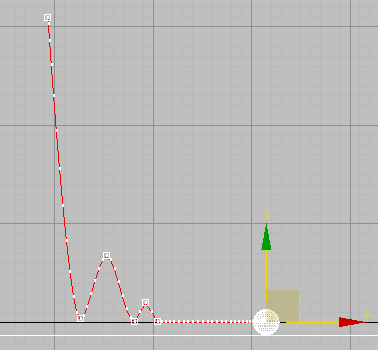
バスケットボールと同様、ボールが床にあたる瞬間のキーにメリハリが足りません。
- ボッチェ ボールを右クリックし、クアッド メニューから[カーブ エディタ](Curve Editor)を選択します。 ヒント: カーブ エディタを開いたときにトラックとカーブが表示されない場合は、左のコントローラ ウィンドウで位置トラックが表示されるまでパンし、これらを Ctrl+クリックしてハイライト表示します。
- カーブ エディタで、[Z 位置](Z Position)トラックをクリックしてハイライト表示します。次に、ボールが床にぶつかる瞬間の 3 つのキーをクリックおよび Ctrl+クリックします。
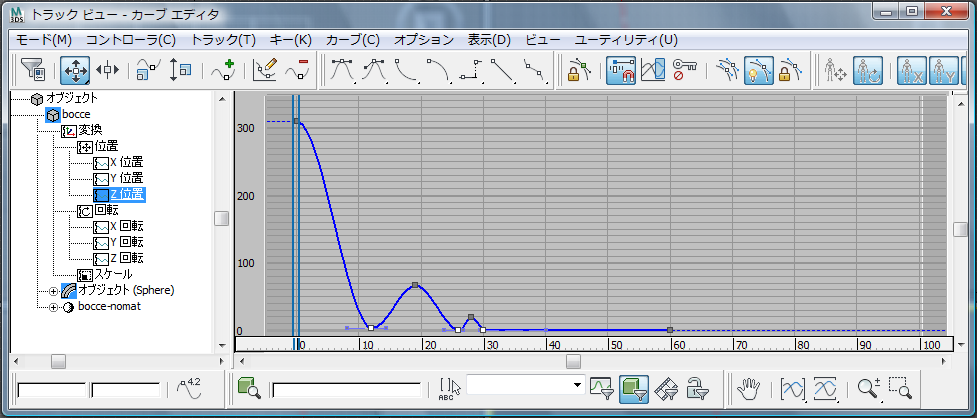
Z 位置の 3 つの床のキーを選択した状態
- カーブ エディタで、
 ([接線を高速に設定](Set Tangents To Fast))をクリックします。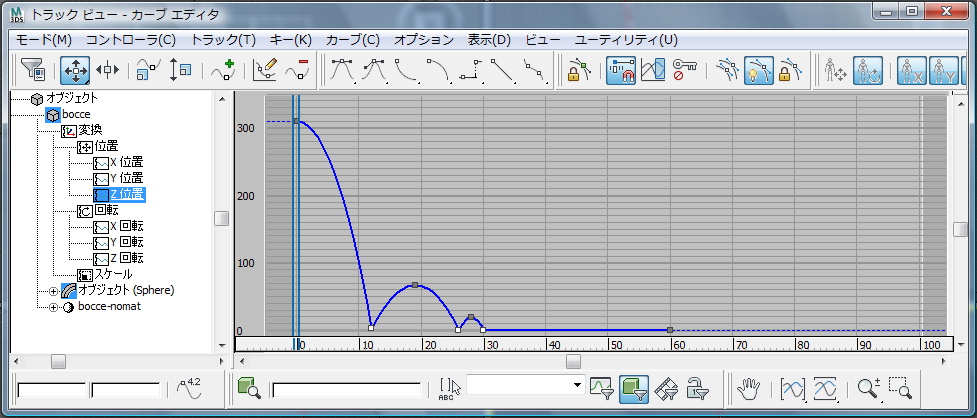
Z 位置のバウンドのキーを修正した状態
- [X 位置](X Position)トラックをクリックしてハイライト表示します。カーブ エディタで、ボックスをドラッグして X 位置カーブ上にあるすべてのキーを選択し、
 ([接線を線形に設定](Set Tangents To Linear))をクリックします。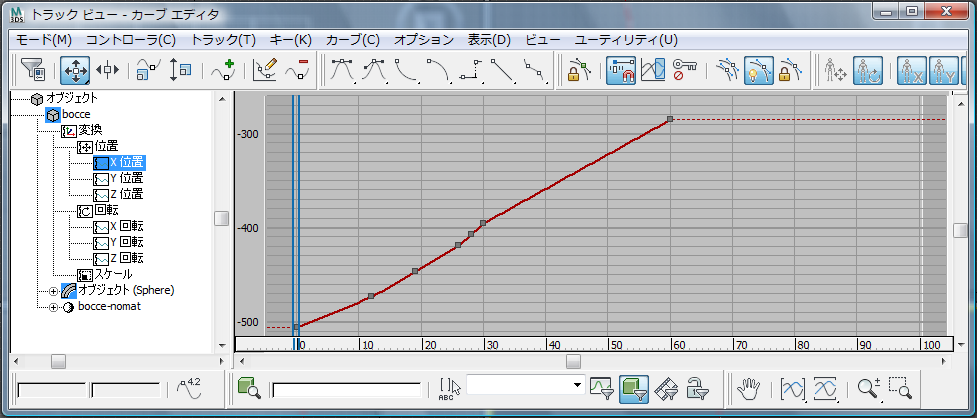
X 位置の転がりのキーを修正した状態
注: ボールは実際にはバウンドしながら転がりますが、ボッチェ ボールはバスケット ボールとは違ってテクスチャが均一です。ビューポートでは同じに見えるため、回転について心配する必要はありません。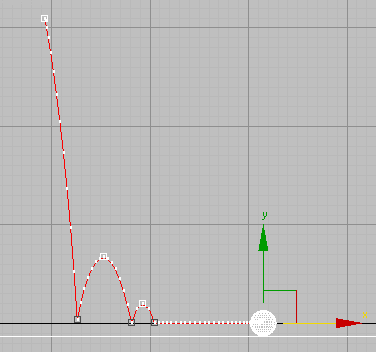
キーを調整した後のボッチェ ボールの軌道
- アニメーションを
 再生します。
 作成したキーにより、重くて硬いボールのアニメーションが本物らしくなりました。
作業を保存する:
- シーンを my_bouncing_bocce_ball_completed.max という名前で保存します。
テニス ボールのバウンド
ご想像のとおり、テニス ボールはボッチェ ボールよりもバウンドする回数が多く、バウンドしながらより遠くに転がります。

テニス ボールは中が空洞のゴムで、フエルトで覆われています。テニス ボールの標準的な重さは 22 オンス(624 グラム)です。
このセクションでは、これまでのように手動ではキーフレームを入力しません。代わりに、消えていくエネルギーとバウンドの大きさをモデリングする手早い方法を紹介します。これは、前のレッスンのバスケットボールで作成したような、範囲外の繰り返されるバウンドに応用できるテクニックです。
開始シーンを開く:
- クイック アクセス ツールバーで ([ファイルを開く](Open File))をクリックし、\scenes\animation\auto_key フォルダにナビゲートして
compare_tennis_start.max
を開きます。
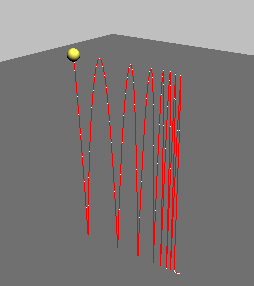
このシーンにはテニス ボールと、床として機能する平面が含まれています。ボールはアニメートされていますが、ほぼ同じ高さのバウンドが続いており、エネルギーの正常な消失がモデリングされていません。(ボールが進むにつれ、バウンド間の距離は狭くなっています。これはキーフレームが上の実世界のグラフに基づいて配置されているためです。しかし、バウンドの高さはまだ調整されていません。)
マルチプライヤ カーブを使用して Z 位置カーブ調整する:
- 任意のビューポートで、テニス ボールを
 選択して右クリックし、クアッド メニューから[カーブ エディタ](Curve Editor)を選択します。 ヒント: カーブ エディタを開いたときにトラックとカーブが表示されない場合は、左のコントローラ ウィンドウでこれらが表示されるまでパンし、位置トラックをクリックしてハイライト表示します。
 - [カーブ エディタ](Curve Editor)
 コントローラ ウィンドウで、[Z 位置](Z Position)トラックをクリックしてカーブ ウィンドウにこのカーブを表示します。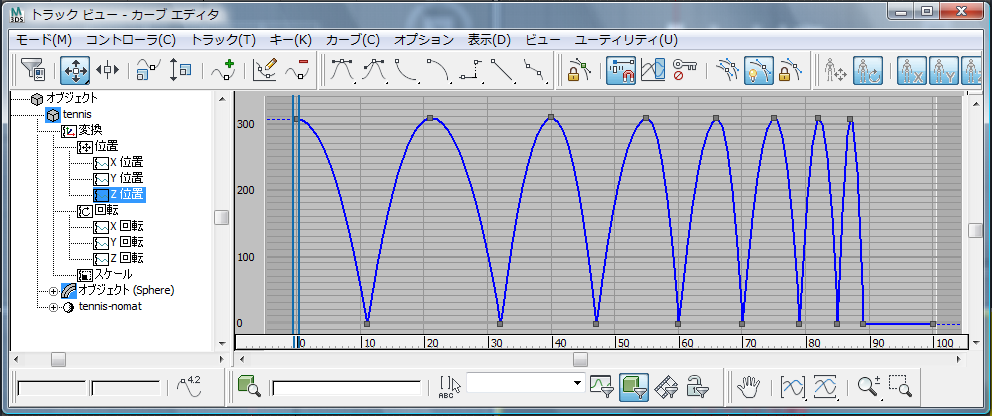
- カーブ エディタのメニューバーから、[カーブ](Curve) [マルチプライヤ カーブを適用](Apply Multiplier Curve)を選択します。
3ds Max によって[Z 位置](Z Position)トラックにマルチプライヤ カーブが追加されます。カーブ ウィンドウの表示も変化し、すべてのカーブが表示されます。
 (コントローラ ウィンドウの[Z 位置](Z Position)エントリの横に表示された[+]アイコン)をクリックします。次に、[マルチプライヤ カーブ](Multiplier Curve)トラックをクリックしてハイライト表示します。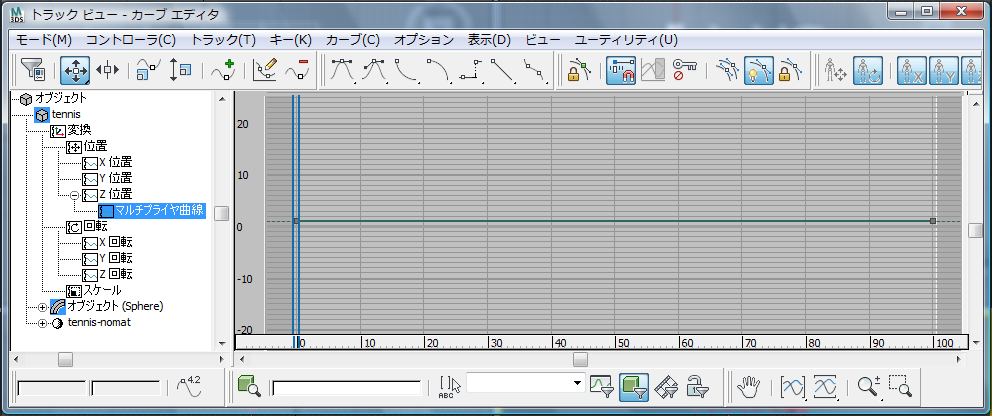
ご覧のとおり、マルチプライヤ カーブの既定値は完全に平坦です。
- [Z 位置](Z Position)トラックを Ctrl+クリックして、[Z 位置](Z Position)トラックとそのマルチプライヤの両方が見えるようにします。
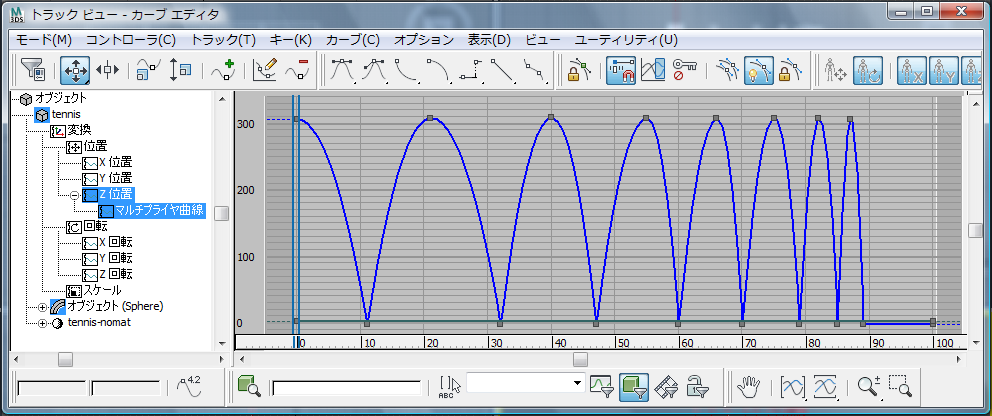
- マルチプライヤ カーブの右にあるキーをクリックしてハイライト表示します。
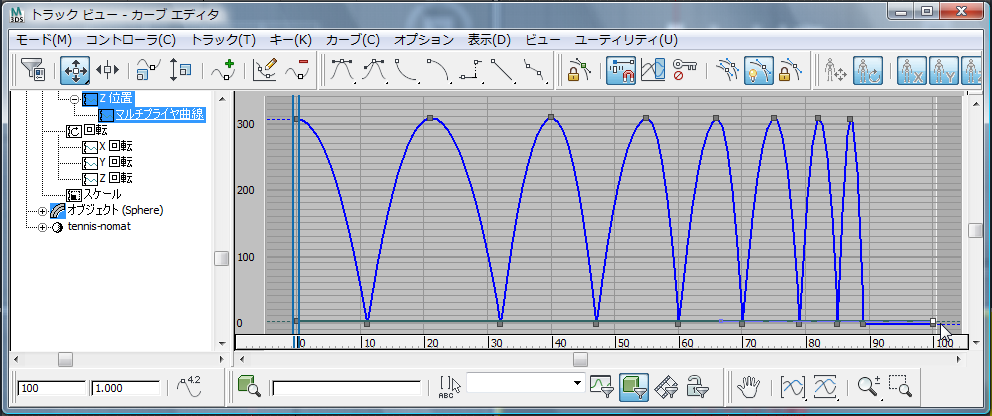
このキーは、テニス ボール自体の最後のキーに近いですが、少し上にあって重なっています。
- トランスフォーム カーブは、これに適用されるマルチプライヤ カーブの変化に非常に敏感です。このため、マルチプライヤをカーブ ウィンドウでドラッグして調整するのは最善の方法ではありません。この方法では、結果は大雑把なものになります。代わりに値を入力しましょう。
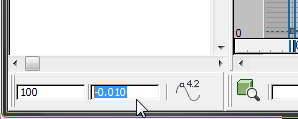
[キー状態](Key Stats)ツールバーは、カーブ エディタの左下にあるステータス バーです。1 つ目のフィールドは現在のフレーム番号を示しており、2 つ目の フィールドはキーの値を示しています。1.000 が初期設定されているこのフィールドに、–0.01 と入力します。
マルチプライヤ カーブによって、移動して床にぶつかるたびに損失するボールのエネルギーがシミュレートされ、テニス ボールのバウンドは徐々に弱まっていきます。
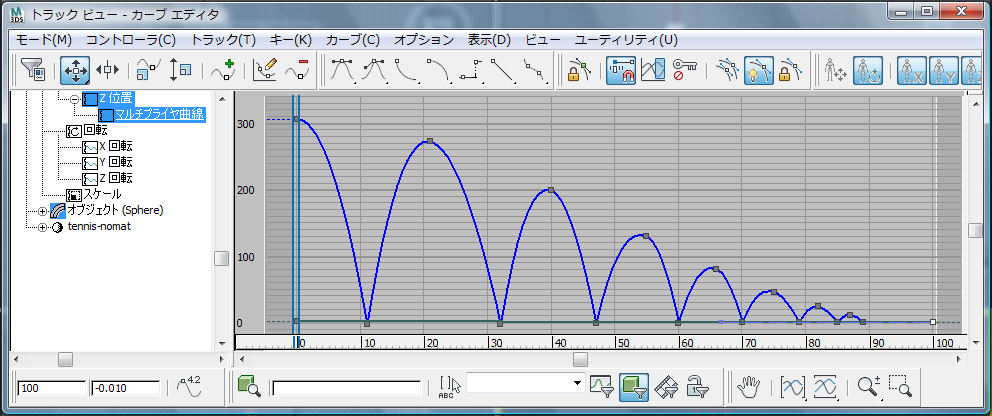
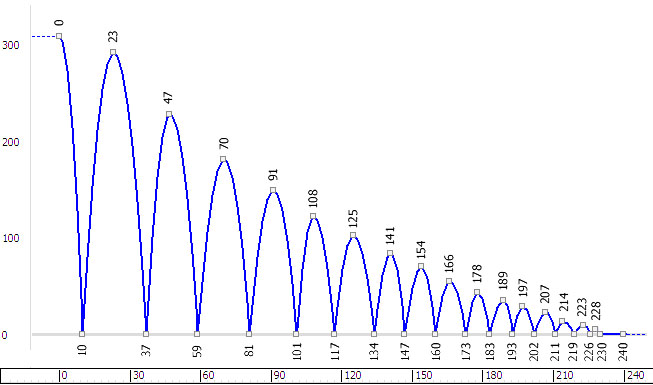
新しい値は現実と比べるとどうでしょうか。マルチプライヤ カーブから得られた結果と、実物のテニス ボールのグラフを比べてみると、実世界での方が、ここで作成したシミュレーションよりも早くテニス ボールのエネルギーとバウンドの高さが消失します。リアリティを重視する場合には、ボッチェ ボールのときのように各バウンドにキーフレームを設定することを検討しましょう。全体的な雰囲気を作成することが目的の場合には、マルチプライヤ カーブは手早い便利な方法です。
作業を保存する:
- シーンを my_bouncing_tennis_ball_completed.max という名前で保存します。
ゴルフ ボールとの比較
このセクションでは、バウンドするゴルフ ボールのパスをこの例の他の 2 つのボールと比較します。
ゴルフ ボールは一般に 1.62 オンス(45 グラム)で、中核の周囲に巻かれたゴム(または同程度の弾力を持つプラスチック)をプラスチックの殻が覆っています。非常に弾力性が高いため、よく弾みます。このため、これをアニメートするには、3ds Max シーンの既定値である 100 フレームよりも多くのフレームが必要になります。
3 つすべてのボールが含まれるシーンを開く:
- クイック アクセス ツールバーで ([ファイルを開く](Open File))をクリックし、\scenes\animation\auto_key フォルダにナビゲートして
compare_completed.max
を開きます。
このシーンにはボッチェ ボール、テニス ボール、ゴルフ ボールが含まれています。これらは既にアニメートされています。ボールはすべて同時に同じ高さから落とされます。

ボールのバウンドを比較する:
- アニメーションを 再生します。
ボールはそれぞれの質量と弾力性に従ってバウンドします。
なお、ゴルフ ボールはテニス ボールの少し前に床に着き、これにボッチェ ボールが続きます。ここで使用した実世界の計測値には、質量と弾力性に加えて空気抵抗も含まれています。
アニメーションの観察が終わったら、
 ([アニメーションの中止](Stop))をクリックします。
 バウンドするボールの比較の 1 つのバージョンを確認するには、次のムービーを再生します。