このレッスンでは、ウォークスルー アシスタントを使用してカメラをアニメートし、万里の長城の歩行または走行をシミュレートしていきます。シーンには既にカメラをコンストレイントするためのパスが含まれていますが、アニメーションを保持するために十分な数のフレームをはじめに作成する必要があります。
レッスンの準備:
- クイック アクセス ツールバーで
 ([ファイルを開く](Open File))をクリックし、\animation\walkthrough_asst フォルダにある
great_wall_start.max
を開きます。 注: シーンの[ガンマと LUT](Gamma And LUT)設定を使用するかどうかを尋ねるダイアログ ボックスが表示されたら、シーンのガンマ設定を受け入れ、[OK]をクリックします。シーンの単位を使用するかどうかを尋ねるダイアログ ボックスが表示されたら、シーンの単位を受け入れ、[OK]をクリックします。
([ファイルを開く](Open File))をクリックし、\animation\walkthrough_asst フォルダにある
great_wall_start.max
を開きます。 注: シーンの[ガンマと LUT](Gamma And LUT)設定を使用するかどうかを尋ねるダイアログ ボックスが表示されたら、シーンのガンマ設定を受け入れ、[OK]をクリックします。シーンの単位を使用するかどうかを尋ねるダイアログ ボックスが表示されたら、シーンの単位を受け入れ、[OK]をクリックします。
フレーム数を計算する:
- [シーン エクスプローラ](Scene Explorer)パネルで、Camera Path をクリックして選択します。カメラ パス オブジェクトは、カメラが後を追うスプラインです。
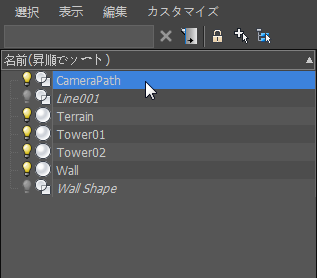 ヒント: 既定では、[シーン エクスプローラ](Scene Explorer)パネルはビューポートの左側に表示されますが、非表示になっている場合は[H]キーを押すとフローティング状態で表示することができます。
  [ユーティリティ](Utility)パネルで、[計測](Measure)ボタンをクリックします。
 ツールにより、カメラ パスの長さが表示されます。このカメラ パスの長さは約 900 フィートです。
注: 建築物用のウォークスルーで使用される適正な歩行ペースを確保にするには、3 フィートの距離の移動に約 1 秒の時間が必要です。ジョギングあるいは駆け足の場合は、1 秒あたり 9 フィートまで速度を上げると良いでしょう。NTSC フォーマットでは、9 フィートの移動距離あたり 30 フレームになります。つまり 900 フィートでは 3000 フレームです。- [現在のフレーム](Current Frame)フィールドの横の
 ([時間設定](Time Configuration))をクリックします。
 - [時間設定](Time Configuration)ダイアログ ボックスの[アニメーション](Animation)領域で、[開始時間](Start Time)を 1 に設定します。[終了時間](End Time)を 3000 に変更してアニメーションのフレーム数を増やし、[OK]をクリックします。
ウォークスルー アニメーションに十分な数のフレームが得られます。
タイム スライダのフレーム インジケータには 3000 フレームと表示されています。
ウォークスルー アシスタントを使用して基本的なセットアップを作成する:
- [アニメーション](Animation)メニューから[ウォークスルー アシスタント](Walkthrough Assistant)を選択します。
モードレス ダイアログ ボックスが表示されます。
- [メイン コントロール](Main Controls)ロールアウトの[カメラ作成](Camera Creation)領域で、[フリー カメラ](Free Camera)オプションが選択されていることを確認してから[新しいカメラを作成](Create New Camera)をクリックします。
シーンに新しいカメラが作成されます。カメラ名 Walkthrough_Cam01 がカメラ領域に表示されます。
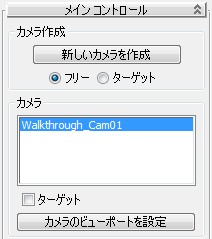
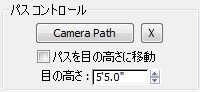
- [パス コントロール](Path Control)領域で[パスを選択](Pick Path)をクリックし、ビューポートで Camera Path スプラインをクリックします。
選択したスプラインの名前を反映して、[パスを選択](Pick Path)ボタン ラベルが変更されます。これでカメラ位置がパスにコンストレイントされます。カメラ位置はパスの方向も追跡するように位置合わせされます。
 注: 既定値ではカメラは一定の速度で移動し、常に移動方向を指します。この設定はダイアログ ボックスの下部にある[拡張コントロール](Advanced Controls)ロールアウトに表示され、いずれのオプションも有効になっています。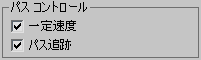
- 右下にあるパース ビューポートを右クリックして、アクティブにします。[メイン コントロール](Main Controls)ロールアウトで[カメラのビューポートを設定](Set Viewport To Camera)ボタンをクリックしてビューポートをカメラ ビューに切り替えます。
 ([アニメーションを再生](Play Animation))をクリックして、カメラ ビューの結果を表示します。
 カメラはパスに沿って進みますが、動きが不自然でロボットのようです。これは、カメラの照準(ターゲット)がパス コンストレイントによってコントロールされているからです。ターゲットを手動でコントロールして、その時々で見たい方向を選択する方がはるかに良くなります。たとえば、美術館の廊下をまっすぐに歩いているときは、歩いている方向に頭を向けたままにするのではなく、壁に掛かっている絵を見るために頭を左右に動かします。
作業を保存する:
- シーンを my_walkthrough_camera.max という名前で保存します。
次のレッスンでは、ウォークスルー アシスタントを使用してカメラをアニメートする方法について学習します。