これまでのシーンのプレビュー レンダリングは、シンプルなカラー トーンで表示されていました。オブジェクトをより魅力的に、よりリアルに見せるためには、マテリアルを適用する必要があります。マテリアル アトリビュートを適用することで、オブジェクトの色や質感を表現できます。マテリアル アトリビュートを調整すれば、ビリヤードの球のように硬くつややかな質感を表現することも、ウール素材の布地のような柔らかで凹凸のある質感を表現することも可能です。マテリアルを作成するには、マテリアル エディタを使用します。
シーンを設定する:
- 前のレッスンのシーンをそのまま使用するか、
\scenes\data_exchange\AutoCAD\
フォルダにある
wt_floor.max
ファイルを
 開きます。
開きます。
壁と天井のマテリアルを作成する:
- メイン ツールバーの
 ([マテリアル エディタ](Material Editor))ボタンをクリックして、スレート マテリアル エディタを開きます。
 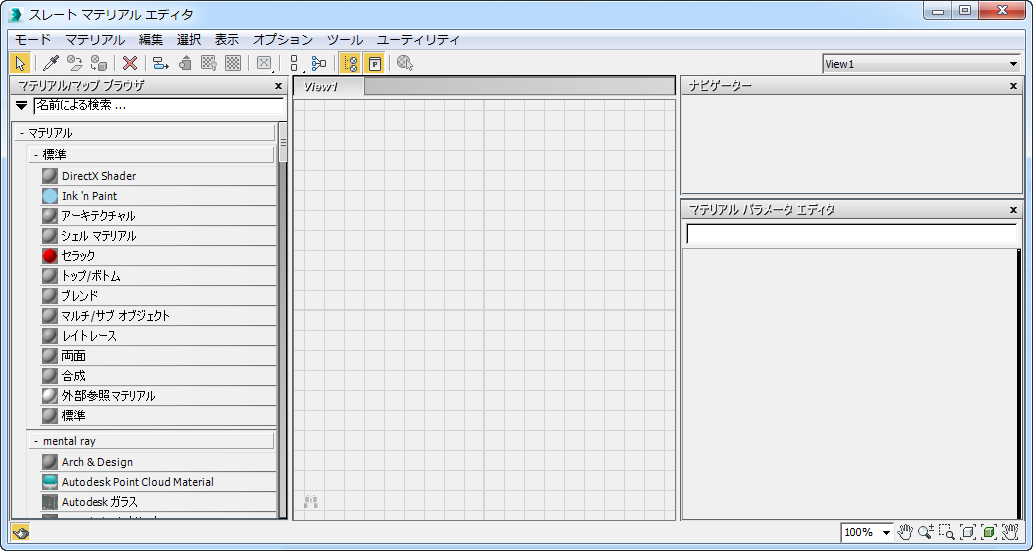 ヒント: コンパクト マテリアル エディタを開いた場合は、[モード](Modes)
 [スレート マテリアル エディタ](Slate Material Editor)を選択するとスレート インタフェースに変更することができます。 注: シーン wt_floor.max は、mental ray レンダラーを使用するようにあらかじめセットアップされています。これは、スレート マテリアル エディタの左側にある[マテリアル/マップ ブラウザ](Material/Map Browser)パネルに mental ray マテリアルを表示するために必要な設定です。
 - [Autodesk 壁 ペイント](Autodesk Wall Paint)マテリアル エントリを、マテリアル/マップ ブラウザ([マテリアル](Material) [mental ray]グループ)から、スレート マテリアル エディタの中央にあるアクティブ ビューにドラッグします。
3ds Max によって、アクティブ ビューにこのマテリアル タイプのノードが表示されます。
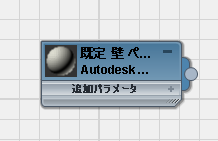
- Wall Paint マテリアル ノードをダブルクリックします。
3ds Max によって、スレート マテリアル エディタの右側にあるパラメータ エディタに Wall Paint マテリアルのパラメータが表示されます。
注: Autodesk マテリアルは Arch & Design を基にしたものですが、実世界のマテリアル アトリビュートに基づいてコントロールが簡素化されています。Autodesk マテリアルは、AutoCAD、Autodesk Revit、Autodesk Inventor と互換性があります。 - マテリアルの名前を Wall Ceiling Material に変更します。

パラメータ エディタで名前を変更すると、ノード表示のタイトル バーの名前も更新されます。
- パラメータ エディタ [壁 ペイント](Wall Paint)ロールアウトで、カラー見本をクリックします。
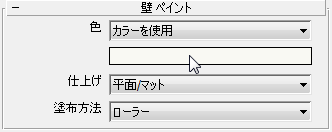
3ds Max によって[カラー セレクタ](Color Selector)が開きます。
- [カラー セレクタ](Color Selector)で、次のように設定します。
- [色相](Hue): 0.19
- [彩度](Saturation): 0.2
- [明度](Value): 1.0
これで、ペイント カラーが薄い黄色に設定されました。
- [OK]をクリックして[カラー セレクタ](Color Selector)を閉じます。
ペイントの[仕上げ](Finish)は[平面/マット](Flat/Matte)に、[塗布方法](Application)は[ローラー](Roller)のままにしておきます。
壁と天井にマテリアルを適用する:
- [シーン エクスプローラ](Scene Explorer)パネルで、Ctrl+クリックで壁と天井のオブジェクトを選択します。
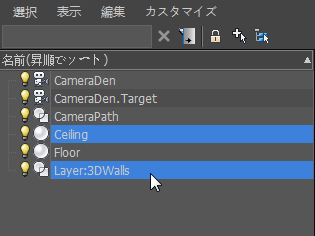
- スレート マテリアル エディタのツールバーで
 ([マテリアルを選択へ割り当て](Assign Material To Selection))をクリックします。
 3ds Max によって、選択したオブジェクトにマテリアルが適用されます。
注: マテリアル ノードのタイトル バーにあるマテリアル プレビューのコーナーに、白い三角形が表示されます。これは、マテリアルがシーン内で使用されていることを示します。
床のマテリアルを作成する:
- Wall Ceiling Material マテリアル ノードを、アクティブ ビューの左上隅に移動します。 ヒント: アクティブ ビューからマテリアル ノードを除去した後にこのマテリアルを編集したくなった場合は、
 ([マテリアルをオブジェクトから選択](Pick Material From Object))ツールを使用して取得することができます。また、[マテリアル/マップ ブラウザ](Material/Map Browser) [シーン マテリアル](Scene Materials)グループには、シーン内で使用されているすべてのマテリアルが含まれているため、ここで見つけることもできます。
 - [Autodesk 硬質木材](Autodesk Hardwood)エントリを[マテリアル/マップ ブラウザ](Material/Map Browser)からアクティブ ビューにドラッグします([マテリアル](Materials) [mental ray]グループにも同じエントリがあります)。
Autodesk 硬質木材マテリアルには、2 つのビットマップが組み込まれています。スレート マテリアル エディタで、([全範囲ズーム](Zoom Extents))をクリックし、メイン マテリアル ノードと 2 つのビットマップ ノードを表示します。
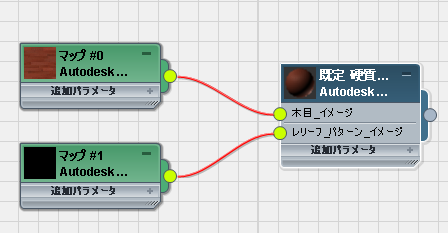
ここでは、木目のテクスチャが含まれている、1 つ目のビットマップを使用します。2 つ目のビットマップは使用しません。
警告: 3ds Max では、ビットマップを Autodesk マテリアルから接続解除したり、他の種類のマップと置き換えたりすることができます。ただし、それを行なうと、AutoCAD などの他の Autodesk アプリケーションは Autodesk マテリアルを読み込むことができなくなるので、Autodesk マテリアルのビットマップ ノードはそのままにしておくことをお勧めします。ビットマップによって呼び出されるテクスチャ ファイルを変更したり、ビットマップの設定を調整するのはかまいませんが、ビットマップを切断したり、3ds Max のみでサポートされているマップの種類と置き換えたりはしないでください。 - Autodesk 硬質木材マテリアル ノードをダブルクリックして、パラメータ エディタにパラメータを表示します。
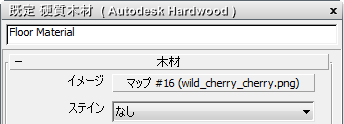
- このマテリアルの名前を Floor Material に変更します。
- [レリーフ パターン](Relief Pattern)ロールアウトで、[有効](Enable)チェックボックスをオフにします。
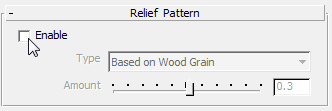
2 つ目のビットマップを硬質木材マテリアルのバンプ マップとして使用することもできますが、このシーンでは、床は滑らかに磨き上げられているので、その必要はありません。
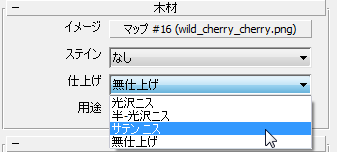
- [木目](Wood)ロールアウトで、[仕上げ](Finish)の値を[サテン ニス](Satin Varnish)に変更します。
- 1 つ目のビットマップ ノード([木目_イメージ](Wood Image)コンポーネントにワイヤリングされているもの)をダブルクリックしてパラメータを表示します。
- [パラメータ](Parameters)ロールアウトで[ソース](Source)ボタンをクリックします(この時点ではラベルは既定値の木目のマップになっています)。
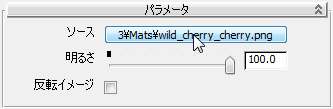
3ds Max によって[ビットマップ イメージ ファイルの選択](Select Bitmap Image File)ダイアログ ボックスが開きます。
- ファイル ダイアログ ボックスで、[ファイルの形式](Files Of Type) [すべての形式](All Formats)を選択します。フォルダ \3ds max 2014 tutorials\sceneassets\images\ にナビゲートします。
cherry.jpg
を選択し、[開く](Open)をクリックします。
-
ビットマップを変更すると、Floor Material ノードのタイトル バーのプレビューに、新しい木目が表示されます。
ヒント: プレビューをダブルクリックすると大きく表示されます。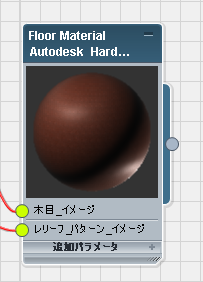
- メインの Floor Material ノードをダブルクリックしてアクティブにし、スレート マテリアル エディタのツールバーで
 ([シェーディング マテリアルをビューポートに表示](Show Shaded Material In Viewport))をオンにして、シェーディング ビューで木目が表示されるようにします。(従来のビューポート ドライバを使用する場合は、このボタンのツールチップに[標準マップをビューポートに表示](Show Standard Map In Viewport)と表示されます)。
 3ds Max によって、[ビューポート内でマップを表示](Show Map In Viewport)がアクティブであることを表す赤い山形シェイプがマテリアルに表示されます。この赤いフラグは[マテリアル/マップ ブラウザ](Material/Map Browser)
[シーン マテリアル](Scene Materials)グループのマテリアル ノードのヘッダと、スレート マテリアル エディタの右上の[ナビゲーター](Navigator)ウィンドウに表示されます。 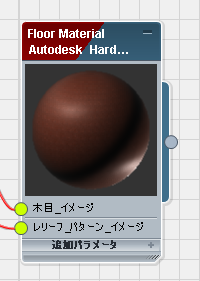
床のマテリアルは少し複雑です。マップを使用して、フローリングの床の質感を表現してみましょう。
マテリアルを床に適用する:
- [シーン エクスプローラ](Scene Explorer)パネルで、Floor オブジェクトをクリックして選択します。
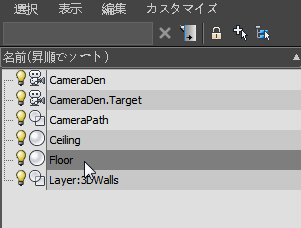
- スレート マテリアル エディタのツールバーから ([マテリアルを選択へ割り当て](Assign Material To Selection))をクリックします。
シェーディング ビューポートを見ると床が茶色になっていますが、木目は表示されていません。これは、床が編集可能ポリゴン オブジェクトだからです。オブジェクト プリミティブには既定値でマッピング座標が割り当てられますが、編集可能サーフェスには割り当てられません。マッピング座標を明示的に割り当てる必要があります。
- 床オブジェクトが選択されていることを確認し、
 [修正](Modify)パネルに切り替えます。モディファイヤ リストから[UVW マップ](UVW Map)を選択します。
 3ds Max によって床にマッピング座標が適用されます。
- [パラメータ](Parameters)ロールアウト [マッピング](Mapping)領域で、[平面](Planar)が選択されていることと、[リアル-ワールド マップ サイズ](Real-World Map Size)がオンになっていることを確認します。 注: ビットマップを使用する Autodesk マテリアルでは、正確なレンダリング結果を得るために、必ず[リアル-ワールド マップ サイズ](Real-World Map Size)をオンにします。このグローバル設定(プリミティブ オブジェクトの既定値の設定を含む)は、[カスタマイズ](Customize)メニュー [基本設定](Preferences)ダイアログ ボックス [一般](General)パネルにあります。
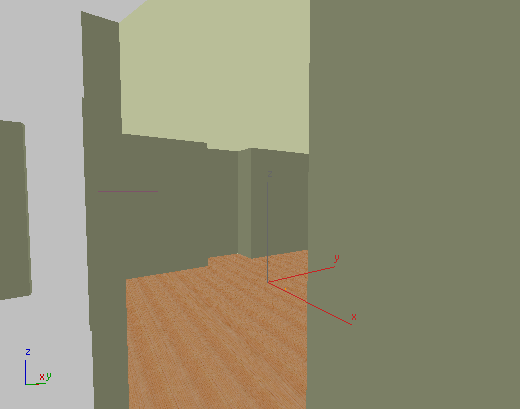
[UVW マップ](UVW Map)を適用すると、シェーディング ビューポートに木目が表示されます。
- CameraDen ビューポートがアクティブであることを確認してから、3ds Max のメイン ツールバーで
 ([レンダリング プロダクション](Render Production))をクリックします。
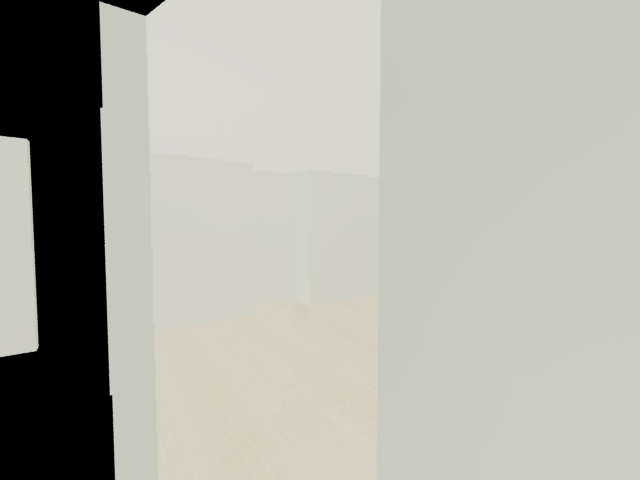
 3ds Max によって、色の付いた壁と木目の床があるシーンがレンダリングされます。(ライティングに面白みがありませんが、これは後のレッスンで修正します)。
-
 スレート マテリアル エディタを閉じます。
シーンを保存する:
- [ファイル](File)メニュー [名前を付けて保存](Save As)を選択し、my_wt_material.max という名前でシーンを保存します。