アニメーション用のプリセット
 プリセットを作成するには、シーン内のどのようなオブジェクト(例: ティーポット、文字など)でも使用できます。そして、
- オブジェクトに一連のモディファイヤを適用するか、
- 変換をアニメートするか、
- その両方の操作を行います。
次に、そのアニメーションをプリセットとして保存し、これを別のジオメトリに適用して同じ動作をさせることができます。
メリット:
- 複雑なアニメーションをいくつものオブジェクトで簡単に再利用できます。
- アニメーションのオフセット タイミング コントロールを使用してコントロールできます。
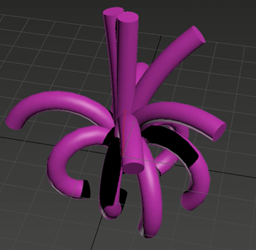 操作方法は簡単で単純です。プリセットを作成し、オフセットするコントローラを選択すれば、モディファイヤが最上位に配置されます。希望するものを表示するために、さまざまなフィルタ(または方法)があります。たとえば、アニメーションがモディファイヤと変換により行われている場合は、アニメーションのあるものを簡単に表示することができます。
オフセットを設定するためのコントローラを選択するとモディファイヤが追加されるので、プリセットに名前を付けて希望の時間コントロールを調整できるようになります。そのプリセットのモディファイヤにカスタム アトリビュートを追加することができます。これが完了し、モディファイヤが保存されると、プリセットを何にでも適用することができます。
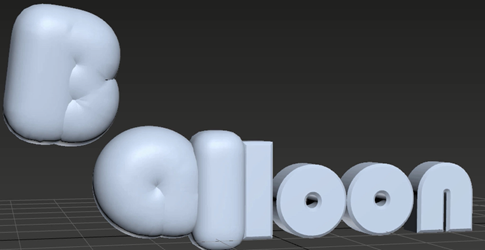 プリセットにより、たとえば風船のアニメーションのようなオフセット アニメーションを作成できます。すべての文字オブジェクトを風船のように膨らませる場合、スムーズ モディファイヤ、リラックス モディファイヤ、プッシュ モディファイヤを使用することで、これらの 3 つのモディファイヤにより文字を風船のように膨らませることができます。
さらに複雑な手順を構築することも可能で、それを保存し、プリセットとして適用し、そのプリセットを他のオブジェクトに適用することができます。その後でそれぞれのオブジェクトを選択し、時間コントローラやプリセット モディファイヤなどのコントローラを操作できます。たとえば、オブジェクトのタイミングを 10 フレームではなく 5 フレームに変更したり、アニメーションを順方向ではなく逆方向に再生させることなどを行えます。
オフセット コントローラを使わずにプリセットを作成することもできます。この場合、その都度再作成することなく、複雑な設定を適用することができます。
それ自身によって適用することが可能なオフセット コントロール
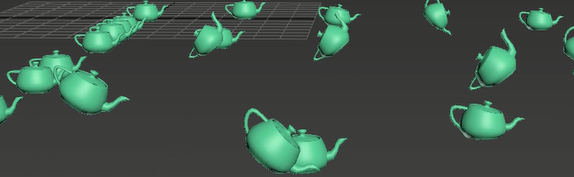
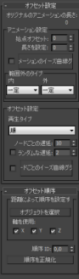 多数のティーポットが跳ね回るシーンを考えてみましょう。ジャンプするティーポットを 100 個複製すると、100 個のティーポットが同時にジャンプするシーンを作成できます。ティーポットの 1 つ 1 つが個別に動いて見えるシーンを作成するには、それらがランダムに、または連続的にジャンプするようにする必要があります。これを行うには、すべてのティーポットを選択してオフセット コントローラを適用します。これにより、アニメーションのタイミングを調整することができます。