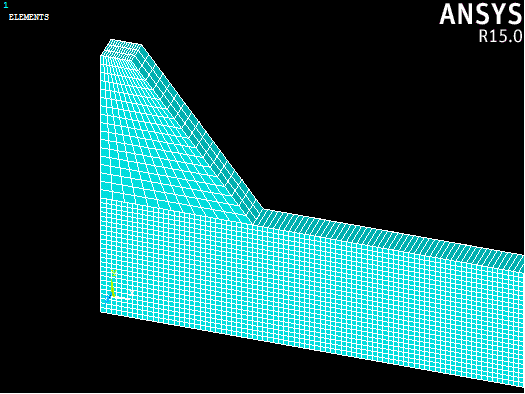
各方向の要素数をコントロールするために、ビームのエッジに手動サイズ コントロールを指定します。
- [Preprocessor] > [Meshing] > [Size Cntrls] > [Manual Size] > [Lines] > [Picked Lines]をクリックします。
- グラフィックス ウィンドウを使用し、全体座標系の X 軸に平行なビームの 4 つのラインを選択し、[OK]をクリックします。
- 表示されるダイアログ ボックスで、[NDIV]ボックスで[700]を指定し、[OK]をクリックします。
- 全体座標系の Y 軸に平行なビームの 4 つのラインを選択し、NDIV = 25 を使用して手順 1~3 を繰り返します。
- 全体座標系の Z 軸に平行なビームの 4 つのラインを選択し、NDIV = 1 を使用して手順 1~3 を再び繰り返します。
これで、ビームのメッシュ作成の準備ができました。
- メッシュ ツールを開きます([Preprocessor] > [Meshing] > [Mesh Tool])。
- 表示されるダイアログ ボックスで、[Size Controls]領域の[Global]オプションの横にある[Set]ボタンをクリックし、[Size]入力ボックスに 1.0 と入力し、[OK]をクリックします。
- [Hex]および[Mapped]ラジオ ボタンを選択し、[Mesh]ボタンをクリックします。
- グラフィックス ウィンドウでビーム体積を選択し、[OK]をクリックします。
ゴム製パッドのメッシュ作成には、サイズ コントロールのみを使用します。
- メッシュ ツールを再び開きます([Preprocessor] > [Meshing] > [Mesh Tool])。
- 表示されるダイアログ ボックスで、[Size Controls]領域の[Global]オプションの横にある[Set]ボタンをクリックし、[Size]入力ボックスに 0.2 と入力し、[OK]をクリックします。
- [Hex]および[Mapped]ラジオ ボタンを選択し、[Mesh]ボタンをクリックします。
- グラフィックス ウィンドウでゴム製パッド体積を選択し、[OK]をクリックします。