カーブ上のポイントを別のカーブに接するように移動する
- Pick > Edit Point
 の順に選択して、移動するエディット ポイントを選択します。
 - Transform > Move
 の順にクリックします。
  キーと
キーと キー(Windows)または
 キーとキー(Mac)を押したままにし、カーブ スナップ機能をオンにします。
 - ポイントを移動するのに沿わせるカーブをクリックします。カーブに沿ってポイントをドラッグできます。
別のカーブに接するようにカーブを伸長する
- Curve Edit > Modify > Stretch
 を選択します。
 - 伸長するカーブを選択します。
カーブの両端に 2 つのコントロール ハンドルが表示されます。
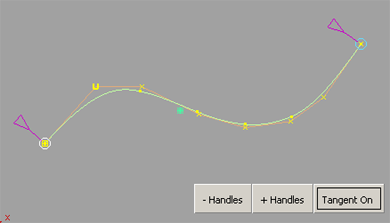
- 他のカーブに接触させるハンドルをクリックします。
このハンドルが白色に変わります。
- キーとキー(Windows)またはキーとキー(Mac)を押したままにし、カーブ スナップ機能をオンにします。
- 他のカーブをクリックして、それにハンドルをスナップします。
- カーブに沿ってハンドルをドラッグします。
カーブ ストレッチ ハンドルの使用方法
- ハンドルの数を変更するには、- Handles ボタンまたは+ Handles ボタンをクリックします。ハンドルの最小数は 2 個です。最大数は、カーブの次数 + 1 と同じです。たとえば、次数 3 のカーブには、ハンドルを 4 個より多くすることはできません。
- カーブに沿ってハンドルのロケーションを変更するには、そのハンドルにアタッチされた紫色の三角形をクリック&ドラッグします。
接線マニピュレータの使用方法
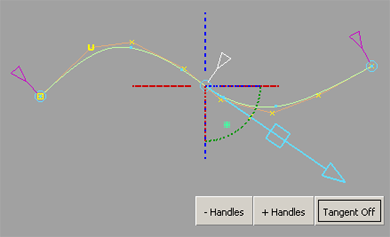
- Tangent On ボタンを押して、このマニピュレータをアクティブ ハンドル上に表示させます。
- このマニピュレータの矢じりを使用して、接線に沿って矢じりをスライドさせてそこでカーブの位置を変更します。
- このマニピュレータの正方形を使用して、接線をスケーリングします。
- このマニピュレータの点線のアーク(円弧)を使用して、X、Y または Z 軸の周りに接線を回転します。
- このマニピュレータの軸線を使用して、X、Y または Z 軸に沿って接線の向きを合わせます。
- Tangent Off ボタンを押してマニピュレータを削除します。
こんな場合は
- オブジェクトまたはシーン全体でエディット ポイントの表示がオフに切り替えられている可能性があります。
- カーブのスパンが 1 つのみの可能性があります。
カーブ上のエディット ポイントが表示されない
他の 2 本のカーブと交差するようにカーブを変形する
Curve Edit > Modify > Transform Curve  ツールによって、カーブが 2 本のレイル カーブと交差するように、カーブを直に配置または変形することができます。
以下の 2 とおりの方法で、カーブを配置し、交差させることができます。
- 最初のレイルと交差するようにカーブを動かし、次に 2 番目のカーブと交差するようにそのカーブを「揺り動かす」(回転させる)方法。
- カーブのシェイプ特性を保存しながら、両方のレイルと交差するようにそのカーブを「広げる」(スケーリングする)方法。これは Curve Edit > Modify > Stretch ツールと異なります。このツールは、カーブを伸長しながらその曲率特性を変更します。
手法 1: カーブを移動し回転する(揺り動かす)
- Curve Edit > Modify > Transform Curve を選択します。
- カーブを選択します。
選択したカーブの開始点と終端に、2 つの制御ハンドル(円)が表示されます。
注:コントロール ハンドルをクリックし、小さい紫色の矢印をカーブに沿ってドラッグすれば、カーブに沿ってコントロール ハンドルを移動することができます。
- このウィンドウの Translate ボタンをクリックします。
- 最初のレイルに最も近い制御ハンドルを選択します。
選択したハンドルが白色に変わります。
- キーとキー(Windows)またはキーとキー(Mac)を押したままにして、Curve snap モードをオンにします(または、キー(Windows)またはキー(Mac)のみを押したままにして Magnet モードをオンにします)。
- 最初のレイル カーブをクリックします。交差の位置をドラッグして変更します。
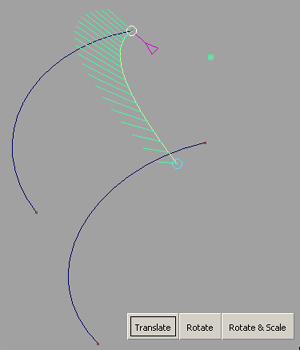
入力カーブが、最初の制御ハンドルが最初のレイルと交差するように移動します。
- このウィンドウの Rotate ボタンをクリックします。
2 番目の制御ハンドルが白色に変わります。最初の制御ハンドルのロケーションにマニピュレータが表示されます。これを使用して、回転のプレーン: XY、YZ、XZ を指定することができます。既定では、カーブは自身のプレーン内で回転します。
- キーとキー(Windows)またはキーとキー(Mac)を押したままにして、Curve snap モードをオンにします。
- 2 番目のレイル カーブをクリックします。
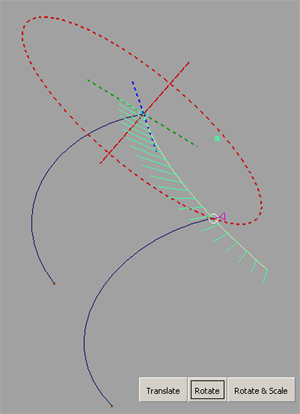
最初の交差を回転ピボットとして使用して、入力カーブが指定回転プレーン内で回転し、その結果、このカーブは 2 番目のレイルと交差します。
カーブのシェイプは変化されません。
手法 2: カーブの回転とスケーリング(拡大)
- Curve Edit > Modify > Transform Curve を選択します。
- カーブを選択します。
選択したカーブの開始点と終端に、2 つの制御ハンドル(円)が表示されます。
注:コントロール ハンドルをクリックし、小さい紫色の矢印をカーブに沿ってドラッグすれば、カーブに沿ってコントロール ハンドルを移動することができます。
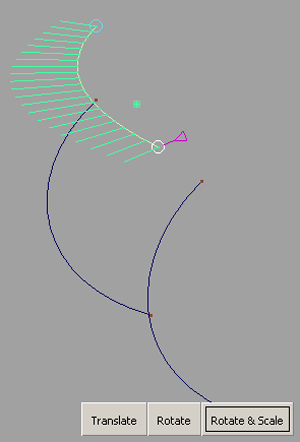
- このウィンドウの Rotate & Scale ボタンをクリックします。
- 一方の制御ハンドルをクリックします。
選択したハンドルが白色に変わります。
- キーとキー(Windows)またはキーとキー(Mac)を押したままにして、Curve snap モードをオンにします(または、キー(Windows)またはキー(Mac)のみを押したままにして Magnet モードをオンにします)。
- 選択したハンドルをスナップするレイル カーブをクリックします。
- もう一方の制御ハンドルを使用して、手順 4~6 を繰り返します。
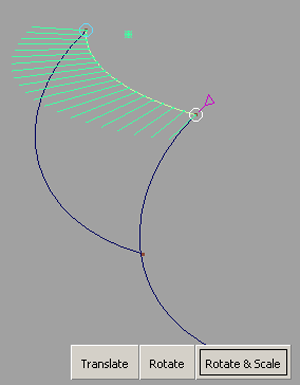
両方の制御ハンドルがレイル カーブ上のターゲット ポイントに接触するように、入力カーブがスケーリングされます。
このカーブは変更されますが、全般的なシェイプ特性は維持されます。これは、カーブ上の曲率コームを使用して確認することができます(Locators > Curve Curvature
 )。
)。
回転マニピュレータの使用方法
回転マニピュレータは、Rotate モードで(Rotate ボタンを押したとき)表示されます。回転マニピュレータには 3 つの軸(X、Y、Z)と円があり、この円に沿って、カーブ上の選択したハンドルが回転します。既定では、この円はカーブのプレーン内に描かれています。
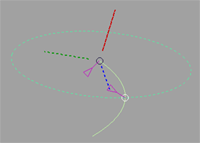
- 3 つの軸の 1 つをクリックして、回転プレーンをその軸と直交するプレーンに変更します。
円がそのプレーン上に再描画されます。
注:この時点で、カーブのプレーンを回転プレーンとして使用する方法に戻るには、ツールを再入力し、カーブをクリックし、次に Rotate ボタンを再度クリックするしかありません。