Alias のスケッチング ツールとペイント ツールは、一括してブラシと呼びます。 スケッチを作成する場合、ブラシを使用して、キャンバス プレーンのイメージ レイヤにペイントします。
ブラシのサイズおよび形状について
ブラシは、ストローク単位でキャンバス プレーンにペイントを適用します。ストロークは、密に配置された、一連のスタンプで構成されています (スタイラスをドラッグせずに、キャンバス プレーン上でブラシをクリックすると、ペイントの 1 つのスタンプが適用されます)。
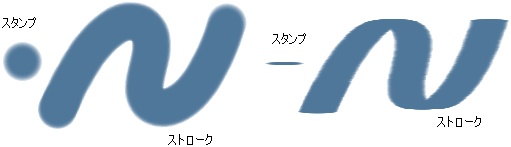
既定 ブラシ(鉛筆(Pencil)、マーカー(Marker)、エアブラシ(Airbrush)、筆(Solid Brush))のスタンプは円形です。しかし、ブラシのスタンプのサイズとシェイプを制御すると、さまざまな種類のストロークを作成できます。
ペイントおよびブラシの不透明度について
Alias のほとんどのブラシには、ブラシ不透明度とペイント不透明度という 2 種類の不透明度があります。ブラシ不透明度は Min Opacity オプションと Max Opacity オプションで制御され、ペイント不透明度は Color Opacity オプションで制御されます。
不透明度(Opacity)は、ブラシのペイントが「透き通って」いる度合いを表わします (不透明度は、透明度の反対です)。不透明度 1 では、ペイントの下にあるものは何も見えません。不透明度が低くなればなるほど、ペイントを通して見える率が高くなります。不透明度が 0 であるペイントは、全く透明で目には見えません。
レイヤの不透明度の制御もできます。
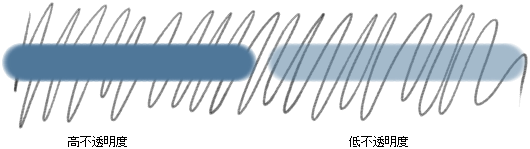
ブラシ不透明度とペイント不透明度の違いは、同じ場所で複数回ペイントすると明らかになります。ブラシ不透明度が 1 より小さい場合は、ペイントを重ねて塗ることができ、重ねて塗る度により不透明になります。ペイント不透明度が 1 より小さい場合(またブラシ不透明度が1である場合)、ペイントは重ね塗りできません。
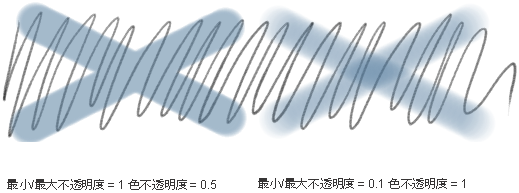
ブラシ不透明度は、スタイラスをタブレットに押す力(筆圧)でも変更できます。Min Opacity はブラシの最小不透明度で(スタイラスを軽く押した場合)、Max Opacity はブラシの最大不透明度(スタイラスを強く押した場合)です。スタイラスをタブレットに押しつける力で不透明度を変更しない 場合は、Min OpacityとMax Opacityを同じ値に設定します。
ブラシの湿り具合について
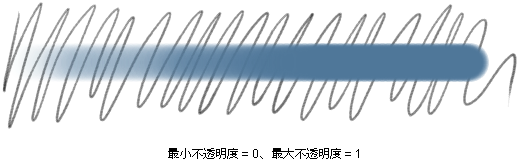
ほとんどのマーカーブラシでは、Wetness(湿り具合)の値が既定で0.5になっています。このオプションでは、いくらか使用された状態のマーカーのインクがシミュレートされます。Wetnessを上げると、おろしたてのマーカーをシミュレートでき、Wetnessを下げると、乾いたまたは半乾燥状態のマーカーをシミュレートできます。
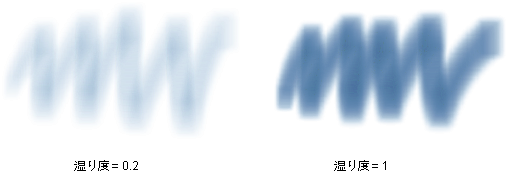
マーカーを使用する場合は、スタイラスを動かさずにタブレットに押し付けると、本物のマーカーを紙に押し付けるように、キャンバスプレーンにペイントされ続けます。
Wetnessが高い場合は(たとえば0.9)、Wetnessが低い場合(たとえば0.1)より、キャンバスプレーンにすみやかにペイントされます。このため、スタイラスを速く動かしたり遅く動かしたりするだけで、1本のマーカーでさまざまな種類のストロークを作成できます。
ブラシのショートカットについて
- 同じブラシを使用したペイントと消去をすばやく切り替えるには、ブラシツールがアクティブの状態で、1キー(ペイント)または2キー(消去)を押して放します。
- ペイントを消去するには、スタイラスを逆さにして、スタイラスの末端に付いている消しゴム機能を使用します。
- 正投影ビューで横方向にブラシをストロークするには、
 (または同等のスタイラスボタン)でドラッグします。
 - 正投影ビューで縦方向にブラシをストロークするには、
 (または同等のスタイラスボタン)でドラッグします。
 - ブラシをカーブにスナップするには、プロンプト ラインの右側にある
 ボタンをクリックするか、
 +
+  キーを押したまま操作します。
予測ストロークの使用について
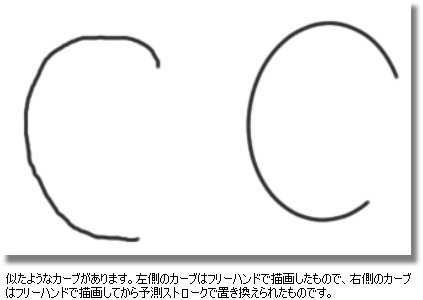
予測ストロークは、スケッチ中に描画しようとしているものを予測し、より正確に再描画する機能です。予測ストロークを使用して、直線、カーブ、楕円を作成することができます。
ブラシのレスポンスの最適化について
- キャンバス プレーンを実寸法(1:1 または 100%)で表示します。ズーム アウトすると、ブラシ ストロークが低速になることがあります。これは、実際には、ストロークがキャンバス プレーンに対して非常に大きいためです。
- その他のウィンドウを開かないでください(Canvas Layer Editor ウィンドウや Color Editor など)。
- また、他のアプリケーションを実行しないでください。
ペイントのトラブル シューティング
- ペイントできない場合、アクティブ イメージ レイヤが非表示である可能性があります(カーソルは
 になります)。また、非表示ペイントが含まれているか(非表示ペイントにはペイントできません)、アクティブ レイヤが Shape レイヤである可能性があります(Shape レイヤにはペイントできません。カーソルは になります)。
 - ブラシを下ろしている間、Alias の他のウィンドウは非表示になります。Preferences > General Preferences
 で、Hide Windows During Brush Stroke の設定を変更することで、ウィンドウが再表示されるまでの時間を秒単位で変更できます。