ブラウザの種類を変更するには、Preferences > General Preferences の順に選択し、System セクションに移動します。
Windows ブラウザを使用して、イメージ ファイルからマスクを作成する
- Windows > Editors > Canvas Layer Editor の順に選択します。
- 次のいずれかを実行してください。
- マスク レイヤを新しいキャンバス上に作成するには、新しいキャンバスを作成するビューをクリックします。
- 既存のキャンバス上にマスク レイヤを作成する必要がある場合は、Construction Plane Editor のキャンバス名の隣にある
 アイコンか Canvas Layer Editor のリスタを使用して、キャンバスを選択します。優先されるのは前者です。
- Canvas Layer Editor で Layer > New Image Layer (import)を選択します。
Image Import ブラウザが開きます。
- ブラウザで読み込むイメージを選択します。
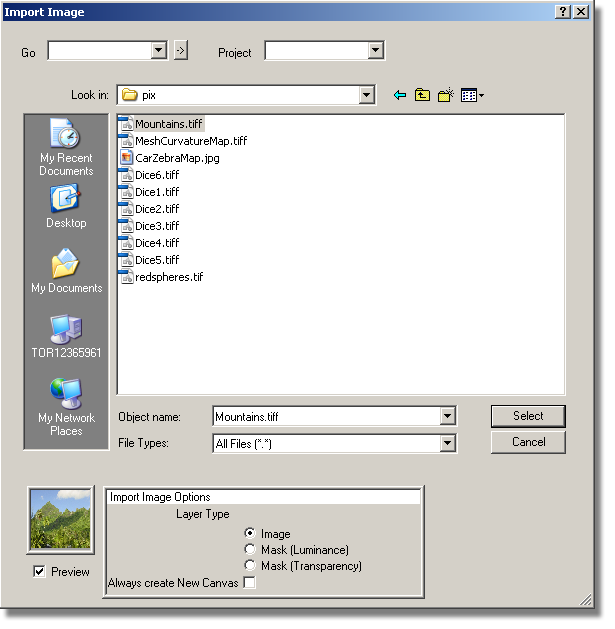
- ブラウザで、Layer Type を Mask (Luminance)、または Mask (Transparency)に設定します。
Preview の内容が更新されます。
- 新しいキャンバスにイメージを読み込むには、Always create New Canvas をオンにします。それ以外の場合は必ずオフにしてください。
- Select ボタンをクリックします。
Always create New Canvas がオンの場合、新しいキャンバス プレーンが作成され、その上にこのイメージがマスク レイヤとしてロードされます(キャンバス プレーン全体に表示されます)。キャンバス プレーンのサイズは、現在選択しているビュー ウィンドウのサイズに基づきます。
それ以外の場合、このイメージが新しいマスク レイヤとして読み込まれ、キャンバス プレーンの中央に配置されます。
新しいマスク レイヤがアクティブなイメージ レイヤにリンクされ、自動的に選択されます。
注:ブラシを使ったりイメージ レイヤのクリアなどのイメージ レイヤ操作を選択する前に、必ずもう一度イメージ レイヤを選択します。
Alias ブラウザを使用して、イメージ ファイルからマスクを作成する
- 次のいずれかを実行してください。
- マスク レイヤを新しいキャンバス上に作成するには、新しいキャンバスを作成するビューをクリックします。
- 既存のキャンバス上にマスク レイヤを作成する必要がある場合は、Construction Plane Editor のキャンバス名の隣にある アイコンか Canvas Layer Editorのリスタを使用して、キャンバスを選択します。優先されるのは前者です。
- File > Import > Canvas Image

 を選択して、オプション ボックスを開きます。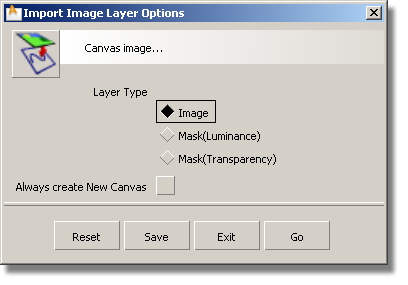
- Layer Type を Mask (Luminance)、または Mask (Transparency)に設定します。
- Mask (Luminance): イメージの輝度をマスクとして使用します。100% 黒の領域が完全にマスクされます。
- Mask (Transparency): イメージの不透明度をマスクとして使用します。完全に不透明な領域が完全にマスクされます。
- 新しいキャンバスにイメージを読み込むには、Always create New Canvas をオンにします。それ以外の場合は必ずオフにしてください。
- Go をクリックします。
ファイル ブラウザが開きます。
- ファイル ブラウザでロードするイメージ ファイルを選択し、Import Image をクリックします。
Always create New Canvas がオンの場合、新しいキャンバス プレーンが作成され、その上にこのイメージがマスク レイヤとしてロードされます(キャンバス プレーン全体に表示されます)。キャンバス プレーンのサイズは、現在選択しているビュー ウィンドウのサイズに基づきます。
それ以外の場合、このイメージが新しいマスク レイヤとして読み込まれ、キャンバス プレーンの中央に配置されます。
新しいマスク レイヤがアクティブなイメージ レイヤにリンクされ、自動的に選択されます。
注:ブラシを使ったりイメージ レイヤのクリアなどのイメージ レイヤ操作を選択する前に、必ずもう一度イメージ レイヤを選択します。