ブレークポイントを使用することにより、プログラムの実行を中断し、コードを 1 行ずつステップ実行することができます。
注: Visual LISP IDE は Windows でのみ使用可能です。
- Visual LISP テキスト エディタ ウィンドウで、プログラムを中断したいコード式の左括弧の前にカーソルを置きます。
- [デバッグ]
 [ブレークポイントを切り替え]をクリックします。
 [ブレークポイントを切り替え]を選択することにより、ブレークポイントのオン/オフが切り替わります。ブレークポイントが設定されていないときは、[ブレークポイントを切り替え]によりブレークポイントが追加されます。カーソル位置にブレークポイントが設定されているときは、[ブレークポイントを切り替え]によりブレークポイントが削除されます。
- [ツール] [エディタ内のテキストをロード]をクリックします。
- AutoCAD のコマンド プロンプトに対して、このプログラムの実行を開始するためのコマンドまたは関数を入力します。
プログラムの実行がブレークポイントに達すると、実行が中断され、テキスト エディタ ウィンドウにそのコードが表示されます。
- [デバッグ] [続ける]をクリックして、プログラムの実行を再開します。
例
yinyang.lsp プログラムを含む Visual LISP テキスト エディタ ウィンドウに、いくつかのデバッグ情報を入力することから始めましょう。
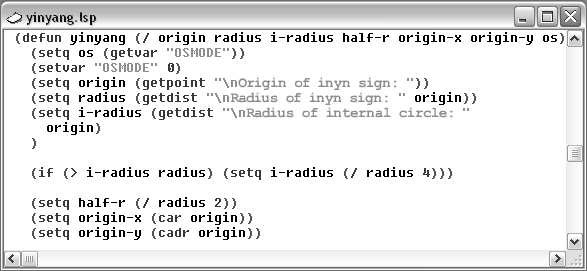
- 次のコード行の左括弧の前にカーソルを移動します。
(setq half-r (/ radius 2))
次に示すスクリーンは、プログラム内のこの文の位置を示しています。
- [デバッグ] [ブレークポイントを切り替え]をクリックします。

[ブレークポイントを切り替え]を選択することにより、ブレークポイントのオン/オフが切り替わります。ブレークポイントが設定されていないときは、[ブレークポイントを切り替え]によりブレークポイントが追加されます。カーソル位置にブレークポイントが設定されているときは、[ブレークポイントを切り替え]によりブレークポイントが削除されます。
- まだロードしていない場合は [ツール] [エディタ内のテキストをロード]をクリックして yinyang 関数をロードし、Visual LISP のコンソール ウィンドウ プロンプトに次のように入力してこの関数を実行します。
(yinyang)
AutoCAD のコマンド プロンプトに表示されるプロンプトに応答すると、設定したブレークポイントの位置で実行が一時停止され、テキスト エディタ ウィンドウにそのコードが表示されます。
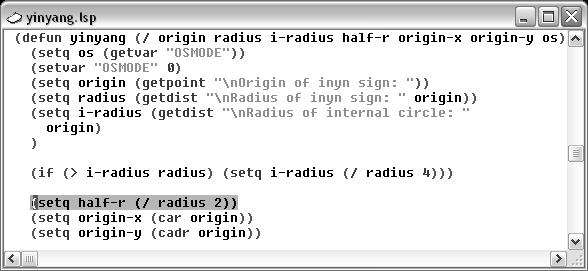
カーソルの後に続く文がどのようにハイライト表示されているかに注目してください。
- [デバッグ] [続ける]をクリックして、プログラムの実行を再開します。