この実習では、データ クリップ境界を使用して、サーフェスで参照されるポイントの数量を制限します。
ポイント ファイルに含まれているが、指定したデータ クリップ境界の外側にあるポイントは、サーフェスの作成時、および作成後のサーフェスの編集操作で無視されます。
データ クリップ境界をサーフェスに追加する
- チュートリアル図面フォルダにある Surface-2.dwg を開きます。
- [ツールスペース]の[プロスペクター]タブで、[サーフェス]コレクションを展開します。EG サーフェスを展開します。
現在、EG サーフェスは空の状態です。次の手順では、図面内の赤いポリラインを使用して、データ クリップ境界を作成し、読み込むサーフェス データを境界の範囲に制限します。また、比較的密度の高い LIDAR ポイント ファイルを読み込み、結果を確認します。
- [EG]サーフェス
 [定義]コレクションを展開します。[境界]を右クリックします。[追加]をクリックします。
 - [境界の挿入]ダイアログ ボックスで、次のパラメータを指定します。
- [名前]: Site
- [タイプ]: データ クリップ
- [中央縦距]: 1.000’
- [OK]をクリックします。
- 図面ウィンドウで赤のポリラインをクリックします。
ポリラインが境界として EG サーフェス定義に追加されます。サーフェス定義に境界がある場合は、[プロスペクター]タブの[境界]項目の横に
 マーカーで示されます。[境界]コレクションを選択すると、サーフェスに追加されている境界が[プロスペクター]タブのリスト ビューに表示されます。
 次の手順では、比較的密度の高い LIDAR ポイント ファイルをサーフェス定義に追加します。ポイントは、先ほど追加したデータ クリップ境界の範囲内に限定して追加されます。
ポイント ファイルからサーフェス データを読み込む
- [EG]サーフェス [定義]コレクションを展開します。[ポイント ファイル]を右クリックします。[追加]をクリックします。
- [ポイント ファイルを追加]ダイアログ ボックスの[選択したファイル]領域で、
 をクリックします。
 - [ソース ファイルを選択]ダイアログ ボックスで、[ファイルの種類]フィールドが[(*.csv)]に設定されていることを確認します。
- チュートリアル フォルダに移動します。LIDAR_ENZ (comma delimited).csv を選択します。[開く]をクリックします。
- [形式]リストで[ENZ (カンマ区切り)]を選択します。
- [ポイント ファイルの追加]ダイアログ ボックスで、[標高を調整する]および[座標を変換する]チェック ボックスの両方をオフにします。[OK]をクリックします。
ポイント データが図面に追加されます。
ポイント ファイルへの参照が EG サーフェス定義に追加されます。サーフェス定義にポイント データがある場合は、[プロスペクター]タブの[ポイント ファイル]項目の横に
マーカーで示されます。 - サーフェスの右下隅を拡大表示します。
データ クリップ境界の内側にあるポイントのみが読み込まれ、読み込んだデータから緑色の境界が作成されていることに注目してください。
この境界は、領域によって赤のデータ クリップ境界の外側にある場合もあれば、データ クリップ境界の内側にある場合もあります。これは、データ クリップ境界の外側にあるポイント ファイルのポイントが読み込み処理中に除外されたために発生します。緑色の境界は、読み込んだポイントの最も外側の範囲にあるポイントによって形成されます。
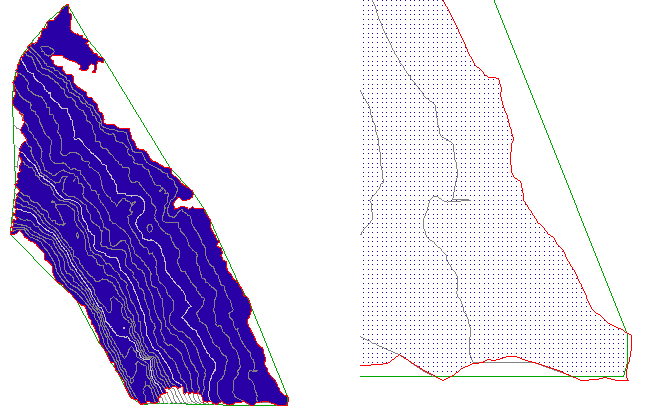
データ クリップ境界内で読み込まれたポイントを含むサーフェス(左)とその細部(右)
- コマンド ラインに ZE と入力して、図面の範囲を拡大表示します。
より小さな領域にサーフェス データを制限する
- [ホーム]タブ [画層]パネル [画層]ドロップダウンの順にクリックします。C-TOPO-BNDY-CORR レイヤの横にある
 をクリックします。
 このレイヤには、2 番目のデータ クリップ境界の作成に使用するオレンジ色のポリラインが含まれています。
- [EG]サーフェス [定義]コレクションを展開します。[境界]を右クリックします。[追加]をクリックします。
- [境界の挿入]ダイアログ ボックスで、次のパラメータを指定します。
- [名前]: Corridor
- [タイプ]: データ クリップ
- [中央縦距]: 1.000’
- [OK]をクリックします。
- 図面ウィンドウでオレンジ色のポリラインをクリックします。
ポリラインが境界として EG サーフェス定義に追加されます。ただし、ポイント データ自体は変更されていません。データ クリップ境界は、データ クリップ境界の追加後に実行したサーフェス編集操作にのみ適用されます。ポイントは Corridor 境界の前にサーフェスに追加されたため、現時点では Corridor 境界はポイント データに適用されません。
次の手順では、サーフェス定義の操作を再編して、新しい Corridor データ クリップ境界の範囲にポイントが制限されるようにします。
- [ツールスペース]の[プロスペクター]タブで、EG サーフェスを右クリックします。[サーフェス プロパティ]をクリックします。
- [サーフェス プロパティ]ダイアログ ボックスの[定義]タブの[操作タイプ]列で、操作の順序を確認します。
この実習で実行した操作が実行順に一覧表示されています。Site データ クリップ境界が最初に追加され、追加後の操作に適用されます。Corridor データ クリップ境界は最後に追加されたため、現時点ではどの操作にも適用されません。
- 直前の[境界を追加]操作をリストで選択します。
 をクリックし、[境界を追加]操作をリストの一番上に移動します。
 - 他の[境界を追加]操作を選択します。
 をクリックし、[境界を追加]操作をリストの一番下に移動します。
 - [OK]をクリックします。
- [サーフェス プロパティ - サーフェスの再作成]ダイアログ ボックスで、[サーフェスを再作成]をクリックします。
サーフェスを再作成すると、オレンジ色の Corridor データ クリップ境界の外側にあるポイントがサーフェスから除外されます。
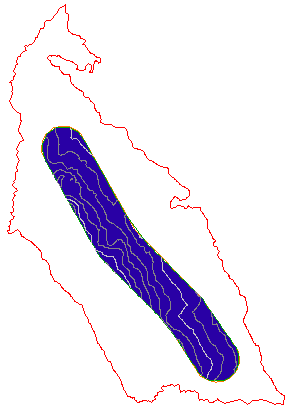
Corridor データ クリップ境界が適用されたサーフェス
さらに高度な操作: サーフェス定義の操作を再編して、結果を確認します。次の実習に進む前に、[操作タイプ]テーブルの項目が次の順序になっていることを確認してください。
- [境界を追加]: Corridor
- [ポイント ファイルを読み込み]
- [境界を追加]: Site
このチュートリアルを続けるには、「実習 2: サーフェスを簡略化する」に進んでください。