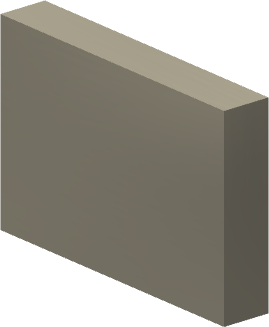
次の手順では、バリアントを持つアセットを作成するために必要なステップについて説明します。使用されるアセットの例は、長さ 600 mm、幅 400 mm、厚さ 100 mm のシンプルな長方形です。600 mm、800 mm、1000 mm、および 1200 mm の長さを生成する 4 つのアセット バリアントが定義されます。
- アセットを作成します。
- バリアントを決めるユーザ パラメータを定義します。
- アセット ビルダーを使用して、接地面、アセットのプロパティ、オプションの挿入点、コネクタ、諸元を指定し、バリアントを定義して、アセットをパブリッシュします。(この手順では、接地面とバリアントのみが定義されます)。
- アセット バリアントをファクトリ レイアウトに配置します。
アセットを作成する
- 最初に、アセットとして使用するパーツまたはアセンブリを作成します。次の 2 つの方法を使用できます。
- 既存のパーツまたはアセンブリがある場合は、
[ファクトリ]タブ
 [ファクトリの起動]パネル
[モデルをインポート]
[ファクトリの起動]パネル
[モデルをインポート]
 を、
を、 [アセットの作成]ドロップダウン メニューから選択します。既存のパーツまたはアセンブリを開きます。
 - 最初から開始する場合は、
[ファクトリ]タブ
[ファクトリの起動]パネル
[パーツとして作成]
 を、 [アセットの作成]ドロップダウン メニューから選択します。スケッチ環境を入力して、アセットを作成します。
この手順に従う場合は、上記のステップ 3 を使用します。必ずメートル法の Standard (mm) パーツ テンプレートを使用します。使用するテンプレートの設定([ファクトリのオプション]ダイアログ ボックスで定義されている設定)でインチ法が指定されている場合は、 Inventor アプリケーション メニューの[新規]コマンドを使用して、Standard (mm) パーツ テンプレートを選択します。
- メートル法のテンプレートが開いたら、2D スケッチを作成します。
- 原点平面上の XY 平面を選択します。
- [2 つの中心点長方形]コマンドを使用して、長方形を作成します。このコマンド オプションにより、長方形が中央に配置され、XY 軸に拘束されるようになります。
- スケッチ原点を中心点として選択し、長さを 600 mm、幅を 400 mm に指定します。
- 2D スケッチを終了します。
- 次に、長方形を正の Z 方向に 100 mm 押し出します。
- このパーツをメトリック バリエーションという名前で保存します。
パラメータを定義する
パーツが完成したら、1 つまたは複数のユーザ パラメータを定義する必要があります。
 リボンで、
[ファクトリ]タブ
[パラメータ]パネル
[パラメータ]
の順にクリックします。
リボンで、
[ファクトリ]タブ
[パラメータ]パネル
[パラメータ]
の順にクリックします。 - [パラメータ]ダイアログ ボックスが表示されます。
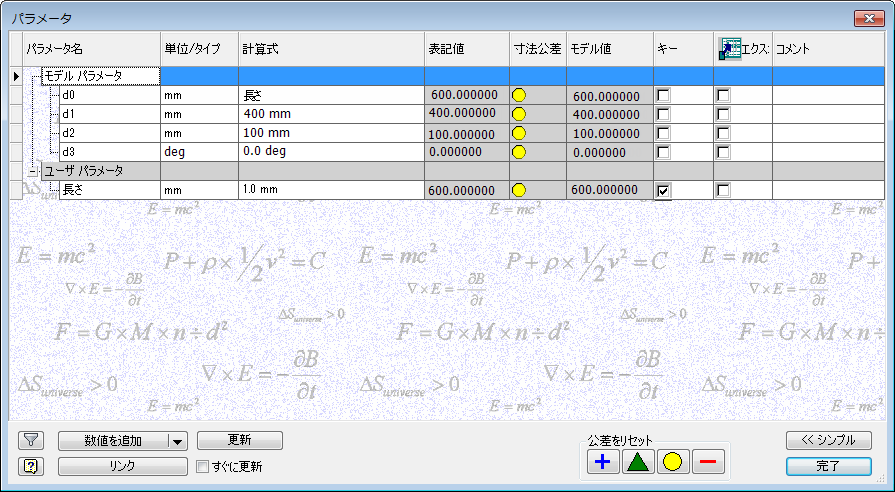
- 長さ、幅、厚さの寸法が、それぞれ d0、d1、d2 モデル パラメータで表されることを確認します。
- ここでユーザ パラメータを作成する必要があります。ダイアログ ボックスの左下にある[数値を追加]ボタンをクリックします。
- ユーザ パラメータとして「長さ」という名前を入力します。
- [単位/タイプ]フィールドの内側をクリックして、[単位タイプ]ダイアログ ボックスの[OK]をクリックし、[単位指定]として mm を適用します。
- [計算式]フィールドに 600 mm と入力します。
- [d0]の[計算式]フィールドで、600 mm を「長さ」に置き換えます。
- 最後に、ダイアログ ボックスの右下にある[キー パラメータ]チェック ボックスをアクティブにします。このパラメータによってアセット バリアントが決まるため、このステップは非常に重要です。
- 作業が終了すると、ダイアログ ボックスが次のように表示されます。
- [完了]をクリックして、[パラメータ]ダイアログ ボックスを閉じます。
アセット バリアントを定義する
アセット バリアントを定義するには、次の操作を行います。
- ナビゲーション
[アセットの作成]タブ
[ファクトリ アセット]パネル
[アセット ビルダー]
 .
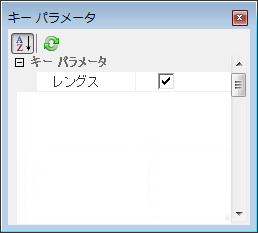
. - [キー パラメータ]ダイアログ ボックスが開いて、これまでに定義した「長さ」キー パラメータが表示されます。パラメータ名の右にあるチェック ボックスをオンにする必要があります。
- ナビゲーション
[アセット ビルダー]タブ
[作者]パネル
[接地面]
 .
. - 長方形の下のサーフェスを選択して、接地面を指定します。[OK]をクリックして、[接地面]ダイアログ ボックスを閉じます。 注: アセットの作成プロセスのこの時点で、必要に応じて 1 つまたは複数の挿入点を指定したり、コネクタを定義したり、諸元を作成して配置したり、アセットのプロパティを指定することができます。これらの手順は、この例では省略されます。
- 次に、
[アセット ビルダー]タブ
[作者]パネル
[アセット バリアント]をクリックすると
 .
. - [アセット バリアント]ダイアログ ボックスが表示されます。
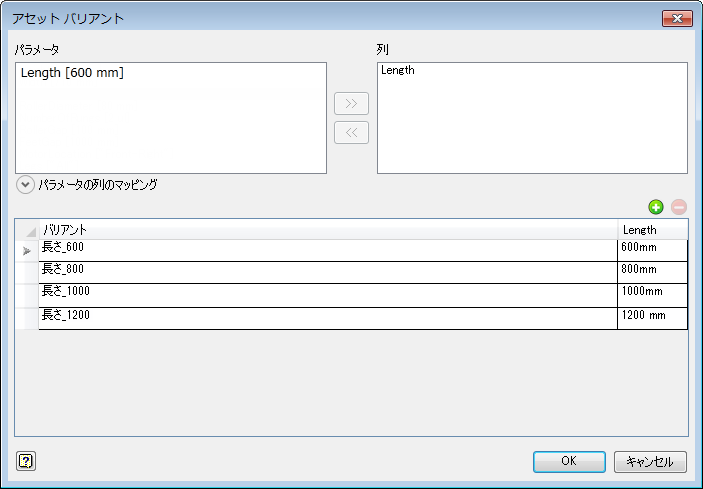
- ダイアログ ボックスの左上にある[パラメータ]リストから、「長さ[600 mm]」を選択します。
- [追加]ボタン(>>)をクリックし、右上にある[列]リストに「長さ」を追加します。
- 次に、[追加]ボタン
 をクリックして、テーブル内の最初のバリアントを作成します。このバリアントの名前がバリアント リストに Variant_1 と表示され、[長さ]列に 600 mm が表示されます。 注: テーブルからバリアントの名前を削除するには、[削除]ボタン
 をクリックします。
 - Variant_1 という名前をハイライト表示して、その名前を Length_600 に変更します。
- さらに 3 つのバリアントを追加して、それらの名前を Length_800、Length_1000、および Length_1200 に変更します。[長さ]列の各値を、それぞれ 800 mm、1000 mm、および 1200 mm に設定します。
- 完了すると、[アセット バリアント]ダイアログ ボックスが次のように表示されます。
- アセット バリアントを定義し終えたら、[OK]をクリックします。
アセットのパブリッシュ
- アセットをパブリッシュする前に、メトリック バリエーションを保存します。
- リボンで、
[アセット ビルダー]タブ
[パブリッシュ]パネル
[アセットのパブリッシュ]
 .
. - [アセットのパブリッシュ]ダイアログ ボックスが表示されます。
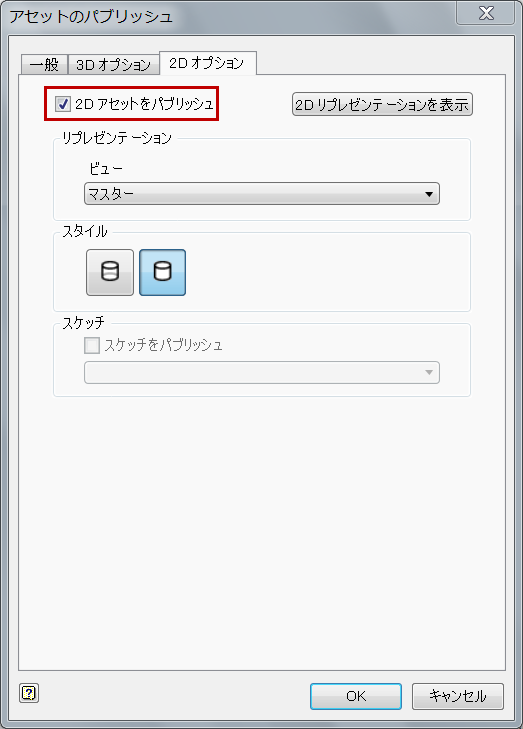
- [2D オプション]タブをクリックし、[2D アセットをパブリッシュ]チェック ボックスがオンになっていることを確認します。この設定により、アセットが AutoCAD Factory で使用される目的でパブリッシュされます。 注: [2D アセットをパブリッシュ]チェック ボックスは、[ファクトリ オプション]ダイアログ ボックスの[アセット ビルダー]タブでも有効にしたり無効にすることができます。既定では、この設定は有効になっています。
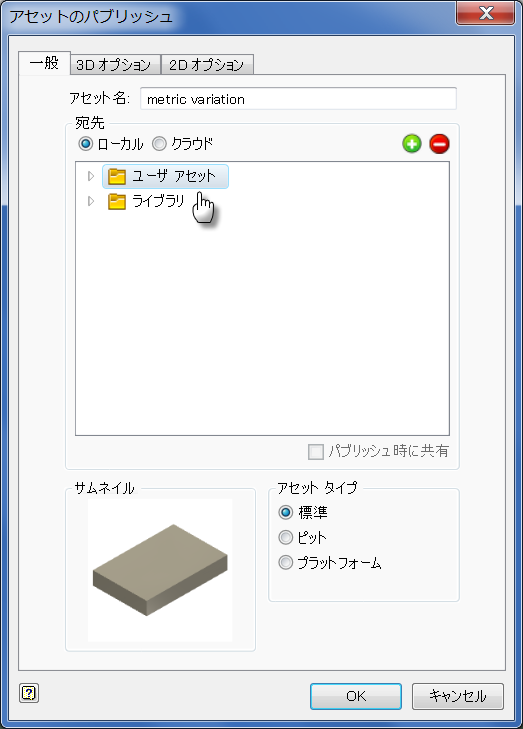
- 次に、[一般]タブを選択して、[ユーザ アセット]フォルダをクリックします(Inventor Factory と AutoCAD Factory のどちらでも、アセット バリアントはこのフォルダにパブリッシュされます)。
- [OK]ボタンをクリックするとアセットがパブリッシュされ、ダイアログ ボックスが閉じます。
- アセットがパブリッシュされるに伴い、[アセットをパブリッシュしています...]ダイアログ ボックスが進行状況メータとともに表示されます。このダイアログ ボックスは、パブリッシュが完了すると自動的に閉じます。
-
 リボンで、
[アセット ビルダー]タブ
[終了]パネル
[アセットビルダーの終了]
の順にクリックします。
リボンで、
[アセット ビルダー]タブ
[終了]パネル
[アセットビルダーの終了]
の順にクリックします。
アセットを Inventor Factory に配置する
- Factory Layout (mm) という .iam テンプレートを使用して、新しいファクトリのレイアウトを開始します。
テンプレートの設定([ファクトリのオプション]ダイアログ ボックスで定義されている設定)でインチ法が指定されている場合は、
Inventor アプリケーション メニューの[新規]コマンドを使用して、Factory Layout (mm).iam テンプレートを選択します。 - アセット ブラウザで、[ユーザ アセット]フォルダをダブルクリックして開きます。
- メトリック バリエーション アセットが表示され、このアセットの 4 つのバリアントがあることを示すアイコンが左上に表示されます。
- メトリック バリエーションを右クリックして、ポップアップ コンテキスト メニューを表示します。[アセット バリアント]サブメニュー に 4 つの定義済みバリアントが表示されることを確認します。
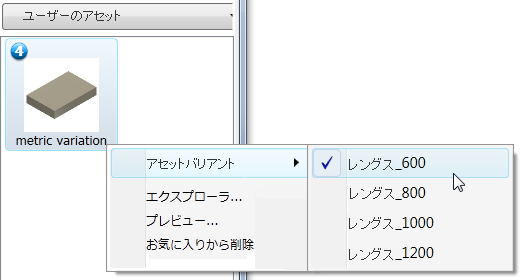
- サブメニューから Length_600 を選択し、アセットをファクトリの床上に配置します。回転角度は 0 (ゼロ)度のままにします。
- 残りの 3 つのバリアントに対してこの手順を繰り返します。
- 4 つのバリアントを配置すると、ファクトリ レイアウトが次の図のように表示されます。
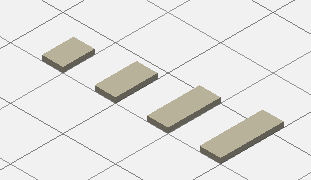
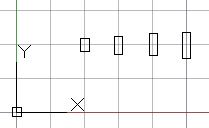
1 つの実験として、AutoCAD Factory で新しいメートル法の図面を開始します。3D レイアウトでの場合と同じ手順を使用して、各バリアントを 2D ファクトリ レイアウトに配置します。次の図は、AutoCAD Factory に表示されるアセット バリアントを示しています。
レイアウト内のアセット バリアントを置き換える
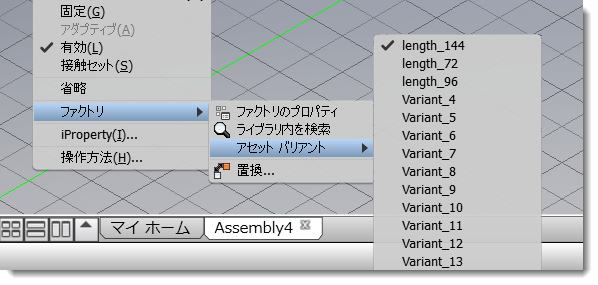
AutoCAD Factory でも Inventor Factory でも、レイアウト内に配置されたアセット バリアントは、異なるバリエーションに簡単に置き換えることができます。
- AutoCAD または Inventor のレイアウトで、置き換えるアセット バリアントを選択(左クリック)します。
- 次に、右クリックしてポップアップ コンテキスト メニューを表示します。
- [ファクトリ] > [アセット バリアント]の順に選択し、サブメニューから置換用バリアントを選択します。
アセット バリアントとともに iLogic ルールを使用する
iLogic ルールをアセット バリアント パラメータとともに使用する際には、考慮すべきいくつかの事項があります。
- アセットに対して、いくつかの iLogic ルールを配置することにより、有効なパラメータ値(パラメータの最小値または最大値の設定など)が iLogic ブラウザの iLogic ルール リストの一番上に表示されるようにします。Inventor Factory でパラメータ値が変更される際には、ルールの順序が重要になります。それは、複数のパラメータが同時に変更されてから、iLogic ルールが 1 回実行されるためです。
- アセットでいくつかのパラメータの関係を定義する際に iLogic ルールを使用する場合、アセットの作成者はそれらのパラメータをバリアント パラメータとして使用するかを慎重に検討する必要があります。iLogic ルールでパラメータの関係を定義する場合は、バリアントの対象となるパラメータの値が、iLogic ルールによって上書きされます。
- アセット バリアントを作成するときは、指定したバリアント パラメータ値が実際にアセット内で使用され、iLogic ルールによって上書きされないことを確認してください。その際には、[パラメータ]ダイアログ ボックスでパラメータ値を手動で変更してバリアント パラメータ値と一致させ、指定した値が上書きされないことを確認します。
例として、次の図に示すように指定されたバリアントを使用してアセットを作成したと仮定します。
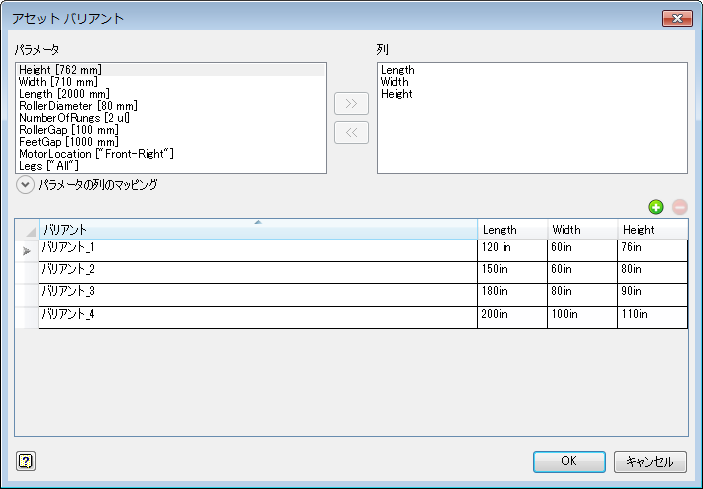
ここで、アセットの指定されたバリアントパラメータ([長さ]、[幅]、[高さ])を変更して、上記のテーブルの Variant_3 に指定された値と一致させます(以下の[パラメータ]ダイアログ ボックスに示されているように、パラメータの関係を制御するいくつかの iLogic ルールが作成されていることに注意してください)。パラメータ値を変更すると、以下が作成されます。
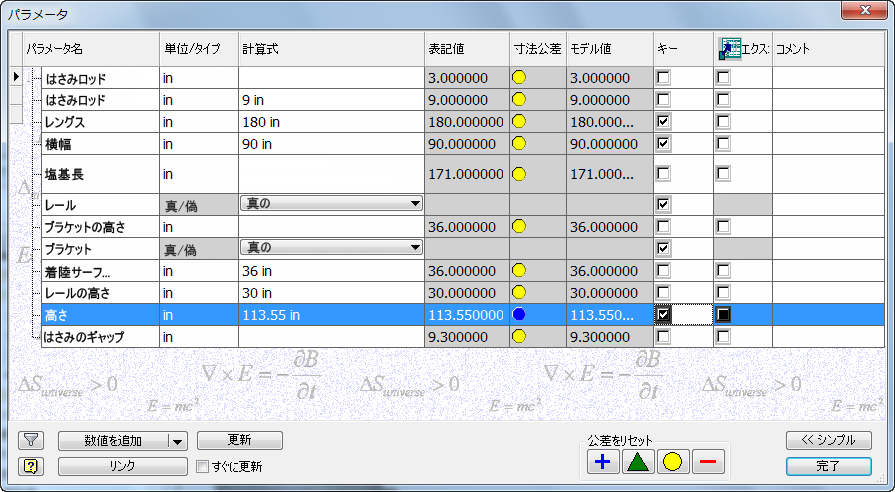
Rule_ParametersProtect iLogic ルールによって、指定したバリアント パラメータが上書きされ、次の矛盾が生じることに注意してください。
| [パラメータ] | バリアントに指定された値 | モデル内の実際の値 |
|---|---|---|
| [長さ(L)] | 180 インチ | 180 インチ |
| [幅] | 80 インチ | 90 インチ |
| [高さ(ピクセル)] | 90 インチ | 113.55 インチ |