プロパティを使用すると、アセットの管理や検索、レポートの作成、部品表の更新を容易に行うことができます。アセット プロパティの割り当てまたは更新を行う際は、次の点に留意してください。
- プロパティを更新しても、レイアウトに既に配置されているアセットには更新内容が適用されません。配置済みのアセットを更新するには、[ファクトリ]タブの[ファクトリ アセット]パネルの[アセットを更新]をクリックします。
- 特定のアセットが複数回レイアウトに表示されるが、プロパティが異なる場合でも、アセットは部品表で単一の行として表示されます。
- [アセット ビルダー]タブの[作成者]パネルで、[アセット プロパティ]
 をクリックして、[アセット プロパティ]ウィンドウを開きます。
- アセット ブラウザでのアセットの検索を容易にするために、[概要]に情報を入力します。
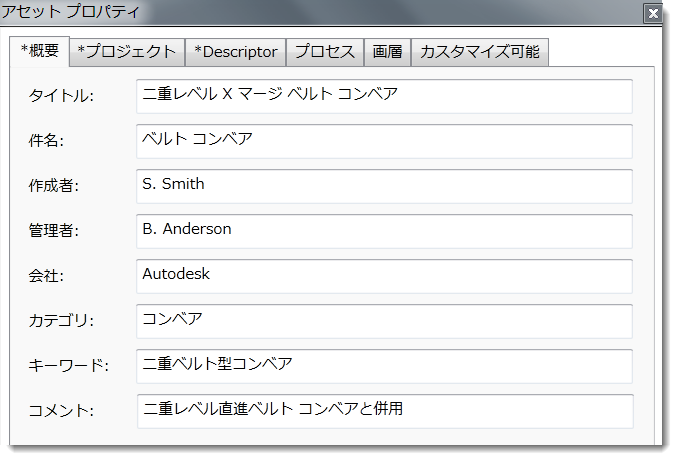
- [プロジェクト]タブでは、部品表を準備する際に役立つ情報を入力します。
[ファイル サブタイプ] ファイル タイプ(dwf や ipt など) [部品番号] アセットの部品番号。空白のままにした場合は、ファイル名が部品番号に自動的に割り当てられます。 [ストック番号] アセットのストック番号 [説明] アセットの簡単な説明 [履歴番号] ファイルの履歴番号 [プロジェクト] プロジェクト名 [設計者] プロジェクトまたはモデルの設計者 [責任者] 承認する責任者 [コスト センター] アセットに適用するコスト センター [見積費用] 部品表で使用するアセットのコスト、およびその他のコストの計算 [作成日] 今日の日付。別の日付を選択するには、カレンダーのアイコンをクリックします。 [ベンダー] サードパーティのアセットの場合、製造元またはサプライヤの名前 [Web リンク] ベンダーのリンク、その他の関連する Web サイトのアドレス - アセットに説明を追加するには、[諸元]タブをクリックします。[説明]フィールドには、簡潔な 1 行の説明を入力できます。[追加諸元]には、より詳細な複数行の説明を入力できます。[追加諸元]フィールドは、Web サイトのアドレスにも対応しており、ポップアップのアセットの説明にクリック可能なリンクとして表示されます。
- Process Analysis 360 でシミュレーションを実行するには、[プロセス]タブで情報を入力します。Process Analysis 360 を使用しない場合は、次の手順の[画層]タブに進みます。
[プロセス オブジェクト] 特定のアセットをシミュレーション オブジェクトとして指定するには、このチェック ボックスをオンにします。次に、オブジェクト タイプとして、[バッファ]、[プロセッサ]、または[ソース]を選択します。表示されるフィールドは、選択したオブジェクト タイプに応じて異なります。 [バッファ] バッファは、プロセッサによって生成された項目を一時的に格納します。
[名前]: バッファの名前(例: storage1)
[容量]: バッファで格納できる項目数
[プロセッサ] プロセッサは、ソースの材料またはパーツを受け取り、これらに対して処理を実行します。
[名前]: プロセッサの名前(例: 基準アセンブリ)
[説明]: プロセッサの説明
[MTBF (平均故障間隔)]: プロセッサでのすべての処理において、障害が発生するまでの平均時間。たとえば、4400 hr の場合、プロセッサで障害が発生するまで平均 4400 時間、処理が行われることを示します。
[MTTR (平均修復時間)]: 障害が発生した後、プロセッサの修理に要する平均時間。たとえば、60 min は、修理に平均 60 分要することを示します。
[セットアップ コスト レート]: セットアップ時間で割ったセットアップ コスト
[処理コスト レート]: 処理時間で割った処理コスト
[稼働率]: プロセッサが稼働している時間の割合
[エネルギ消費率]: エネルギ単位ごとの処理項目数
[プロセッサの処理]:
[名前]: 特定のプロセッサが一部をなす処理モデル全体の名前(例: エンジン アセンブリ)
[処理時間]: 選択した時間の単位での処理項目数
[セットアップ時間]: 処理を実行するプロセッサのセットアップの所要時間
[順次処理]: 表示されたシーケンスで処理を実行。一覧に処理を追加するには、
 をクリックします。
[ソース] ソースは、ファクトリのワークフローに入る原材料またはパーツです。
[名前]: ソースの名前(例: 金属棒)
[出力レート]: 選択した時間の単位でのソースから供給される項目数
[無限フィード]: 無限の供給に対応していることを示します。供給が限定されている場合は、空白のままにして、[パーツの総数]フィールドに値を入力します。
[パーツの総数]: 特定のソースで使用可能な項目数
- [画層]タブでは、アセットを配置する既存の画層を選択したり、新しい画層を定義することができます。複雑な設計でアセットの表示/非表示をコントロールする場合、自動画層編成が役立ちます。
画層を特定のアセットに関連付けるには、[アセットの画層を指定]をオンにします。このチェック ボックスをオフにすると、アセットは、AutoCAD の現在の DWG 画層または Inventor の画層 0 に配置されます。新しい画層を作成するには、テキスト ボックスに名前を入力し、画層を表す色を選択します。既存の画層を選択するには、表示される一覧から画層を選択します。表示される一覧は、AutoCAD の[オプション]の [ファクトリ アセット]タブの[アセット ビルダー]オプションで指定したファイルから取得されます。この設定でファイルを指定しなかった場合、画層の一覧は空白になります。詳細については、「ファクトリ アセットの既定を設定する」を参照してください。
注: この機能をアクティブにするには、[ファクトリ アセット]オプション タブの[自動画層編成を有効化]チェック ボックスをオンにする必要があります。詳細については、「ファクトリ アセットの既定を設定する」を参照してください。 - [カスタマイズ可能]タブでは、アセット データの追跡を容易にするために、カスタム プロパティを追加することができます。ここで入力した情報は、カテゴリ別に整理されて[ファクトリのプロパティ]ブラウザに表示されます。
プロパティを一覧に追加するには、[追加]をクリックします。[削除]ボタンをクリックすると、選択したプロパティが[プロパティ]一覧から削除されます。
[名前] 新しいプロパティの名前を入力するか、編集する既存のカスタマイズ可能なプロパティを選択します。 タイプ データ タイプを選択します。 [値] 選択したデータ タイプと一致する値を入力します。 [カテゴリ] 新しいカテゴリ名を入力するか、既存のカテゴリ名を選択します。
一連のプロパティを定義して、アセットをパブリッシュすると、AutoCAD および Inventor のレイアウトに配置できるようになります。