[再配置]コマンドにより、単一または複数のコンポーネントをファクトリ レイアウトに正確に配置できます。トライアドにより、変換または回転によりコンポーネントを再配置するための軸または平面を選択できます。変換を使用する場合、コンポーネントは軸または平面に沿って再配置されます。回転を使用する場合、コンポーネントは軸の周りで再度方向付けされます。座標系自体を点またはエッジと位置合わせするために再配置したり、軸を中心に回転または反転させたりすることができます。
[再配置]コマンドを開始する前にコンポーネントを選択することも、コマンドの開始後に選択することもできます。複数のコンポーネントを事前に選択する場合は、[Ctrl]キーを押しながら 2 つ以上のオブジェクトを選択してから、[再配置]コマンドをクリックします。1 つのアセットを事前に選択する場合は、[Ctrl]キーを押し続ける必要はありません。
コンポーネントをファクトリの床に再配置する
次の手順を使用して、ファクトリ コンポーネントを変換(移動)したり回転することができます。
-
 リボンで、
[ファクトリ]タブ
リボンで、
[ファクトリ]タブ
 [関係]パネル
[再配置]
.
[関係]パネル
[再配置]
. - 再配置するコンポーネントを 1 つまたは複数選択します。選択したら、ポップアップのコンテキスト メニューから[完了]を選択します。カーソルの位置に座標系が表示されます。トライアドを目的のエッジに沿って中点または端点にスナップすることにより、そのトライアドをコンポーネントのエッジに位置合わせすることができます。
- トライアドを使用してコンポーネントを移動または回転します。トライアドをクリックした場所によって、平面(2D)変換、軸変換、または軸回転を実行できます。
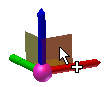 トライアドで、コンポーネントを再配置する 2D 平面を選択します。
 コンポーネントを動的に再配置するには、平面をクリックしてドラッグします。
コンポーネントを手動で再配置するには、平面を 1 回クリックしてヘッズ アップ表示に変換値を入力します。左クリックするか[Enter]を押すと、コンポーネントが移動して HUD が閉じます。
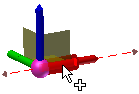 トライアドで、コンポーネントを直線上に再配置するための軸のシャフトを選択します。
 コンポーネントを動的に再配置するには、軸のシャフトをクリックしてドラッグし、コンポーネントを移動します。
コンポーネントを手動で再配置するには、軸のシャフトをクリックして[情報表示]に変換値を入力します。左クリックするか[Enter]を押すと、コンポーネントが移動して HUD が閉じます。
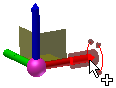 トライアドで、コンポーネントを回転させるための軸の端点を選択します。
 コンポーネントを動的に回転するには、軸の端点をクリックしてドラッグし、コンポーネントを回転します。
コンポーネントを手動で回転するには、軸の端点をクリックして[情報表示]に角度回転値を入力します。左クリックするか[Enter]を押すと、コンポーネントが回転して HUD が閉じます。
注: 既定では、角度の値は HUD に デルタ モード で入力されます。つまり、新しい回転はコンポーネントの現在の角度を基準にして行われます。アセットを絶対角モード
  で回転することもできます。このモードでは、アセットはファクトリの床の原点(通常は 0 度)の回転角度を基準にして回転します。コンポーネントを回転しながらデルタ モードと絶対モードを切り替えることができます。その場合は、右クリックしてポップアップ コンテキスト メニューで[デルタ角度]チェック ボックスをオンまたはオフにします。
- 変更を確定して[再配置]コマンドを終了するには、右クリックして[完了]を選択します。コンポーネントを移動せずに[再配置]コマンドを終了するには、右クリックして[キャンセル]を選択します。
スナップ タイプを使用して再配置する
スナップ タイプを使用して、ファクトリ コンポーネントを X、Y、または Z 軸に沿って直線状に正確に配置することもできます。この方法では、すべての頂点のタイプ(点、スケッチ点、点群の点、頂点など)を選択できます。
スナップ タイプを使用して再配置するには、次の手順を実行します。
- コンポーネントを選択し、このトピックで前述した座標系を配置します。
- 移動する方向に対応する X、Y、または Z 座標系の軸を選択します。
- 次に、右クリックして、[再配置]ポップアップ右クリック メニューを表示します。メニューから[スナップ]を選択します。
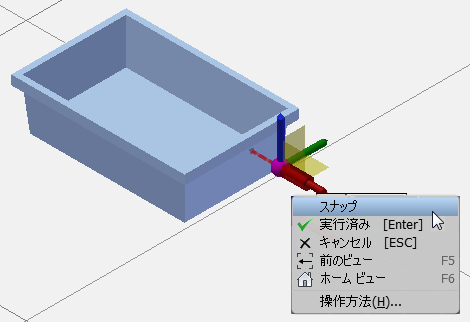
- スナップの原点を表す緑のドットの記号、およびコンポーネントのスナップの方向を表す赤の矢印が座標系に代わって表示されます。
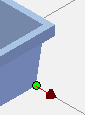
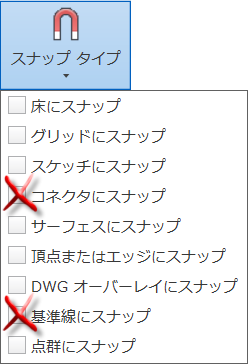
- 使用可能なスナップの候補の上にマウス カーソルを合わせると、移動のプレビューが表示されます。ツールバーの[スナップ タイプ]ドロップダウン メニューでは、さまざまなスナップ タイプを有効または無効にすることができます。
- クリックしてコンポーネントを再配置します。
- 移動を確定して[再配置]コマンドを終了するには、右クリックして、右クリック メニューから[完了]を選択します。コンポーネントを移動せずに[再配置]コマンドを終了するには、右クリックして[キャンセル]を選択します。
[床に投影]オプション
[床に投影]オプションは、[トライアドを移動]オプションと組み合わせて使用します。このオプションで座標系が強制的にフロア レベルに下げられるため、コンポーネントはドラッグしたときにフロアにピンで固定されたままになります。[床に投影]オプションは既定では有効になっていますが、[再配置]コマンドのポップアップ コンテキスト メニューを使用して無効にすることができます。
座標系の移動
再配置するコンポーネントを 1 つまたは複数選択した後は、座標系を線分の正確な端点または中点、またはエッジに沿った任意の点に配置できます。[床に投影]が有効の場合(既定の条件)、座標系はフロアにピンで固定されていますが、選択した点に位置合わせされています。
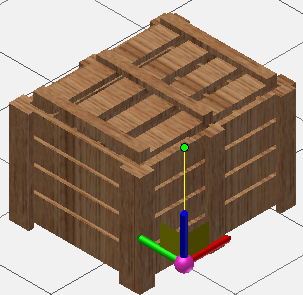
座標系を新しい場所に移動するには、次の操作を行います。
- [再配置]コマンドを起動している状態で、右クリックして、右クリック メニューから[トライアドを移動]を選択します。
- 線の端点または中点を座標系の新しい位置として選択します。エッジに沿った任意の点をクリックすることもできます。
- 座標系は選択した位置にスナップされます。これで、座標系を新しい位置で変換または回転して、コンポーネントを再配置することができます。 ヒント: 以下に、複数のオブジェクトを再配置する際に座標系を配置する簡単な方法を示します。まず、[Ctrl]キーまたは[Shift]キーを押したまま 1 つまたは複数のオブジェクトを選択してから、[位置を変更]コマンドをクリックします。選択したコンポーネントの点を選択して、座標系を配置します。座標系は選択した位置にスナップされます。また、[再配置]コマンドを起動してから、複数のオブジェクトを選択することもできます。
座標軸の回転および反転
座標系の軸を回転および/または反転させることができます。頂点、エッジ、作業点、または作業軸はすべて、回転した座標軸の方向を再設定するための有効なオブジェクトです。
- [再配置]コマンドを起動して、1 つまたは複数のコンポーネントを選択します。選択後に右クリックして[完了]を選択します。
- 回転させる軸(X、Y、または Z)のシャフトを右クリックして、ポップアップ コンテキスト メニューから[軸を回転]を選択します。
- マウスを動かして座標軸を自由に回転させるか、頂点、エッジ、作業点、または作業軸を使用して、軸の方向を再設定することができます。
- 必要に応じて、軸のシャフトをもう一度右クリックして[軸を反転]を選択し、回転される軸の方向を反転させます。
- 必要に応じて、他の座標軸でこのプロセスを繰り返します。
- 座標系を思い通りに回転させたら、座標系を新しい方向で変換または回転して、コンポーネントを再配置することができます。
基準線によるコンポーネントの正確な再配置
基準線を[再配置]コマンドと組み合わせて使用すれば、ファクトリ コンポーネントをより正確に配置することができます。基準線を使用して、点または頂点の仮想交差にスナップすることもできます。
参照コンポーネントの基準点を使用して、コンポーネントを参照コンポーネントから正確な距離に再配置するには、以下の手順に従います。
- まず、[オプション]パネルの[スナップ タイプ]ドロップダウン メニューで、[頂点またはエッジにスナップ]および[基準線にスナップ]スナップ オプションを有効にします。このメニューで他のスナップ オプションを無効にします。
- [再配置]コマンドを開始して、移動するコンポーネントを選択します。選択後に右クリックして[完了]を選択します。
- もう一度右クリックして、ポップアップ コンテキスト メニューから[トライアドを移動]を選択します。
- 線の端点または中点を座標系の新しい位置として選択します。エッジに沿った任意の点をクリックすることもできます。座標系は選択した位置にスナップされます。
- 次に、座標軸の接合点の赤い球をクリックします。赤い球が緑色の点に変わります。マウスを動かすにつれて、座標系がコンポーネントとともに移動します。
- 座標系を参照コンポーネントの基準点の正確な位置に移動させます。マウスを使用して、元のコンポーネントを移動させる基準点として使用する点または頂点にタッチ(クリックしないこと)します。
- 基準点にタッチしたら、コンポーネントをその点から直線方向に移動させます。点線の黄色い基準線と値入力ボックスが表示されます。
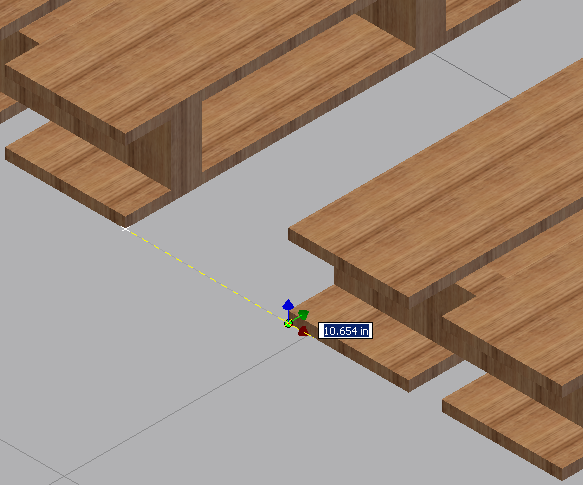
- コンポーネントを基準点から自由にドラッグするか、値入力ボックスに距離の値を直接入力して、Enter キーを押します。
- コンポーネントが参照コンポーネントから正確な距離の新しい位置に移動します。
- 移動を確定して[再配置]コマンドを終了するには、右クリックして[完了]を選択します。コンポーネントを移動せずに[再配置]コマンドを終了するには、右クリックして[キャンセル]を選択します。