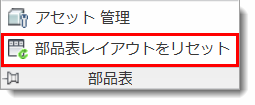
.
[部品表]コマンドは、Inventor の部品表の機能を活用し、ファクトリ レイアウトで使用する設備の一覧を迅速に作成することができます。コスト、説明、キー パラメータなどの情報を追加できるため、設備表を使用して、ファクトリ レイアウト用のコスト ロールアップを作成できます。
Inventor のファイルを書き込み可能にして、部品表を編集することができます。また、親レイアウトに基づいて、部品表のサブレイアウト ファイルを処理することもできます。

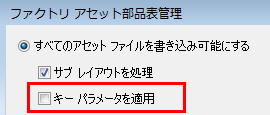
[ファクトリ アセット オプション]タブで、キー パラメータ データを iProperty として表示する部品表の機能を有効または無効にすることができます。この機能をオンにすると、すべてのキー パラメータが[キー パラメータ]という名前の 1 つの iProperty に集約されます。
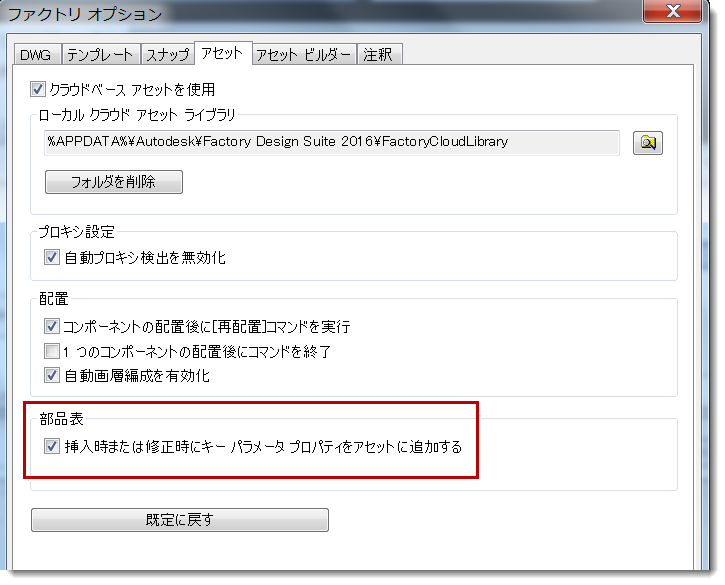
部品表の生成後にアセットのキー パラメータを表示するには、[部品表]のチェック ボックスをオンにします。[ファクトリ オプション]のチェック ボックスをオンにしない場合は、[部品表管理]でキー パラメータを追加することもできます。
[部品表]コマンドには、アセット管理、部品表レイアウトのリセット、部品表の生成の 3 つの主要機能があります。
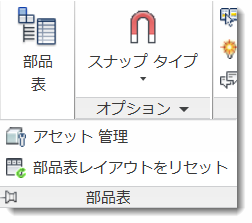
部品表の生成前に、アセット ファイルを書き込み可能または読み取り専用に設定します。ファイルを書き込み可能に設定した場合、部品表でアセットを修正することができます。ファイルを読み取り専用に設定した場合、アセットはグレー表示になり、編集できません。
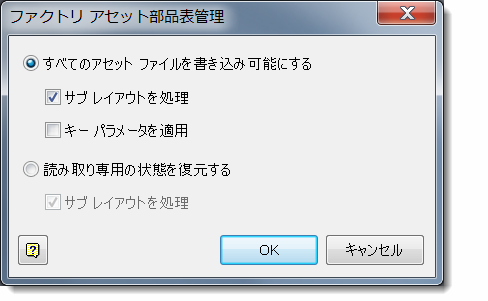
また、アセット ファイルとサブ レイアウトファイルを書き込み可能に設定して編集できるようにするオプションもあります。従来、これらのファイルは読み取り専用でした。
- アセット ファイルをすべてチェックアウトすると、すべてのファイルが書き込み可能になります。
- [部品表]コマンドを選択すると、アセット ファイルをチェックアウトして、部品表のアセット ファイルを修正することができます。
- 部品表ファイルを編集した後は、必ず手動でチェックインし、変更内容が反映されていることを確認してください。
- 読み取り専用の属性を変更せずに、部品表のアセットを開くこともできます。
Vault からチェックアウトしたアセットをすべて書き込み可能に設定する場合は、[はい]を選択します。
ローカル アセットのみを書き込み可能に設定する場合は、[いいえ]を選択します。このオプションを選択した場合、Vault のアセットの読み取り専用ステータスは維持されます。
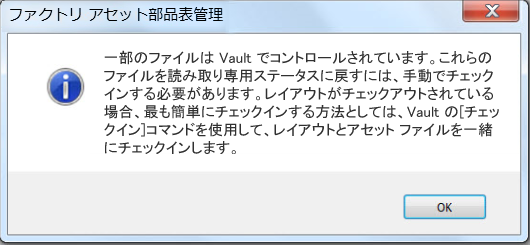
一方で、ユーザが[アセット管理]コマンドをクリックし、[すべてのアセット ファイルを読み取り専用ステータスに戻す]オプションを選択して、[OK]ボタンをクリックした場合は、次のダイアログがポップアップ表示されます。
[アセット管理]コマンドを選択し、[すべてのアセット ファイルを読み取り専用ステータスに戻す]オプションを選択した場合は、次のダイアログ ボックスが表示され、手動でファイルをチェックインするように通知されます。Vault で管理されているファイルが読み取り専用ステータスに変更されます。
キー パラメータを使用する
部品表で、外観が似ているアセットを参照したりソートするには、[キー パラメータを適用]を選択します。
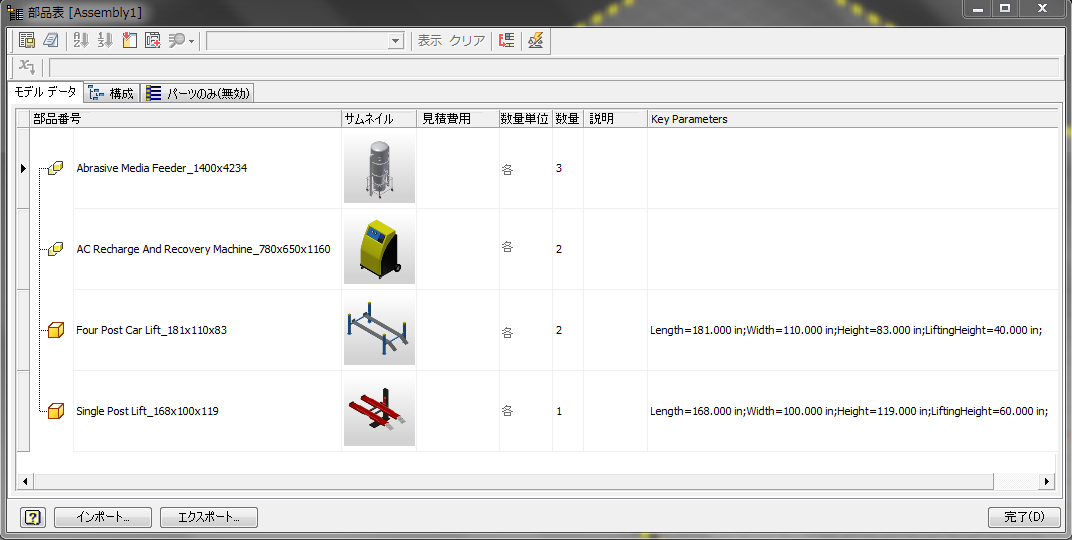
列を並べ替えたり、追加したり、削除して、部品表の形式を自由に変更することができます。既定の形式に戻すには、[部品表レイアウトをリセット]を選択します。