最後の仕上げ操作では、基準サーフェスを除くパーツ全体の上で別の[ペンシル]仕上げツールパスを使用します。前の操作をコピーし、パラメータを編集します。
- CAM ブラウザで、[Pencil1]操作を右クリックします。(ペンシル ノードが Pencil1 以外の番号で表示されていても問題ありません)。
- ポップアップ コンテキスト メニューから[コピーを作成]を選択します。コピーした操作が[Pencil1 (2)]という名前で[Pencil1]の直下に追加されます。
- コピーしたツールパスの名前を「Parallel Pencil」に変更します。
- [Parallel Pencil]を右クリックし、右クリック メニューから[編集]を選択して[操作]ダイアログボックスを開き、パラメータを編集します。すべてのパラメータ値が以前に作成した[ペンシル]操作と同じになっていることに注目してください。
ヒント: 多くの場合、連続する操作では類似したパラメータ設定が使用されることがよくあるため、コピーを作成する([コピー]および[貼付け]、または[重複]オプションを使用する)方が新しい操作を作成するよりも迅速です。
 [工具]タブ
選択された工具は[#21 - Ø6mm ボール]のままになっているはずです。
 [図形]タブ
ツールパスを基準の上の領域に制限します。
- [図形]タブをクリックします。
- [加工境界]ドロップダウン メニューから、[選択]を選択します。
- 次の図に示すように、下側の境界のエッジを選択します。
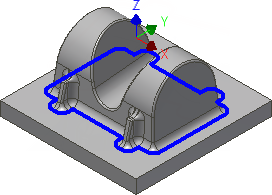
- [追加オフセット]を 1 mm に設定します。
 [パス]タブ
- [パス]タブをクリックします。
- [切削ピッチ回数制限]チェック ボックスを無効にします。
- [切削ピッチ]を 0.7 mm に設定します。
- [仕上げ代]チェック ボックスを無効にします。
計算を開始する
- [操作]ダイアログ ボックス下にある
 をクリックするか、グラフィックス ウィンドウで右クリックしてマーキング メニューから[OK]を選択すると、自動的にツールパスの計算を開始します。
ツールパスが計算され、グラフィックス ウィンドウにプレビューが表示されます。
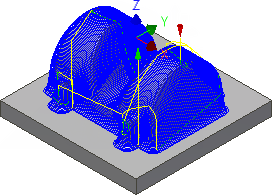
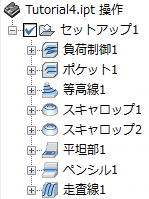
これで、このチュートリアルのツールパスが完了します。CAM ブラウザにこれらの操作が表示されるはずです。
「パーツをポスト処理するには(チュートリアル 4)」に進んでください。