|
アクセス: |
リボン:
[CAM]タブ  [2D ミル]パネル
[彫り込み]
[2D ミル]パネル
[彫り込み]

|
彫り込み加工法は、V 字型に面取りされた壁面で輪郭沿いに加工します。
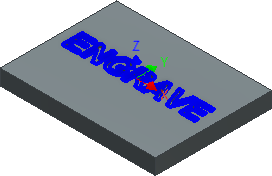
[彫り込み]操作用の図形選択
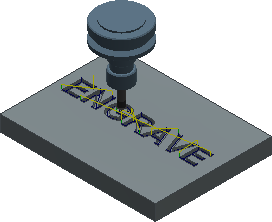
選択した図形に対して生成されたツールパス
 [工具]タブの設定
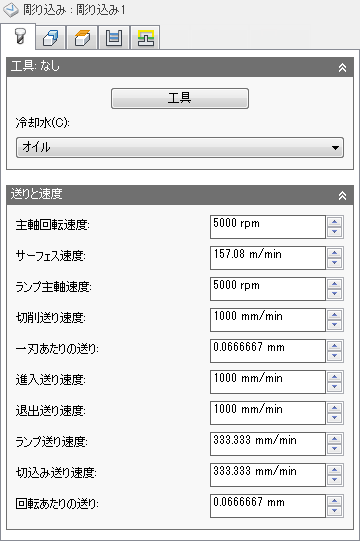
冷却水:
工具で使用される冷却水のタイプです。
主軸回転速度:
スピンドルの回転速度を指定します。
サーフェス スピード:
サーフェス上のツールの速度を、スピンドル速度として表されます。
傾斜スピンドル速度:
ランプの動作を実行するときの主軸の回転速度です。
切削送り速度:
切断に使用されるフィードに移動します。
歯あたりの送り量:
歯あたりの送り速度切断フィードとして表されます。
リードイン送り速度:
移動切断につながるときに使用します。
リードアウト送り速度:
移動切断から先頭の場合に使用します。
傾斜送り速度:
ストックにらせんスロープを行うときに使用します。
プランジ送り速度:
Plunging ストックにするときに使用します。
1 回転あたりの送り量:
回転あたりの送りとして表される切込み送り速度です。
 [図形]タブの設定
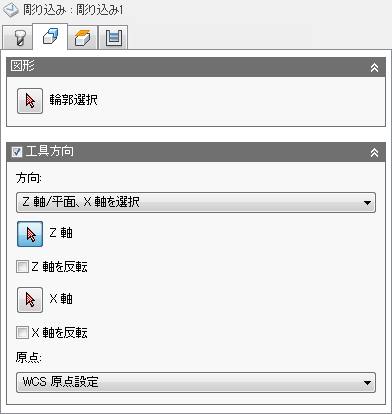
輪郭選択
彫り込む図形のプロファイルを選択するには、[輪郭選択]ボタンを使用します。連続する図形が自動的にチェーンされます。彫り込み加工法では、選択したエッジに面取り工具が接触するように、中央で選択した輪郭に沿って移動します。切削中の領域の幅が変化すると、工具が上下に移動します。
工具方向
座標系の方向と原点のオプションの組み合わせを使用して工具方向を決定する方法を指定します。
[方向]ドロップダウン メニューは、X、Y および Z 座標軸の方向を設定するための次のオプションを提供します。
- WCS 方向を設定: 工具方向に現在の設定の座標系(WCS)を使用します。
- モデルの向き: 工具方向に現在のパーツの座標系(WCS)を使用します。
- Z 軸/平面、X 軸を選択: 1 つの面またはエッジを選択して Z 軸を定義し、別の面またはエッジを選択して X 軸を定義します。Z 軸と X 軸は両方とも 180 度反転させることができます。
- Z 軸/平面、Y 軸を選択: 1 つの面またはエッジを選択して Z 軸を定義し、別の面またはエッジを選択して Y 軸を定義します。Z 軸と Y 軸は両方とも 180 度反転させることができます。
- X 軸、Y 軸を選択: 1 つの面またはエッジを選択して X 軸を定義し、別の面またはエッジを選択して Y 軸を定義します。X 軸と Y 軸は両方とも 180 度反転させることができます。
- 座標系の選択: モデル内の Inventor ユーザ座標系(UCS)からこの操作のための特定の工具方向を設定します。これは、既存の座標系の原点と方向の両方を使用します。方向に適した点および面がモデルに含まれていない場合はこれを使用します。
[原点]ドロップダウン メニューには、座標系の原点を配置するための次のオプションがあります。
- WCS 原点を設定: 工具原点に現在の設定の座標系(WCS)の原点を使用します。
- モデル原点: 工具原点に現在のパーツの座標系(WCS)を使用します。
- 選択された点: 座標系の原点に頂点またはエッジを選択します。
- ストック ボックス点: 座標系の原点にストック境界領域上の点を選択します。
- モデル ボックス点: 座標系の原点にモデル境界領域上の点を選択します。
 [高さ]タブの設定
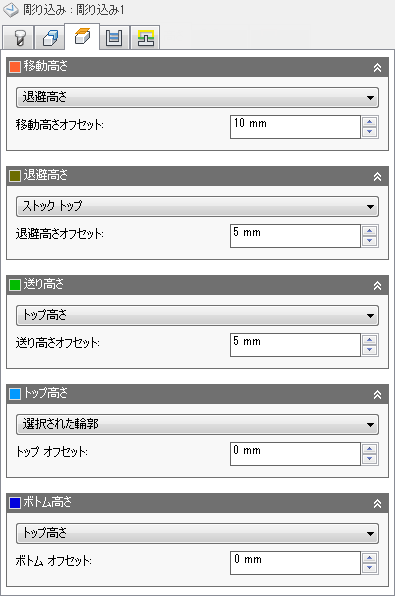
移動高さ
移動高さは、工具パスの始点への動線上で工具が早送りする最初の高さです。
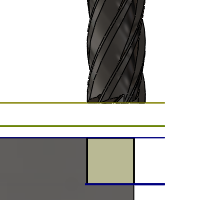
移動高さ
- 退避高さ: [退避高さ]からの増分オフセットです。
- フィード高さ: フィード高さから 増分をオフセットします。
- 上の高さ: Top高さから 増分をオフセットします。
- ボトム高さ: [ボトム高さ]からの増分オフセットです。
- モデル トップ: [モデル トップ]からの増分オフセットです。
- モデル ボトム: [モデル ボトム]からの増分オフセットです。
- ストック トップ: [ストック トップ]からの増分オフセットです。
- [ ストック下: ストック下から 増分をオフセットします。
- 選択された輪郭: モデル上の選択した輪郭からの増分オフセット
- 選択 : ポイント(頂点)、エッジから 増分オフセット または [ モデル ] の順に選択します。
- 原点(アブソ): 特定の操作での[セットアップ]または[工具方向]内で定義されている[原点]からの絶対値オフセットです。
移動高さオフセット:
移動高さオフセットは、上にある移動高さのドロップダウン リストの選択内容を基準に適用されます。
退避高さ
退避高さでは、工具が次の切削パスの前に上に移動する高さを設定します。退避高さは、[送り高さ]および[トップ]より上に設定する必要があります。退避高さは、高さを設定するために後続のオフセットとともに使用されます。
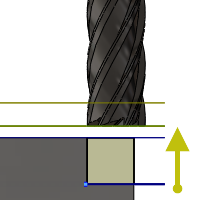
退避高さ
- 移動高さ: [移動高さ]からの増分オフセットです。
- フィード高さ: フィード高さから 増分をオフセットします。
- 上の高さ: Top高さから 増分をオフセットします。
- ボトム高さ: [ボトム高さ]からの増分オフセットです。
- モデル トップ: [モデル トップ]からの増分オフセットです。
- モデル ボトム: [モデル ボトム]からの増分オフセットです。
- ストック トップ: [ストック トップ]からの増分オフセットです。
- [ ストック下: ストック下から 増分をオフセットします。
- 選択された輪郭: モデル上の選択した輪郭からの増分オフセット
- 選択 : ポイント(頂点)、エッジから 増分オフセット または [ モデル ] の順に選択します。
- 原点(アブソ): 特定の操作での[セットアップ]または[工具方向]内で定義されている[原点]からの絶対値オフセットです。
退避高さオフセット:
退避高さオフセットは、上にある退避高さのドロップダウン リストの選択内容を基準に適用されます。
送り高さ
送り高さでは、パーツに進入する送り速度や切込み速度に変化する前に工具が早送りする高さを設定します。送り高さは、[トップ]より上に設定する必要があります。ドリル処理では、初期の送り高さと退避ペック高さとしてこの高さを使用します。送り高さは、高さを設定するために後続のオフセットとともに使用されます。
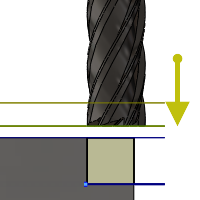
送り高さ
- 移動高さ: [移動高さ]からの増分オフセットです。
- 高さを短縮: 高さを短縮から 増分をオフセットします。
- 無効: [送り高さ]を無効にすると、工具は進入まで早送りされます。
- 上の高さ: Top高さから 増分をオフセットします。
- ボトム高さ: [ボトム高さ]からの増分オフセットです。
- モデル トップ: [モデル トップ]からの増分オフセットです。
- モデル ボトム: [モデル ボトム]からの増分オフセットです。
- ストック トップ: [ストック トップ]からの増分オフセットです。
- [ ストック下: ストック下から 増分をオフセットします。
- 選択された輪郭: モデル上の選択した輪郭からの増分オフセット
- 選択 : ポイント(頂点)、エッジから 増分オフセット または [ モデル ] の順に選択します。
- 特定の操作での[設定]または ツールの方向で定義されている、原点 から 絶対オフセット原点(絶対):
送り高さオフセット:
送り高さオフセットは、上にある送り高さのドロップダウン リストの選択内容を基準に適用されます。
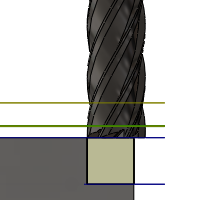
トップ高さ
トップ高さでは、切り取りのトップを表す高さを設定します。トップ高さは、[ボトム]より上に設定する必要があります。トップ高さは、高さを設定するために後続のオフセットとともに使用されます。
トップ高さ
- 移動高さ: [移動高さ]からの増分オフセットです。
- 高さを短縮: 高さを短縮から 増分をオフセットします。
- フィード高さ: フィード高さから 増分をオフセットします。
- [ 下部の高さ: の下部の高さ ]から 増分をオフセットします。
- モデル トップ: [モデル トップ]からの増分オフセットです。
- モデル ボトム: [モデル ボトム]からの増分オフセットです。
- ストック トップ: [ストック トップ]からの増分オフセットです。
- [ ストック下: ストック下から 増分をオフセットします。
- 選択された輪郭: モデル上の選択した輪郭からの増分オフセット
- 選択 : ポイント(頂点)、エッジから 増分オフセット または [ モデル ] の順に選択します。
- 原点(アブソ): 特定の操作での[セットアップ]または[工具方向]内で定義されている[原点]からの絶対値オフセットです。
トップ オフセット:
トップ オフセットは、上にあるトップ高さのドロップダウン リストの選択内容を基準に適用されます。
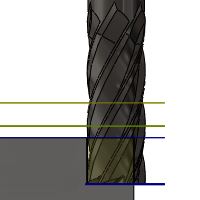
ボトム高さ
ボトム高さでは、最終加工の高さまたは深さ、および工具がストック内に下降する最小深度を指定します。ボトム高さは、[トップ]より下に設定する必要があります。ボトム高さは、高さを設定するために後続のオフセットとともに使用されます。
ボトム高さ
- 移動高さ: [移動高さ]からの増分オフセットです。
- 高さを短縮: 高さを短縮から 増分をオフセットします。
- フィード高さ: フィード高さから 増分をオフセットします。
- 上の高さ: Top高さから 増分をオフセットします。
- モデル トップ: [モデル トップ]からの増分オフセットです。
- モデル ボトム: [モデル ボトム]からの増分オフセットです。
- ストック トップ: [ストック トップ]からの増分オフセットです。
- [ ストック下: ストック下から 増分をオフセットします。
- 選択された輪郭: モデル上の選択した輪郭からの増分オフセット
- 選択 : ポイント(頂点)、エッジから 増分オフセット または [ モデル ] の順に選択します。
- 原点(アブソ): 特定の操作での[セットアップ]または[工具方向]内で定義されている[原点]からの絶対値オフセットです。
ボトム オフセット:
ボトム オフセットは、上にあるボトム高さのドロップダウン リストの選択内容を基準に適用されます。
 [パス]タブの設定
許容差
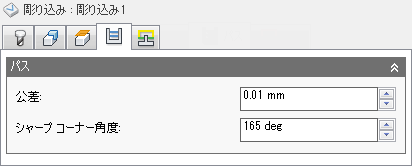
スプラインや楕円などの図形を線形化する際に使用する許容差です。この許容差は、最大弦の距離として解釈されます。
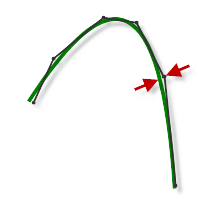
緩い許容差 .100
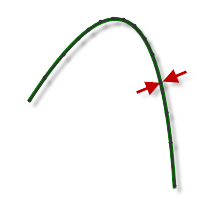
厳しい許容差 .001
工作機械の輪郭動作は、線分 G1 および円弧 G2、G3 コマンドを使用してコントロールされます。これに対応するには、線形化することにより CAM をスプラインおよびサーフェス ツールパスに近づけ、多数の短い線分セグメントを作成して目的の形状に近似させます。ツールパスを目的の形状にどの程度正確に一致させられるかは使用する線分の数に大きく依存します。より多くの線分を作成することによりスプラインまたはサーフェスの呼び形状により近似したツールパスになります。
データ枯渇
非常に厳しい許容差を常に使用することは魅力的ですが、ツールパス計算時間が長くなる、G-code ファイルが大きくなる、線分移動が非常に短くなるなどのデメリットもあります。Inventor HSM の計算は非常に速く、また最近のほとんどの制御機には少なくとも 1 MB の RAM があるため、最初の 2 つはそれほど問題ではありません。しかし、短い線の移動が高速の送り速度と組み合わされると、データ枯渇として知られる現象が発生することがあります。
データ枯渇は制御機がデータを処理しきれなくなった場合に発生します。CNC 制御機が 1 秒あたりに処理できるコード(ブロック)の行数は有限です。古いコンピュータ上では 40 ブロック/秒 と少なく、HAAS オートメーション コントロールのような新しいコンピュータ上では 1,000 ブロック/秒以上です。短い線分移動と高い送り速度では、制御機が処理することができる以上の処理速度を強制することができます。そのような場合は、それぞれの移動した後にコンピュータは一時停止し、制御機からの次のサーボ コマンドのために待機する必要があります。
シャープ コーナー角度:
??
 [リンク]タブの設定
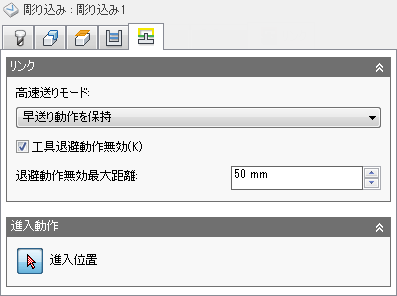
高速送りモード:
早送り動作を真に高速(G0)として出力する場合、および高速送り速度動作(G1)として出力する場合を指定します。
- 早送り動作を保持: すべての早送り動作を保持します。
- 軸と径方向早送り動作を保持: 水平方向(放射状)または垂直方向(軸)の早送り動作のみ真に高速として出力します。
- 軸早送り動作を保持: 垂直方向の早送り動作のみを保持します。
- 径方向早送り動作を保持: 水平方向の早送り動作のみを保持します。
- 単一軸の早送り動作を保持: 1 つの軸方向(X、Y、Z のいずれか)のみに早送り動作します。
- 高速送り速度を保持: 早送り動作(G0)の代わりに(高速送り動作) G01 として早送り動作を出力します。
このパラメータは、通常は「参照線」動作を高速で実行するマシンへの高速の衝突を回避するように設定されます。
高速送り速度:
G0 の代わりに G1 として早送り動作の出力に使用する送り速度です。
工具退避動作無効
有効にすると、方法では、次の領域までの距離が指定された退避動作無効距離より短い場合に退避動作を回避します。
退避動作無効最大距離:
退避動作に許容される最大距離を指定します。
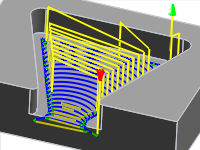
退避動作無効最大距離 1 インチ
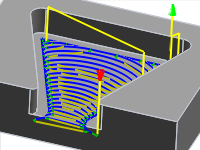
退避動作無効最大距離 2 インチ
進入位置
工具の進入位置付近の図形を選択します。