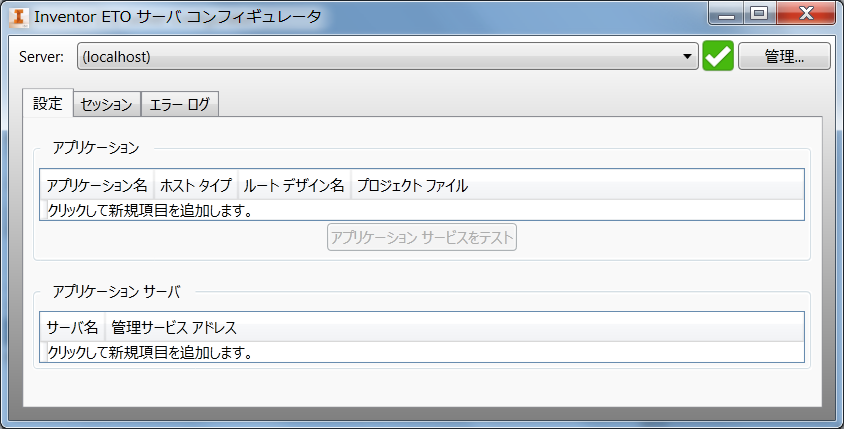
- ローカル サーバのアプリケーションを設定します。
- 追加のアプリケーション サーバを指定します。
- エラー ログを表示します。
- サーバーへのセッションの接続を表示および管理します。
ETO サーバ コンフィギュレータを起動する
スタート メニューで、[すべてのプログラム] [Autodesk][Autodesk Inventor ETO Server 2013][Intent サービス コンフィギュレータ]をクリックします。または、ETO サーバがインストールされている場所から直接起動することができます。既定では、C:¥Program Files¥Autodesk¥Autodesk Inventor ETO Server 2013¥Bin¥ です。
サーバの接続を管理する
ETO サーバ コンフィギュレータを初期化するときに、既定のサーバは localhost です。別のサーバに接続する方法については次の「新規サーバの接続」を参照してください。[サーバを管理]ダイアログ ボックスを表示するには、リモート サーバに接続している場合は除いて(下記参照)、[管理...]をクリックします。[サーバを管理]ダイアログ ボックスにはサーバの接続についての情報が表示されます。
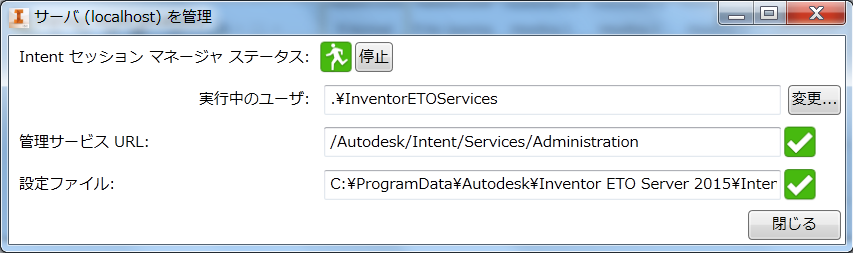
- [Intent セッション マネージャ ステータス]は、Windows サーバのセッション マネージャ サービスを開始および停止します。すべてのサーバ機能を使用可能にするには、このサービスを実行します。現在のステータスが表示され、サービスを手動で開始または停止することができます。このサービスは Windows のサービス リストで Intent セッション マネージャとして表示されます。
- [実行中のユーザ]は、サービスを実行中のユーザを表示します。ETO サーバのインストールは、サービスを実行するように設定されているユーザを作成します。サービスのユーザを変更する前に、新規ユーザについて確認します。
- 実際のユーザであること。LocalService などのビルトイン サービスのユーザではありません。
- アプリケーションとサービス設定ファイルへのアクセス権があること。
- [管理サービス URL]は、サービスへの接続に使用される WCF URL です。ほとんどの場合、既定値で十分ですが、まれなケースではここで提供され、通常は変更されません。既定値が機能するように、この値は変更しないようにします。ただし、非常に高度なユーザは情報がアプリケーション環境設定ファイルで設定されていることを知っています。WCF 終点アドレスを変更する方法の説明は、このマニュアルの対象外です。アプリケーションは環境設定ファイルからの読み込みを試みるので、通常はこの URL を編集する必要はありません。ただし、URL が希望どおりのものでない場合は、ここで変更することができます。
- [環境設定ファイル]は、サーバ上に格納されているアプリケーションとアプリケーション サーバの設定データを含むファイルの場所を指定します。サービスのユーザはこのファイルの読み込みおよび書き出しアクセス権を持っている必要があります。
新規サーバの接続を定義する
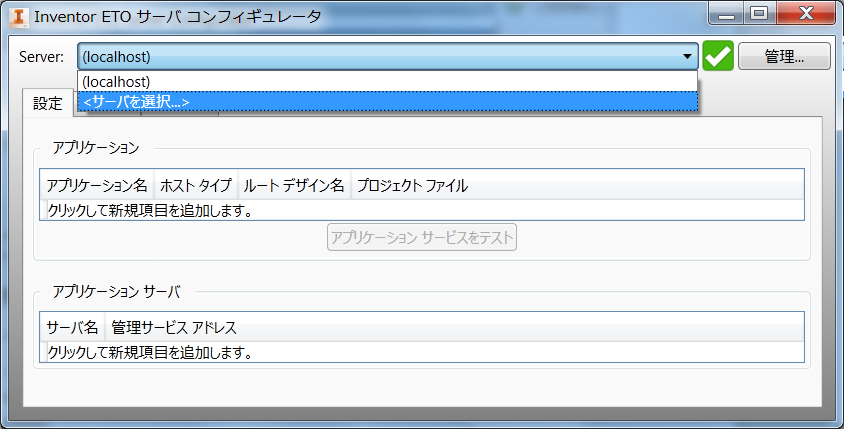
Inventor ETO サーバ コンフィギュレータは、リモート サーバを監視する手段を提供します。定義された追加のサーバは[サーバ]ドロップダウン リストに表示されます。新しいリモート サーバを定義するには、リストで<サーバを選択...>をクリックします。
リモート サーバのセットアップ
[サーバを選択]ダイアログ ボックスを表示するには、<サーバを選択...>をクリックします。このダイアログ ボックスは、リモート サーバの情報を指定します。
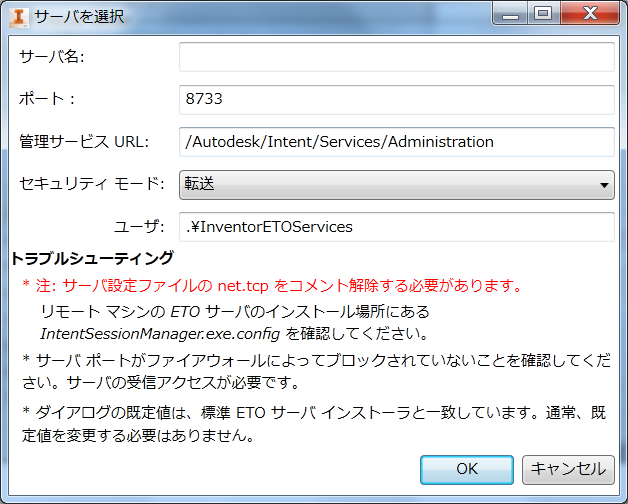
- [サーバ名](必須)は、リモート サーバの名前です。サーバ上の net.tcp 端点を有効にします。 注: セキュリティ上の理由から、net.tcp 端点はサーバ アプリケーション設定ファイルではコメント アウトされます。net.tcp を有効にするには、サーバ上にある IntentSessionManager.exe.config を編集します。このファイルは、サーバのインストール フォルダの下の bin フォルダに置かれています。
- [ポート](必須)は、リモート サーバのための TCP ポートです。既定値はインストール中に設定され、通常は変更する必要はありません。サーバの環境設定ファイルは、リッスンするポートをサーバに示します(リモート サーバ上にある IntentSessionManager.exe.config を参照してください)。サーバ上のファイアウォールがこのポートをブロックしないことを確認します。
- [管理サービス URL](必須)は、サーバ上の接続先の WCF アドレスです。既定値はインストール中に設定され、変更が必要になることは稀です。
- [セキュリティ モード](必須)は、サーバのセキュリティ モードを指定します。既定ではサーバ上での転送セキュリティが有効に設定されます。サーバ上にある IntentSessionManager.exe.config を使用してセキュリティを無効にすることができます(設定ファイル内の指示を参照してください)。セキュリティを無効にしないことをお勧めしますが、場合によっては、接続の問題をデバッグするのに役立ちます。セキュリティを無効にした場合、[セキュリティ モード]で[なし]を選択します。
- [ユーザ](転送セキュリティに必要)は、転送セキュリティ モードでのみ使用できます。これは、このアプリケーションが接続を試みるときに使用するユーザ名です。通常、このユーザはサーバ サービスのユーザと同じです。既定値は、インストール中に使用されるユーザです。
ダイアログ ボックスのトラブル シューティング セクションは、サーバに接続することが難しい場合に便利です。
[OK]をクリックし、指定した設定を使用してサーバに接続します。エラーがない場合、新しいサーバで[ETO サーバ コンフィギュレータ]ダイアログ ボックスが更新されます。エラーが発生した場合、問題を解決し、もう一度やり直してください。または[キャンセル]をクリックします。
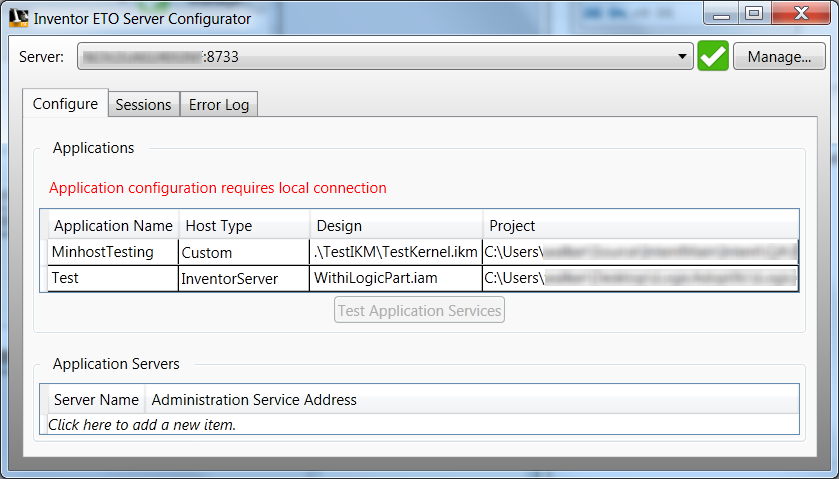
[設定]タブ
1 つまたは複数のアプリケーションで設定されているすべてのサーバは、アプリケーション サーバとみなされます。同じアプリケーションを使用して複数のサーバを設定している場合、[アプリケーション サーバ]グリッド コントロール内で、プライマリ(マスター)のサーバをこれらの追加(スレーブ)サーバとリンクすることができます。追加のアプリケーション(スレーブ)サーバを使用してサーバを環境設定すると、入ってくる接続はロード バランス アルゴリズムを使用して他のサーバに転送されます。
アプリケーション サーバを追加する
アプリケーション サーバを追加するには、[クリックして新規項目を追加します]をクリックします。次のイメージに示すように、サーバ名、および管理サービス アドレスを入力します。[Enter]を押して変更をコミットします。
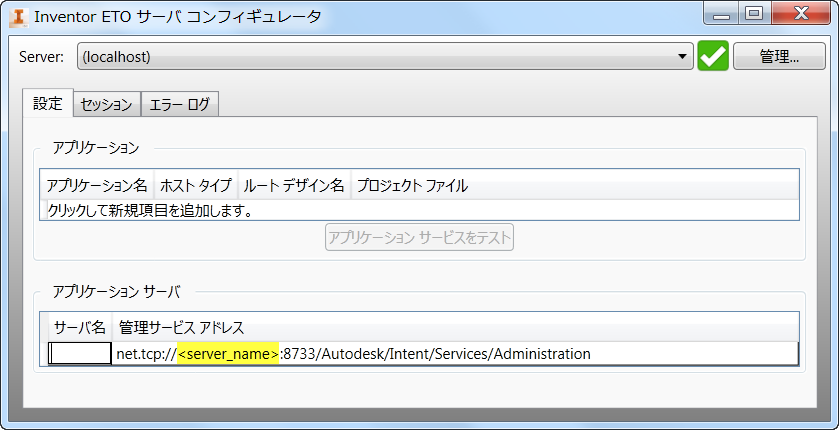
- [サーバ名](必須)は、目的のアプリケーションで設定されたサーバの名前です。
- [管理サービス アドレス](必須)は、サーバの WCF 終点のアドレスです。既定のアドレスの <サーバ名> の部分をサーバの名前で置き換えます。既定のアドレスは、サーバのインストールで使用される既定のインストール アドレスと一致します。 注: 既定では、セキュリティ上の理由から、net.tcp 端点はサーバ アプリケーション設定ファイルでコメント アウトされます。net.tcp を有効にするには、指定したアプリケーション サーバにある IntentSessionManager.exe.config を編集します。このファイルは、サーバのインストール フォルダの下の bin フォルダに置かれています。
アプリケーション サーバを編集する
アプリケーション サーバを編集するには、セルをダブル クリックして、新しい値を入力します。[Enter]を押して変更をコミットします。
アプリケーション サーバを削除する
アプリケーション サーバを削除するには、削除するサーバを選択して[削除]を押します。
アプリケーション サービスをテストする
アプリケーションへの接続をテストし、正しく設定されているかどうかを確認するには、テストするアプリケーションを選択し、[アプリケーション サービスをテスト]をクリックします。テスト アプリケーションはリモート アプリケーションで使用されているインタフェースを使用するので、実行中はサーバのライセンス キーが使用されます。
[アプリケーション サービスをテスト]ダイアログ ボックスを表示するには、[アプリケーション サービスをテスト]をクリックします。サーバ上の WCF サービスで使用可能なメソッドを使用して、アプリケーションをテストします。サービスの詳細については、API のヘルプの IIntentServices を参照してください。サーバは、web(またはその他のリモート アプリケーション)がサーバ上で実行する Intent と通信できるように、このサービスを公開します。
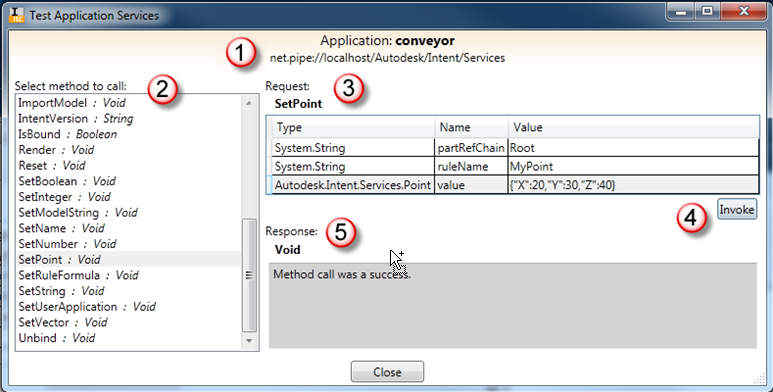
- テスト中のアプリケーションとサーバの URL です。
- テストのために使用できるメソッドの一覧から選択します。項目は、メソッド名と戻り値のタイプで一覧表示されます。IIntentServices で定義されているいくつかのメソッドは使用できません。特に、一般的な .Net オブジェクトをパラメータとして使用するメソッドは使用できません。
- [要求]セクションは、タイプ、名前、および選択したメソッドの各パラメータの値を一覧表示します。適切な値を入力します。
- [起動]をクリックして、指定した引数を使用して選択したメソッドを呼び出します。
- [応答]セクションは、起動された呼び出しの結果をレポートします。
- 何も返さないメソッド(Void 型を返すメソッド)では、正常時の応答は[メソッド呼び出しに成功しました。]であり、そうでなければエラー メッセージが返されます。
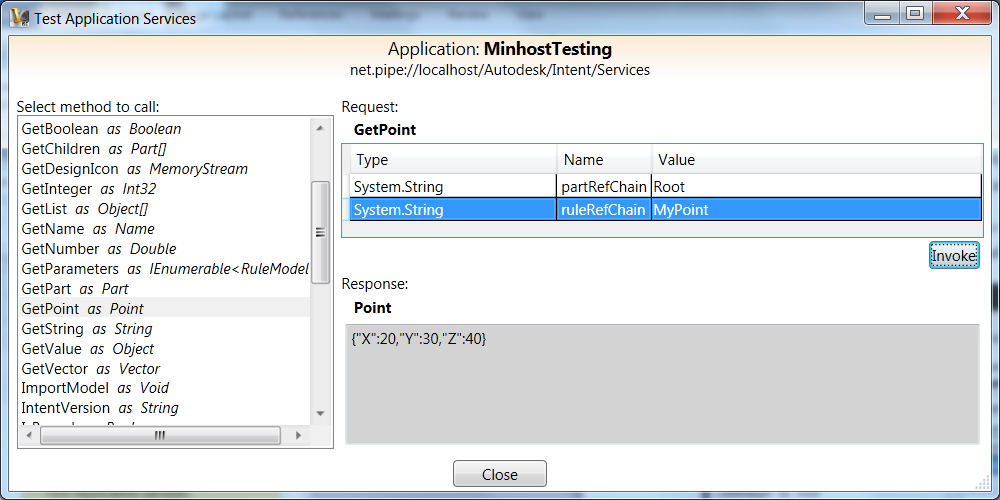
- データを返すメソッドでは、結果は JSON 形式で表示されます。JSON は、データ交換の標準に基づいたテキストです。
アプリケーションを追加する
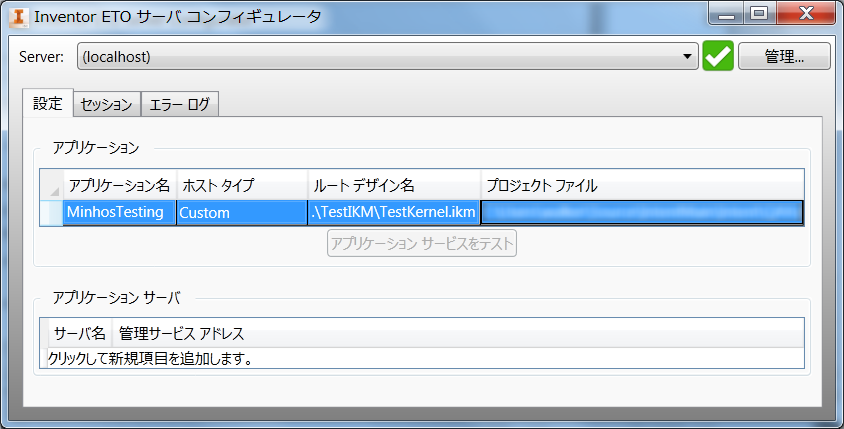
アプリケーションを追加するには、[クリックして新規項目を追加します]をクリックします。アプリケーションは、ローカルでのみ設定することができます。
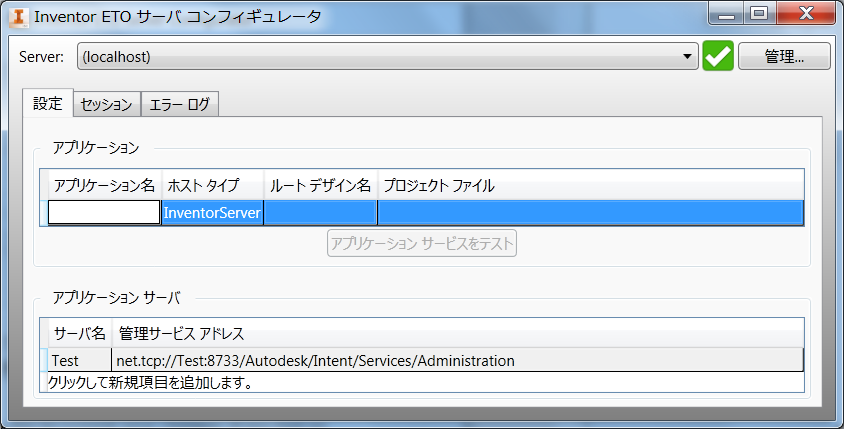
- [アプリケーション名](必須)は、IIntentServices インタフェースを使用して、SetApplication への後続の呼び出しで使用されます。SetApplication に関しては、IntentAPI マニュアルを参照してください。
- [ホスト タイプ](必須)は、InventorServer またはカスタム、どちらかのアプリケーションのホストを指定します。
- [InventorServer]: アプリケーションが Inventor のアプリケーションであり、アプリケーションの起動時に Inventor サーバをロードします。
- [カスタム]: アプリケーションが Inventor ベースではなく、アプリケーションの起動時に Inventor サーバがロードされません。
- [デザイン](必須)は、アプリケーションのための Intent モデルのルート デザインのソースを指定します。ソースは、ホスト タイプによって異なります。
- [InventorServer]: 初期の Intent モデルを含む Intent アセンブリ(*.iam)を必要とします。
- [カスタム]: Intent モデル ファイル(*.ikm)またはデザイン ファイル(*.iks)を受け入れます。デザイン ファイルを指定した場合は、Intent モデルのルート デザインとして使用されます。
- [プロジェクト](必須)は、ホスト タイプにより異なります。
- [Inventor Server]: アプリケーションが使用する Inventor プロジェクト ファイル(*.ipj)を必要とします。
- [カスタム]: アプリケーションが使用する Intent ホスト設定ファイル(IntentHost.config)を必要とします。
アプリケーションを編集する
アプリケーションを編集するには、セルをダブル クリックして、新しい値を入力します。<Enter> をクリックして変更をコミットします。
アプリケーションを削除する
アプリケーション設定を削除するには、アプリケーションを選択して、<削除>をクリックします。
[セッション]タブ
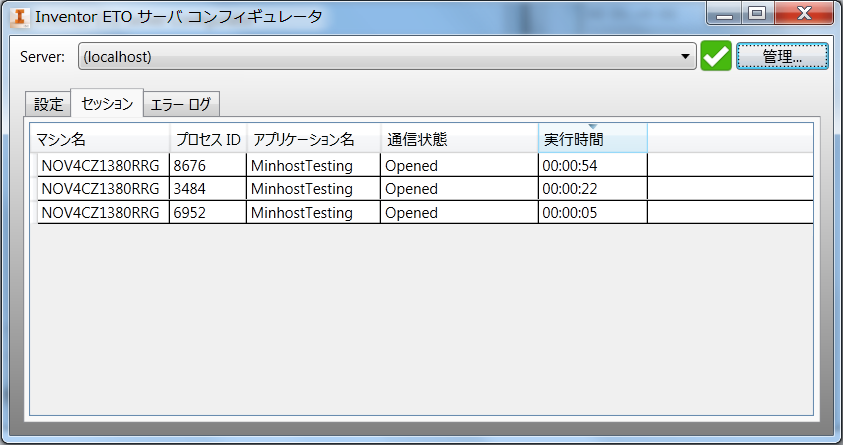
[セッション]タブは、サーバ上で実行中の現在のセッションに関する情報を表示します。データは、セッションの開始と終了で自動的に更新されます。セッションを終了するには、右クリックして[セッションを終了]を選択します。
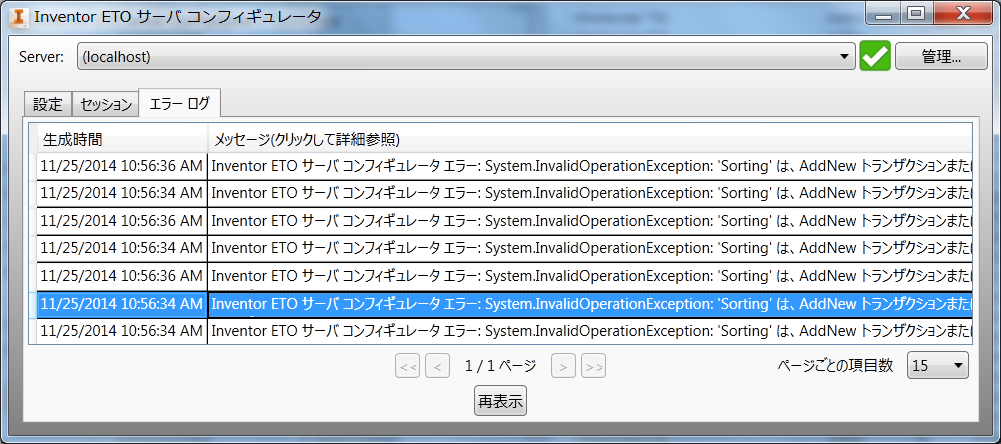
[エラー ログ]タブ
[エラーログ]タブは、Intent サービスのエラーのログを表示します。データを更新するには、[更新]をクリックします。エラーは降順でソートされます。エラーをクリックして展開します。