データをインダストリ モデル フィーチャに変換するには
- Infrastructure Map Server で、メンテナンス ワークスペースに切り替えます。
- プロジェクトまたはインダストリ モデル テンプレートまたはファイルを開きます。
現在のインダストリ モデルは、変換データのターゲットになります。
 : をクリックします。
 - [インダストリ モデルに変換]ダイアログ ボックスの[ソース データ]領域で、次のいずれかをクリックします。
 – ファイル ベース ソースを追加。DWG、SDF、SHP、および SQLite ソースのデータを設計フィーチャに変換するには、このオプションを使用します。
  : [変換する FDO 接続ソースを追加]。FDO 接続のデータを設計フィーチャに変換するには、このオプションを使用します。まずを使用してソースに接続する必要があります。
  – [変換するインダストリ モデル ソースを追加]Infrastructure Map Server エンタープライズの旧バージョンに保存されているデータを変換するには、このオプションを使用します。この場合、最小限のマッピングが必要です。
 – ソース データを追加し、インダストリ モデルを割り当てたら、[自動マッピング]ボタンをクリックして、データ マッピング処理を行うことができます。
 フィーチャ クラスとそのプロパティには論理名がないことがあります。マッピング プロセスでは、わかりやすい論理名を設定できます。たとえば、EL_OH_CONDUCTOR などのフィーチャ クラス名を使用する代わりに、電線という名前でマッピングできます。
- マッピング プロファイルを保存した場合、[ソース データ]リストの下部にある[ロード]をクリックし、保存したマッピング プロファイルを指定します。
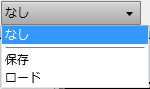
- 必要に応じてマッピングに関するチェック ボックスをオンまたはオフに設定し、[変換]をクリックします。
複数のソースを選択して変換できます。
ヒント: データ マッピング領域のソース データ列を右クリックするとメニューが表示されます。このメニューで、すべてのフィーチャとプロパティを選択または選択解除を行うことができます。 - ソース データにフィルタを適用するには、データ ソースを右クリックし、[ソースをフィルタ]をクリックします。
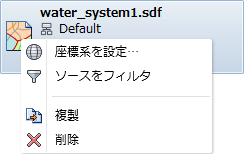
- 必要な場合は、ソース データに割り当てられている座標系を変更できます。ソースを右クリックし、[座標系を設定]をクリックします。 注: データの元の座標系を指定する必要があります。ターゲット図面の座標系を指定しないでください。Infrastructure Map Server は、設計に座標系を追加するときに、データをターゲット座標系に変換します。
- [データ マッピング]領域で、ソース データの項目と、インダストリ モデル データ モデルのフィーチャ クラスおよび属性間のマッピングを定義します。
ソースが DWG の場合、インダストリ モデル内の対応するフィーチャ クラスに対して、画層、図形、またはブロックからマッピングを作成できます。ドロップダウン リストから、[図形]、[ブロック名]、[画層]、または[オブジェクト データ]を選択します。
特定の属性間のマッピングを作成するには、ソース リスト内の目的の属性をクリックし、[すべてのモデル]列のドロップダウン リストをクリックします。
ソース データの属性値を設計の値にマッピングする方法を指定できます。属性によっては、属性値をマッピングするときに、[式作成]を使用できます。たとえば、設計の属性値にマッピングするときに、単位を変換したり、計算を実行したり、ソースの値を連結できます。DWG ファイルの場合、ソース データの colorindex 値、linetype 値、lineweight 値を設計図面内の適切な値にマッピングできます。たとえば、DWG の linetype が設計図面内の電線モデルを示すことがあります。
- ソースのマッピングが完了したら、そのマッピングをプロファイルとして保存できます。今後の変換時に、後でそのプロファイルを再ロードできます。[ソース データ]リストの一番下のドロップダウンで、[保存]をクリックします。
- フィーチャの接続を検証し、設計の検証規則を実行するには、[トポロジを再初期化して検証]を選択します。
このオプションを選択すると、ソース データの変換時に[トポロジ チェッカー]パレットで発生した接続と規則のエラーが表示されます。
注: このオプションは、変換処理に影響されるトポロジのすべてのトポロジ情報を削除し、再作成します。たとえば、100 ユーザが接続しているエンタープライズ データベースでこのオプションを使用すると、すべてのユーザとの接続を断ち、次に既定値で接続を初期化します。接続方向および特別な接続は失われます。フローのようなカストマイズされた情報は、既定値にリセットされます。このオプションを使用する場合には、接続しているユーザの作業が中断される場合があるので、まず、ユーザとの接続を遮断してください。 - ソースとインダストリ モデル間のマッピングの作成が完了したら、[変換]をクリックします。
マッピングした項目のみが変換されます。マッピングした項目を変換しない場合は、その項目のチェックボックスをオフにします。
次のワークフロー: 表示モデルを設定する