拘束を適用する
ツリー表示で、
[サブケース 1]
下の
[拘束]
を右クリックし、
[新規作成]
を選択します。
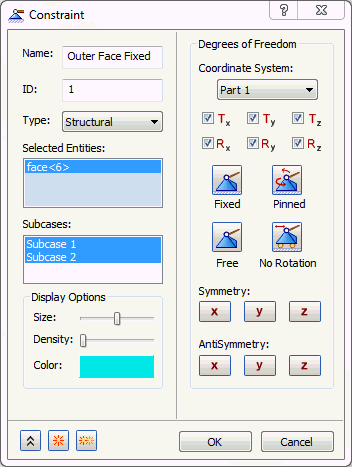
拘束の名前を「
外側面固定
」に変更します。
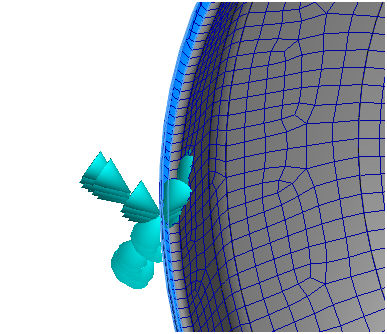
Autodesk Nastran In-CAD 内のモデルの方向を変更して、最も外側の上部サーフェスを明確に表示して選択できるようにします。
[サブケース]
リストで
[サブケース 1]
および
[サブケース 2]
が選択されていることを確認します。サブケース 2 は、固有値解析用です。
既定の設定を受け入れ、
[OK]
をクリックし、固定拘束を作成します。
親トピック:
ドームふたの線形座屈解析