これはツリー内の[メッシュ モデル]のサブレベルで、節点および要素を持つ実際のメッシュがある場合にのみ表示されます。
[総要素数]を右クリックすると、次のオプションを使用できます。
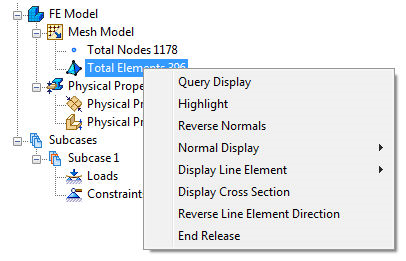
- [クエリー表示]: このオプションがオンに設定されている場合、モデル内の要素をリアルタイムで調べることができます。要素の[クエリー表示]は、[クエリー表示]ツールバーを使用してアクセスすることもできます。
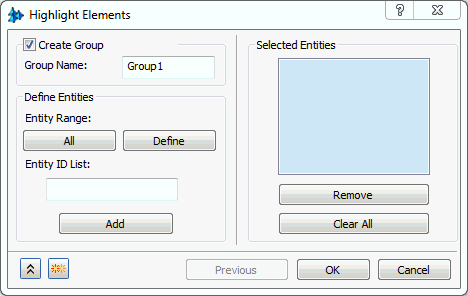
- [ハイライト表示]: ハイライト表示オプションは、要素の位置およびプロパティを識別するために、要素セットをモデル上でハイライト表示します。このコマンドにアクセスするには、[メッシュ モデル]ツリー内の[総要素数]を右クリックします。下の図に示すように、[選択したエンティティ]ボックス内に要素を配置するには、エンティティ リストに要素 ID を入力して、[追加]ボタンをクリックします。[要素をハイライト表示]コマンドは、ハイライト表示ツールバーを使用してもアクセスできます。[グループを作成]チェックボックスをクリックして、[選択したエンティティ]を[グループ]に追加するることができます。
- [法線の方向を反転]: メッシュ要素の法線方向を反転します。このオプションは、シェル要素を使用している場合にのみ使用できます。[表示オプション]の下で 2 つのオプションのいずれかを選択できます。
- [法線をベクトルとして]: 法線方向をベクトルで表現します。[ベクトル サイズ]スライダを使用して、ベクトルが画面に表示される大きさを選択できます。[ベクトルの色]の下にあるカラー サンプルをクリックすると、ベクトルを表示する色を選択できます。
- [法線を正面と背面として]: 法線方向を色を使用して表します。[正面の色]は正の方向、[背面の色]は負の方向を表します。色は上記の説明と同じ方法で変更できます。
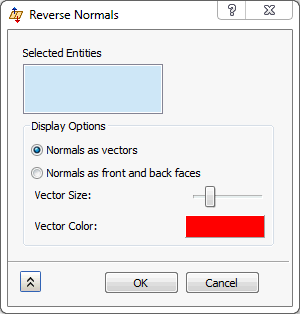
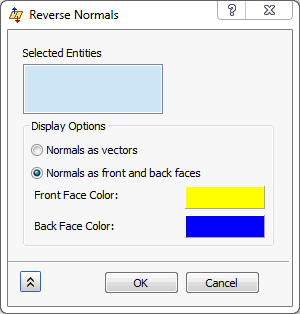
-
[法線の表示]:
- [オフ]: どちらのベクトル、または正面/背面の色も表示されません。
- [ベクトル]: ベクトルを表示します。
- [色]: 正面/背面の色を表示します。
- [ライン要素を表示]: ライン要素には 2 つの表示オプションがあります。
- [向き]: 1D ライン要素では、要素の方向ベクトル(要素の Y 軸)を表示します。これは 1D 断面の向きの決定に役立ちます。
- [方向]: 1D 要素の要素の X 軸を表示します。これは 1D 断面の方向の決定に役立ちます。
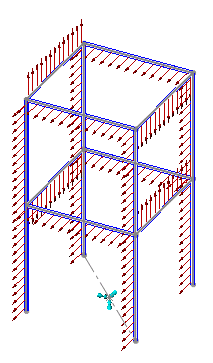
方向ベクトル
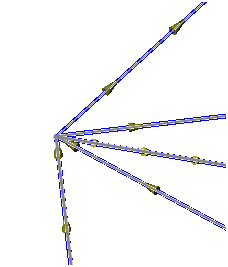
要素方向ベクトル
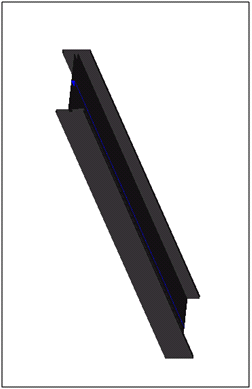
- [断面を表示]: これは 1D および 2D 要素(ビーム/板およびシェル)に対して使用します。断面を表示するには、ジオメトリにメッシュを生成し、特定のメッシュにプロパティを割り当てておく必要があります。これはプレート要素の厚さ、および断面定義を使用して定義された 1D ビーム要素の断面を表示するために使用されます。
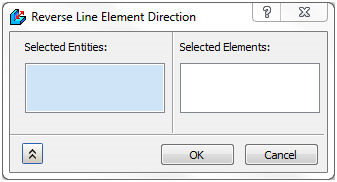
- [ライン要素の方向を反転]: これはライン要素の X 軸の向きを反転するために使用します。
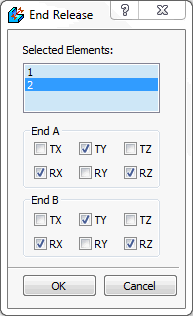
- [端部開放]: ライン要素では端部開放がサポートされています。ビーム要素には 6 つの自由度があり、特定の方向での回転または移動が自由となる、シャフトまたはヒンジ ジョイントの回転などの特殊な状況があります。端部開放は、ビームの 1 つまたは複数の自由度を開放する特殊なコマンドです。
ヒンジのピンが、ビーム要素としてシミュレーションされるとします。端部開放(垂直軸に沿った回転)は、実際の状況をシミュレーションするのに便利です。
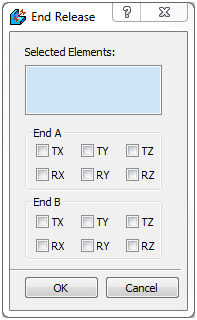
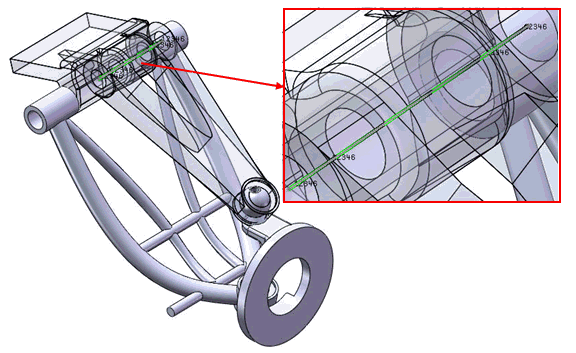
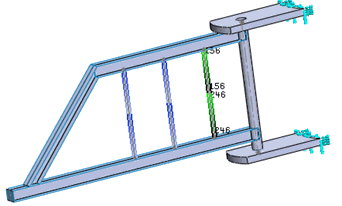
各要素の端部開放は、リストから要素を選択することで定義できます。たとえば、モデルの 2 つの要素を選択し、最初の要素を選択して、端点 A および端点 B 両方に対して、[Tx]、[Ry]、[Rz]のチェックボックスをオンにします。モデル内の要素では、選択した自由度の番号(1~6)がハイライト表示されます。
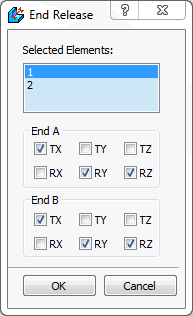
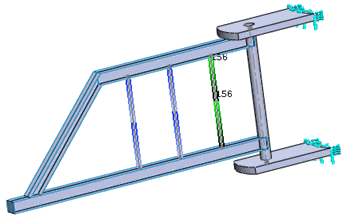
次に、2 つ目の要素を選択して、端点 A および端点 B 両方に対して、[Ty]、[Rx]、[Rz]のチェックボックスをオンにします。モデル内の要素では、選択した自由度の番号(1~6)がハイライト表示されます。