Vault ブラウザは、開いている Autodesk Navisworks ファイルの Vault ステータスを表示および管理できるドッキング可能なウィンドウです。これは、特に NWF ファイルで作業している場合に役立ちます。
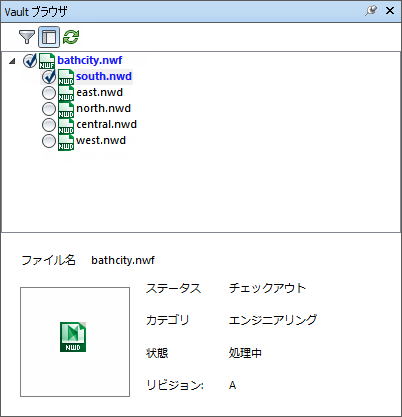
Vault ブラウザには、Autodesk Navisworks で現在開いているファイル、および関連する設計ファイルの構造とステータスが表示されます。Vault ブラウザに表示するファイルをフィルタリングして、ジョブとの関連性が最も高いデータに集中して作業することができます。また、コンテキスト メニューを使用して、チェックイン、チェックアウト、ステータスの変更など、Vault 関連の基本操作を実行することもできます。
ファイルがチームの他のメンバにチェックアウトされていたり、作業中のバージョンよりも Vault 内のバージョンの方が新しくなっている場合があります。このような場合、必要に応じて Vault ブラウザをリフレッシュして、最新の情報を表示することができます。
ファイル ビュー
ファイル ビューには、Autodesk Navisworks で現在開いているファイルのファイル構造が表示されます。
詳細パネル
詳細パネルには、ファイル ビューで選択したファイルに関する重要情報が既定で表示されます。この重要情報には、ファイル名、サムネイル、Vault ステータス、カテゴリ、ライフサイクル ステータス、リビジョンがあります。Autodesk Vault Basic エディションを使用している場合、リビジョン、ライフサイクル、およびカテゴリのデータは参照できません。
ボタン
これらのボタンは、Autodesk Navisworks でファイルを開くと使用可能になります。

|
ファイル ビューのフィルタを実行します。[Vault 管理されていないもののみを表示]オプションと[変更されたファイルのみを表示]オプションを選択できます。既定では、これらのオプションは選択されていません。 |

|
詳細パネルを切り替えます。 |

|
現在開いているファイルの Vault ステータス情報をリフレッシュします。Vault ステータスは、Vault 内のデータと比較したローカル ファイルのステータスを示します。 |
コンテキスト メニュー
右クリックすると、コンテキスト メニューが開き、現在選択しているファイルを管理できます。
| コマンド | 用途 |
|---|---|
| [<ファイル名> を選択] | [シーン ビュー]および[選択ツリー]で選択したファイルをハイライト表示します。 |
| [開く] | 選択したファイルを開き、個別のアプリケーション インスタンスを実行します。Autodesk Navisworks のネイティブ ファイル形式(NWC、NWF、NWD)の場合、Autodesk Navisworks の新しいインスタンスが実行されます。その他のファイル タイプの場合は、選択したファイルが既定のアプリケーションで開きます。 |
| [ファイルを更新] | 選択したファイルおよびすべての従属ファイルの最新バージョンを Vault から取得します。 |
| [チェックイン] | ファイル ビューで選択したファイルをチェックインします。 |
| [チェックアウト] | ファイル ビューで選択したファイルをチェックアウトします。 |
| [チェックアウトを取り消し] | 現在選択しているファイルに対するすべての変更内容を元に戻し、ファイルのチェックアウト ステータスを取り消します。 |
| [ステータスを変更] | [ステータスを変更]ダイアログ ボックスを開き、選択したファイルに適用するライフサイクル ステータスを変更します。この機能は、Autodesk Vault Professional エディションでのみ利用できます。 |
| [Vault に移動] | スタンドアロンの Autodesk Vault クライアントを起動します。 |