AutoCAD
AutoCAD の機能 AutoCAD の新機能の概要.
P&ID 図面
オフページ コネクタ(OPC)
OPC 接続が簡単になり、信頼性も増しました。
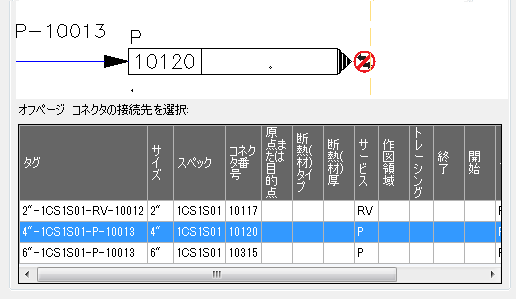
OPC を接続するとき、接続可能なラインのみがリストに表示されるようになりました。開いている接続がないラインや未割り当てのラインは、表示されなくなりました。
未割り当てのラインには接続できなくなりました。これにより、誤って他の図面のライン タグを修正してしまうのを防ぐことができます。
詳細は、「[接続を作成]ダイアログ ボックス」を参照してください。
P&ID ライン グループ
slregoup を使用して、未割り当てのラインを既存のライン番号(ライン グループ タグ値)に設定することができます。
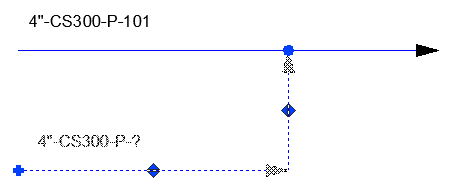
上図では、ライン番号 101 と未割り当て(?)のラインが選択されています。
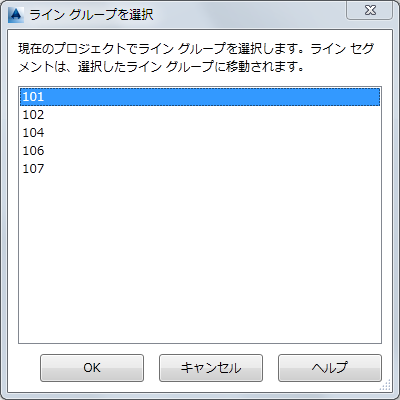
[ライン グループを選択]ダイアログ ボックスを使用して、選択した(未割り当ての)ラインを 101 に指定します。
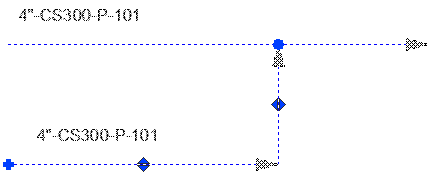
選択した未割り当てのライン番号は現在ライン グループ 101 にあり、ライン セグメント タグを設定します。
slregoup を追加することにより、[タグを割り当て]ダイアログ ボックスで既存のライン グループ タグを指定することはできなくなりました。これにより、既存のライン グループを誤って結合(および修正)してしまうことがなくなりました。
詳細は、「概要 - P&ID ライン(スケマティック ライン)のグループ化」を参照してください。
ライン グループ タグ管理
タグはグループを識別するため、2 つの異なるスケマティック ライン グループが同じタグを有することはできません。これにより、ライン セグメントに既存のライン番号が割り当てられるのを防ぐことができます。
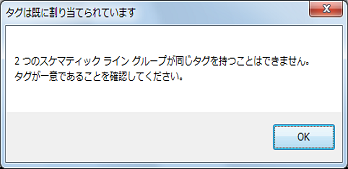
既存のタグの割り当て操作が中止できない場合は、疑問符(?)がタグに一時的に追加されます。後で assigntag コマンドまたは[データ マネージャ]を使用して、これを解決することができます。
slgroupedit コマンドを使用すると、既存のラインにラインを追加することができます。既定のタグ形式が使用されている場合、グループに追加されたすべてのラインに同じライン番号が割り当てられます。
配管グループまたはライン セグメントのタグ形式を修正するには、[プロジェクト セットアップ]を使用します。
[ファイル命名法]のオプション
[アイソメ図スタイルのセットアップ]ダイアログ ボック で、アイソメ図面のファイル名に含めるプロパティを指定できるようになりました。
Autodesk Vault プロジェクト
Vault プロジェクトの新機能は、次のとおりです。
- 部分ワークスペース(DWG ファイルをローカルにダウンロードする必要はありません)
- 改善された[取得/チェック アウト]ダイアログ ボックス(さらにわかりやすく、じゃまにならなくなりました)
- Plant Vault [オプション]ダイアログ ボックス([同期]の設定と[チェックイン時の印刷を無効化])
- ルートレベルのプロジェクト管理([すべてチェック イン]、[すべて取得/チェック アウト])
- 同期バルーン(他のユーザのチェックインとの同期を最新に維持する単純な方法)
- マルチ オフィスのサポート(Vault とプロジェクト データベースの複製)
- プロジェクトの Vault フォルダのサポート([ルートのみ]は不要になりました)。
- 外部参照のサポート(DWG および非 DWG を Vault から直接アタッチ)
Vault 複製用にプロジェクトをセットアップする方法については、「プラント プロジェクト用に Vault を設定する」を参照してください。
新しいリボン
新しく[Vault オプション]ダイアログ ボックスが追加されました。Autodesk Vault Client は新しい[管理者]ペインに移動されました。

[Vault に同期]と[Vault から更新]では、確認は不要になりました。また、同期では、エラーまたは警告が発生した場合にのみ結果のダイアログ ボックスが表示されるようになりました。
この新しい動作は、新しい同期バルーンとともに、Vault の同期をさらに目立たなくします。他のユーザが Vault にファイルをチェック インすると、数分以内にこのことが通知されるので、ワン クリックでワークスペースを更新することができます。
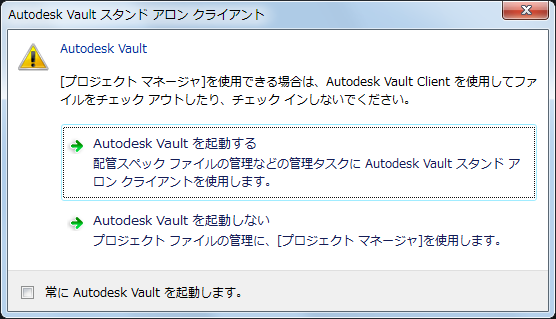
Vault Client の起動に関する新しいメッセージがあります。
プロジェクト マネージャ(部分ワークスペース)
DWG ファイルをローカルにダウンロードする必要はありません。
プロジェクトのすべての図面は、ローカル コンピュータ上にあるかどうかに関係なく、すべてツリー表示されます。各図面の状態を表す新しいステータス アイコンが追加されました。このアイコンは、Autodesk Vault Client で使用されているアイコンと一致しています。
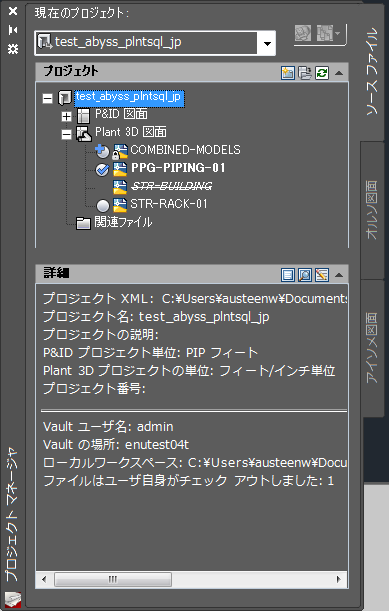
Vault のステータス アイコンが表示されない場合、ファイルはローカル ワークスペースにはありません。
チェックアウト ステータスを示すテキストは、取り消し線または太字で表示されるようになりました。上記では、str-building は別のユーザにチェック アウトされていて、ローカル ワークスペースにはありません。str-rack-01 は、ローカル ワークスペースにあり、チェックアウトが可能です。
新しい Vault ステータスの詳細は、プロジェクト マネージャの詳細ペインで確認することができます。
|
ファイル アイコン |
ファイル ステータス |
意味 |
|
<アイコンなし> |
ローカル ファイルはありません。 |
|

|
ファイルは、自分のローカル ワークステーションにはありますが、まだチェック アウトしていません。ファイルは読み取り専用です。 |
|

|
自分に対してチェック アウトされています。 |
|

|
自分に対してチェック アウトされ、修正されています。 |
|

|
ファイルは Vault で更新されています。更新のために同期ダウンロード。 |
|

|
他のユーザに対してチェック アウトされています。 |
|
| 太字 |
自分に対してチェック アウトされています |
通常、AutoCAD Plant 3D 2015 Extension 1 は Autodesk Vault Client 2015 のステータス アイコンおよびテキストと一致するように更新されています。
[取得/チェック アウト]ダイアログ ボックス
新しい[取得/チェック アウト]ダイアログ ボックスでは、関連ファイルのサポートが簡単になりました。他のファイルを参照する DWG ファイルをダウンロードすると([取得]または[チェック アウト]で)、参照されているファイルもダウンロードされるようになりました。
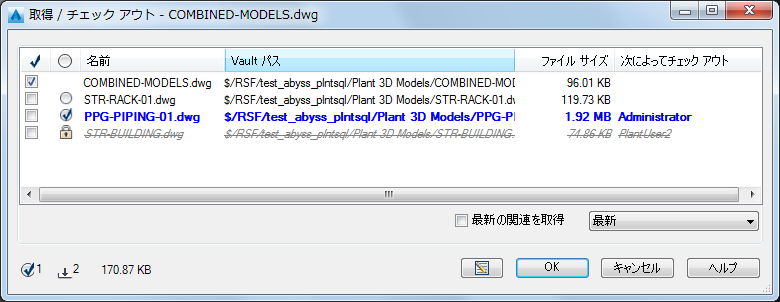
上記では、ファイル combined-models がチェック アウトされています。combined-models は、str-rack-01、ppg-piping-01、str-building を(外部)参照しています。したがって、すべてのファイルがダウンロードされます。
新しい[取得/チェック アウト]ダイアログ ボックスには、Vault のステータスも表示されます。前述の str-building は他のユーザによってチェック アウトされています。ppg-piping-01 は、既に自分がチェック アウトしています。また、str-rack-01 はチェック アウトすることができます。
列の一番上にある  チェックマークをオンにすることにより、すべての関連ファイルがチェック アウトされるようにすることができます(前述の例では、combined-models のみがチェック アウト対象として選択されています)。
[改訂版を取得]ダイアログ ボックスは除去されました。改訂版は、ファイルをチェック アウトする際に指定できるようになりました。既定では、最新版が取得されます。
[最新の関連を取得]チェック ボックスで、常に関連ファイルの最新版を取得するかどうかを指定します。関連ファイル情報には、関連ファイルの名前と関連ファイルの改訂版の両方が含まれます。[最新の関連を取得]をオンにすると、関連ファイルの改訂版は無視され、常に最新版がダウンロードされます。つまり、外部参照ファイルの版が、改訂版を指定して取得した DWG ファイルよりも新しくなる可能性があります。
この新しいダイアログ ボックスには、ファイルが既にチェック アウトされているかどうか(上記の青い太字)などの図面ステータスに関する追加情報が表示されます。
ダウンロード済みファイル数、チェックアウト済みファイル数、合計ダウンロード サイズが表示されるようになりました。
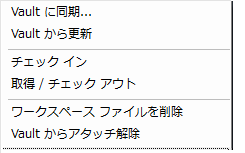
プロジェクト レベル(ルート)では、プロジェクトのすべてのファイルに対して[チェック イン]や[取得/チェック アウト]を実行することができます。
プロジェクト全体のフォルダのすべてのファイルに対して[取得/チェック アウト]を実行することができます。
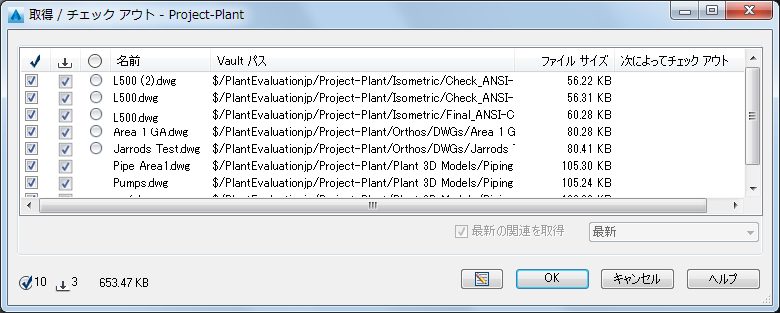
プロジェクト マネージャでファイル名をダブルクリックすることで、図面を読み込み専用モードで開くことができるようになりました。

旧バージョンでは、読み込み専用で開くのか、チェックアウトするのかを尋ねられました。
今回から、既定で読み込み専用として開かれるようになったので、後から Vault のリボンからチェック アウトすることができます。図面が読み込み専用であるときは、編集はできますが、変更を保存することはできません。このため、チェック アウトを実行する前に、修正を試すことができます(これは新しい機能ではありませんが、旧バージョンではチェック アウトが必要となる前にチェック アウトするように勧められる場合がありました)。
Plant Vault のオプション
リボンから、新しく plantvaultoptions コマンドが使用できるようになりました。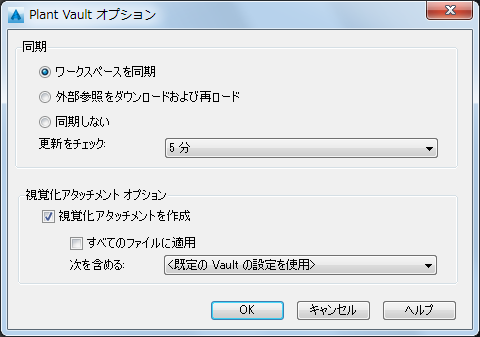
プロジェクトで何かが変更されたときや開いた図面によって参照されているファイルが変更されたときに[同期バルーン]が表示されるように指定したり、バルーンを無効に指定することができます。
同期バルーン
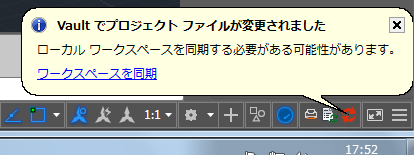
バルーンは、他のユーザが Vault にファイルをチェック インすると表示されるようになりました。
外部参照のサポート
ファイルを Vault から直接アタッチできるようになりました。非 DWG ファイルだけでなく、プロジェクトの外側からアタッチできる非プロジェクト ファイルもサポートされています。
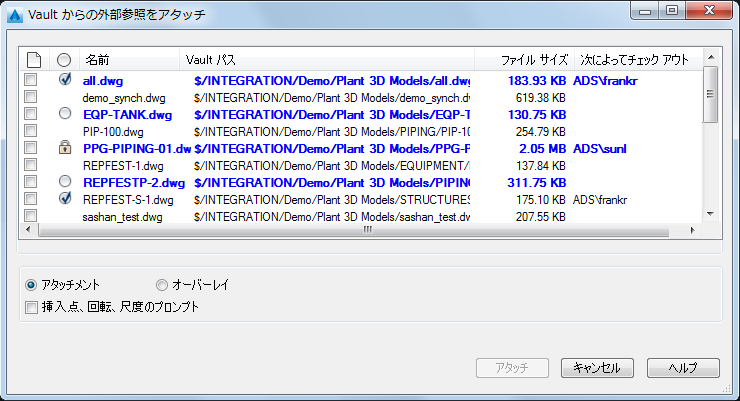
外部参照ファイルを最初にローカル作業スペースにダウンロードする必要はありません。
Navisworks NWD、PDF、イメージ ファイル(BMP、JPG、PNG)のようなファイルをアタッチすることができます。
Vault の外部参照使用の詳細は、「Vault プロジェクトの外部参照を使用するには」を参照してください。
SQL Server データベース名
SQL Server のセットアップに新しく[名前をテスト]ボタンができました。
既定のデータベース名は、ホスト コンピュータ名とプロジェクト名に基づくようになり、データベース管理者は SQL Server データベースが属するプロジェクトをより簡単に識別できるようになりました。
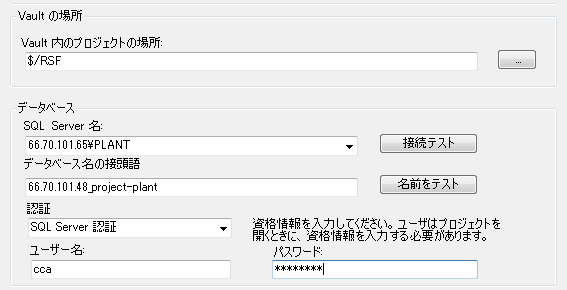
これは、Vault プロジェクトだけでなく、すべての SQL Server プロジェクトに適用されます。
Plant SDK (開発者用)
Plant SDK が改善され、3D モデルでの配管や機器の管理と、新しい P&ID コンポーネントの作成がさらに簡単になりました。
開発者は、新しい高度な API を使用して、P&ID 図面で機器およびスケマティック ライン コンポーネントを作成し、接続することができるようになりました。
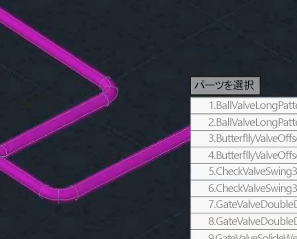
新しい高度な API とサンプルにより、配管、配管サポート、機器を作成し、修正することができます。容易とは言えなかった SDK を使用したモデルの編集が単純化されました。たとえば、サンプル PIpeRouting は、配管や置換パーツのルートを作成する方法を示しています。
Plant SDK は Autodesk Developer Network(http://www.autodesk.com/developautocad)からダウンロードすることができます。
その他
Windows エクスプローラで既定のアイソメ図スタイルを削除できるようになりました。削除したスタイルは、プロジェクト マネージャによって再作成されません。
修正: AutoCAD Plant 3D 2016 では、品質全般を重視し、すべての機能で問題点を修正しました。