レポートのすべての側面(クエリー、レイアウト、出力タイプ、 出力形式)を設定します。
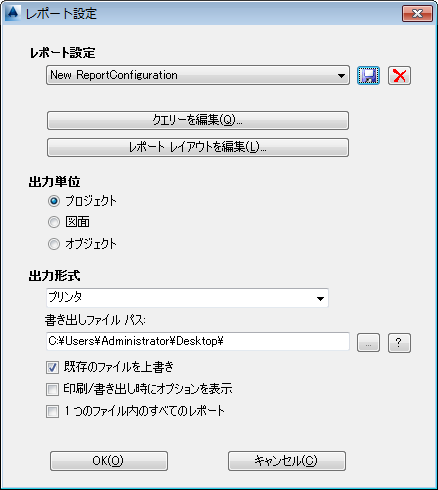
- [レポート設定]
- レポートに使用されるレポート設定を指定します。設定を選択して修正したり、[新規作成]を選択して新しい設定を作成することができます。
- [クエリーを編集]
- [クエリー設定]ダイアログ ボックスが表示され、クエリー タイプを選択して、レポートで必要なクラスと関連プロパティを指定することができます。
- [レポート レイアウトを編集]
- [Report Designer]が表示され、レポートのレイアウトを調整したり、フィールドのグループ化や並び替えを行うことができます。
- [出力タイプ]
- 次のいずれかの出力タイプを指定します。
- [1 つのレポート/プロジェクト]: すべてのデータを 1 つのレポートに書き出します。
- [1 つのレポート/図面]: データを図面ごとに書き出します。たとえば、プロジェクト全体から配管リストを作成して、図面ごとに別々に配管リストを書き出す場合に、このオプションを選択します。図面ごとに個々にレポートを実行する必要はありません。プロジェクト全体を選択して、このオプションを選択すれば、図面ごとに 1 つのレポートを作成することができます。 注: また、プロジェクトを選択する代わりに複数の図面を選択することもできます。その場合も、Report Creator は図面ごとに 1 つのレポートを生成します。
- [1 つのレポート/オブジェクト]: オブジェクトごとに 1 つのレポートを生成します。たとえば、このオプションを使用して、機器スペック シートを作成できます。
- [ターゲット]
- レポートを直接プリンタに、または次の形式に書き出します。
- イメージ(TIF または JPG)
- HTML
- MHT
- テキスト
- CSV
- Excel
- RTF
- [?]ボタン
- パスまたはファイル名の指定に使用できる変数が表示されます。
フォルダとファイル名の条件を満たすように変数を組み合わせて指定することができます。たとえば、次の式では、
[PP]\Documents\Reports\[RCF]-[D:YYMMDD]-[T:HH-MM]
次のパスを得ることができます。
c:\Projects\Water treatment AUF-0245\Documents\Reports\Equipment list-080804-16-45.pdf
- [既存のファイルを上書き]: 既存のファイルを同じ名前で上書きします。このチェック ボックスをオフにすると、ファイルが存在する場合は、上書きされる前に Report Creator によって確認のメッセージが表示され、パスまたは名前を変更することができます。
- [印刷/書き出し時にオプションを表示]: [印刷/書き出し]をクリックした後にオプションを表示するかどうかを指定します。このチェック ボックスをオフにすると、たとえば、印刷する前にプリンタを変更することができます。
- [1 つのファイル内のすべてのレポート]: 出力タイプとして[1 つのレポート/図面]または[1 つのレポート/オブジェクト]を使用して作成される単一レポートを、1 つのドキュメントに結合するかどうかを指定します。別々の PDF スペックシートではなく 1 つの PDF ドキュメントを作成したい場合は、この設定が便利です。