接続はドメイン(ダクト、配管、コネクタ)に関連付けられます。ドメインは接続の Domain プロパティから取得できます。接続は、機械設備の他、ダクトや配管にあります。
システムを移動するために、システムのベース設備の接続を調べ、IsConnected プロパティと AllRefs プロパティを確認して、接続にアタッチされているものを確認します。物理的な接続を探す場合は、接続の ConnectionType を確認することが重要です。Revit には物理接続と論理接続の両方がありますが、アプリケーションに表示されるのは物理接続のみです。次の図は、終点接合と曲線接続の 2 つのタイプの物理接続を表しています。
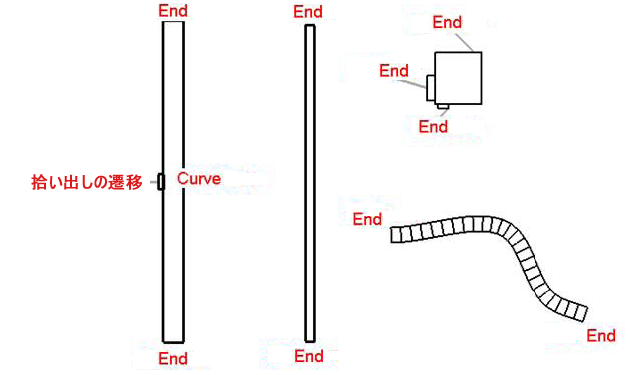
図 167: 物理接続
次の例は、接続の所有者、アタッチ先、接続タイプを確認する方法を説明しています。
|
コード領域 30-5: 接続にアタッチされているものを確認 |
public void GetElementAtConnector(Autodesk.Revit.DB.Connector connector)
{
    MEPSystem mepSystem = connector.MEPSystem;
    if (null != mepSystem)
    {
        string message = "Connector is owned by: " + connector.Owner.Name;

        if (connector.IsConnected == true)
        {
            ConnectorSet connectorSet = connector.AllRefs;
            ConnectorSetIterator csi = connectorSet.ForwardIterator();
            while (csi.MoveNext())
            {
                Connector connected = csi.Current as Connector;
                if (null != connected)
                {
                    // look for physical connections
                    if (connected.ConnectorType == ConnectorType.End ||
                        connected.ConnectorType == ConnectorType.Curve ||
                        connected.ConnectorType == ConnectorType.Physical)
                    {
                        message += "\nConnector is connected to: " + connected.Owner.Name;
                        message += "\nConnection type is: " + connected.ConnectorType;
                    }
                }
            }
        }
        else
        {
            message += "\nConnector is not connected to anything.";
        }

        TaskDialog.Show("Revit", message);
    }
}
|
次のダイアログ ボックスは、給排水衛生設備の接続でこのコード サンプルを実行したときの結果です。
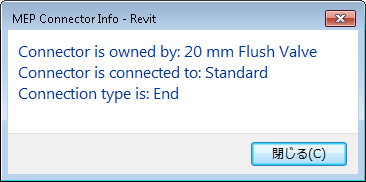
図 168: 接続情報