解析を共有することにより、共有メンバーは以下の操作を行うことができるようになります。
- 3D Structure Viewer の解析結果を Web サイトで表示する。
- レポートを HTML 形式または PDF 形式で表示する。
- モデル ビューの横にある[Robot Structural Analysis モデルをダウンロード]リンク
 をクリックして、結果をダウンロードせずに Robot モデルをダウンロードする。
 - 解析が含まれている行で[Robot Structural Analysis モデルをダウンロード]アイコン をクリックして、 結果とともに Robot モデルをダウンロードする。
共有メンバーは、結果を編集することも、結果を Revit プロジェクトにダウンロードすることもできません。 Web サイト上のプロジェクトの名前が、[プロジェクト]タブで他のメンバーが自分と共有しているプロジェクトの名前と同じである場合、それらのプロジェクトは個別のプロジェクトとして表示されますが、他のメンバーが自分と共有しているプロジェクトには  アイコンが表示されます。 自分が他のメンバーと共有している解析には
  アイコンが表示されます。
注: メンバー間で共有されている解析を共有メンバーが使用する場合、クラウド資格情報は必要ありません。
プロジェクトを適切に管理するには、[プロジェクト]タブで以下のフィルタを使用して、該当する解析だけを表示します。
- 自分が所有
- 自分が共有
- 自分と共有
解析を共有するには、以下の手順を実行します。
- [プロジェクト]タブで、プロジェクトを選択します。
- [プロジェクト]ページで、モデルを選択します。
- 共有する解析が含まれている行を探し、[共有]アイコン
 をクリックします。
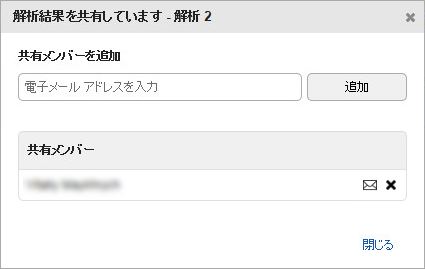
 - [解析結果を共有しています]ダイアログで、共有メンバーが Autodesk アカウントへのログインに使用する電子メール アドレスを入力して[追加]をクリックします。
このアドレスは、既存の Autodesk アカウントの資格情報で使用されている電子メール アドレスでなければなりません。追加された共有メンバーは、[共有メンバー]の下に一覧表示されます。
-
 をクリックして、選択した解析へのリンクが記載された招待メールを共有メンバーに送信します。
 - 他の共有メンバーを追加するか、[解析結果を共有しています]ダイアログを閉じます。
解析を共有すると、[プロジェクト]ページの対象の解析の横に表示されている[共有]アイコンが
 に変わります。
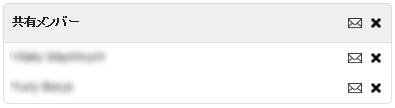
複数の共有メンバーをリストに追加した場合、[共有メンバー]行の をクリックすると、追加したすべての共有メンバーに招待メールを送信することができます。
共有リストから共有メンバーを削除するには、以下の操作を実行します。
- 共有メンバーを削除するには、削除したい共有メンバーの名前が表示されている行の
 をクリックします。
 - すべての共有メンバーを削除するには、[共有メンバー]行の をクリックします。
共有している解析について所有者とやり取りするには、以下の手順を実行します。
- [プロジェクト]タブでプロジェクトを選択し、共有しているモデルと解析を選択します。
[解析]ページが開きます。
- 所有者の名前をクリックします。
解析の所有者の電子メール アドレスが表示されます。メッセージを編集し、電子メールで所有者とやり取りします。