チャットを使用すると、プロジェクトで作業しているユーザや、連絡先リストに入っている他のユーザと簡単にやり取りできます。
[チャット]ビュー  には会話が記録されます。
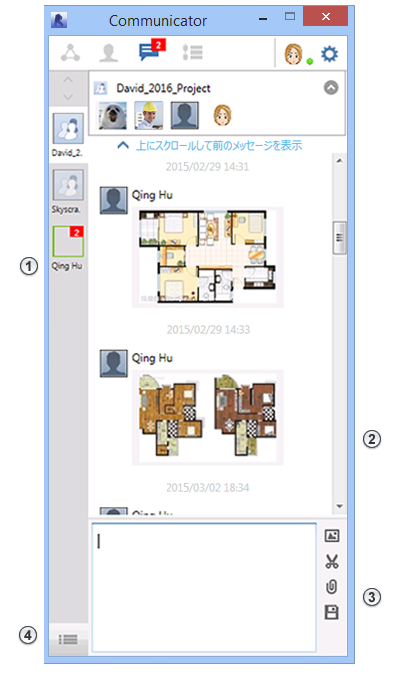
 確認用に会話を開いたり、話し合いを続行するには、連絡先の画像をクリックします。この例では、David_2016 Project チームとの会話が行われています。プロジェクトの画像にフォーカスが移動し、ウィンドウの上部にプロジェクト名が表示され、プロジェクトメンバーの画像とステータスも表示されます。
 上部ウィンドウに表示されている会話のチャット メッセージで、すべてのメッセージを表示するには、スクロールバーを使用します。最新のメッセージは、チャット履歴の下部に表示されます。
 下部ウィンドウにメッセージを入力します。また、チャット中には、画像、スクリーン キャプチャ、ファイルを共有できます。
 履歴アイコン
  をクリックすると現在のチャットが閉じ、現在のチャットの連絡先がすべて表示され、最上部に最新の連絡先が表示されます。
| 目的... | 次の処理を実行します... |
|---|---|
| オンライン チャットを開始するには |
|
| イメージを送信する |
|
| スクリーン キャプチャを送信する |
|
| ファイルを送信する |
注: また、Windows エクスプローラでファイルを選択し、そのファイルをチャット ウィンドウにドラッグ アンド ドロップして[Enter]を押すことによっても、ファイルを送信できます。
|
| チャット履歴を書き出す |
注: Communicator では、最近のチャット メッセージから最大 3000 件のチャット メッセージを書き出すことができます。それ以外のメッセージは書き出されません。
|
| チャット通知に応答する |
|
| 電子メール メッセージを送信する |
|
| ファイルを受け取る |
|
 から、連絡先名をダブルクリックするか、連絡先情報を展開して
 をクリックします。
 をクリックします。
 をクリックします。
 をクリックします。
 をクリックします。
 をクリックします。
 をクリックします。