ステップ 1: 準備
Autodesk® CFD のインストール時の問題を回避するため、以下の初期タスクを実行してください。
Autodesk® のすべてのプログラムを終了する
Autodesk® CFD のインストールを開始する前に、実行中の Autodesk® のすべてのプログラムを終了します。これにより、インストール時に「ファイルが使用中」のエラーが発生しなくなります。
Autodesk® CFD のプレリリース版のアンインストール
Autodesk® CFD のプレリリース版がコンピュータにインストールされている場合は、現在のインストールを開始する前に、旧バージョンをアンインストールする必要があります。
プレリリース版がインストールされているかを調べるには、コントロール パネル([スタート] > [コントロール パネル])を開き、[プログラムと機能]を選択して、「Autodesk® CFD 2016」という項目があるか調べます。
Autodesk® CFD 2016 のプレリリース版をアンインストールするには:
- Autodesk® CFD が実行されていないことを確認します。
-
コントロール パネルを開きます([スタート] > [コントロールパネル]>)。
-
[プログラムと機能]を選択します。
-
削除するプログラムを選択してから、[アンインストールと変更]をクリックしてアンインストール処理を開始します。
- コンピュータを再起動して、ソフトウェアのアンインストールを完了します。
ステップ 2: Autodesk® CFD のインストール
Autodesk® CFD は、インストレーション ウィザードを使用してインストール プロセスを進めます。
- 管理者権限を持つアカウントを使用してコンピュータにログインします。
- 現在実行中の Autodesk® のプログラムをすべて終了します。
- Autodesk® CFD は、ダウンロードしたインストール実行可能ファイルからインストールするか、DVD メディアからインストールすることができます。
- ダウンロードした実行可能ファイルからインストールする場合は、ファイルを右クリックし、[管理者として実行]を選択します
- DVD からインストールする場合は、ディスクを DVD ドライブに挿入します。Autorun が有効な場合は、DVD のメイン メニューが自動的に表示されます。表示されない場合は、DVD ドライブのフォルダに移動して、setup.exe を右クリックし、[管理者として実行]を選択します
- インストレーション ウィザードが初期化された後、[ようこそ]ページが表示されます。
- [インストール]をクリックしてインストール プロセスを開始します。
- [ソフトウェア使用許諾契約]ページが表示されます。
- [国または地域]リストで目的の項目を選択します。
- 契約の内容を確認します。
- 契約に同意するオプションを選択します。
注: ソフトウェア使用許諾契約に同意しない場合は、ソフトウェアをインストールできません。 - [製品情報]ページが表示されます。
- 購入したいずれかのモジュールのシリアル番号とプロダクト キーを入力します(いずれのモジュールでも使用できます)。
- [ライセンス サーバ モデル]を選択します。次の 3 つのオプションがあります。
- [シングル ライセンス サーバ]: シングル ライセンス サーバ モデルでは、Network License Manager は 1 台のサーバにインストールされます。ライセンスの管理と動作はこのサーバに制限されます。1 つのライセンス ファイルに、サーバで使用可能なライセンスの総数が含まれます。
- [分散ライセンス サーバ]: 分散ライセンス サーバ モデルでは、ライセンスは複数のサーバに分散されます。サーバごとに固有のライセンス ファイルが必要です。分散ライセンス サーバを構築するには、分散サーバ プールの一部である各サーバ上で Network License Manager を実行する必要があります。
- [冗長ライセンス サーバ]: 冗長ライセンス サーバ モデルでは、3 台のサーバを使用して 1 つのライセンス ファイルを認証します。1 台のサーバがマスターとして機能し、マスター サーバに障害が発生すると、他の 2 台のサーバがバックアップとして機能します。2 台以上のサーバが機能している限り、ライセンスの監視と発行が正常に行われます。3 台のサーバ上のライセンス ファイルは同じです。各サーバに Network License Manager をインストールする必要があります。
注: Autodesk® CFD で使用できるライセンス タイプはネットワーク ライセンスだけです。どのモデルを選択したらよいか分からない場合は、システム管理者に確認してください。
Network License Manager (NLM)を実行するライセンス サーバ コンピュータの名前を入力します。
- NLM を別のコンピュータにインストールする場合は、そのコンピュータの名前を入力します(ローカル コンピュータの名前を入力しないでください)。
- NLM をローカル コンピュータ上でインストールして実行されるように構成する場合は、ライセンス サーバの名前として 127.0.0.1 を入力します。Autodesk® CFD を初めて起動したときに[FLEXnet License Finder]ダイアログが表示された場合は、ライセンス サーバ システムのコンピュータ名として 127.0.0.1 と入力します。
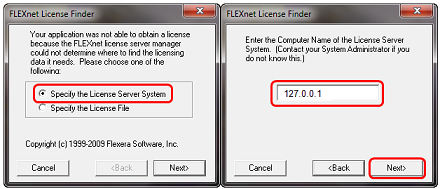
どのコンピュータを指定するのか分からない場合は、システム管理者に確認してください。
- [インストールの環境設定]ページが表示されます。
- [Autodesk CFD]を選択します。
- 既定のインストール パスを使用するか、[参照]をクリックして別のフォルダを選択します。
- インストールの設定を確認します。設定を変更する場合は、該当する画面が表示されるまで[戻る]をクリックします。設定が終了したら、[インストール]をクリックしてインストールを開始します。
- [インストール進行状況]ページが表示されます。
- ウィザードにより、Autodesk® CFD のインストールが開始されます。
- 進行状況インジケータに、インストールがどの程度完了しているのかが示されます。
- [インストールの完了]ページが表示されます。
- 正常にインストールされた製品が一覧表示されます。(失敗した製品があった場合はその情報も表示されます。)
- [完了]をクリックしてセットアップ ウィザードを閉じます。
注:
- CFD を使用する前に、Network License Manager がインストールされていて、ネットワークにアクセスできている必要があります。
- ライセンス サーバ コンピュータでライセンスのアクティベーションが完了している必要があります。
- インストールされたバージョンの言語を変更するには、Autodesk CFD のインストール フォルダにある CFDConfig.exe を起動し、[ようこそ]ページで目的の言語を選択します。