2015 年 1 月 23 日
リリース ノート - Readme ファイル Autodesk® CFD 2016
Autodesk, Inc.
目次
- インストール要件
- インストールの準備
- インストール手順
- Autodesk® CFD 2016 の注記
- 著作権情報
Autodesk® SimStudio ツールの Readme
SimStudio ツールの Readme を参照するには、ここをクリックしてください。
インストール要件
- Autodesk® CFD は、次のオペレーティング システムで動作します。
- Windows 8 および 8.1 の Enterprise エディションの 64 ビット版
- Windows® 7 の Home Premium、Professional、Enterprise、Ultimate エディション(64 ビット版の SP0 または SP1)
- HPC オペレーティング システム: Windows Server 2008 R2、Windows Server 2012
-
注: Windows Server 2008 はサポートされません。CFD 2016 が Windows Server 2008 上で正常にインストールおよび動作できるかは検証されていません。
- Autodesk® CFD 2016 のインストールを行う場合、ローカル マシンの管理者権限があることを確認してください。
インストールの準備
Autodesk® CFD 2016 のプレリリース バージョン(ベータ版)がインストールされている場合は、Autodesk® CFD 2016 をインストールする前に、それをアンインストールする必要があります。
ベータ版がインストールされているかを調べるには、コントロール パネル([スタート] > [コントロール パネル])を開き、[プログラムと機能]を選択して、「Autodesk® CFD 2016」という項目があるか調べます。
Autodesk® CFD 2016 のベータ版をアンインストールするには:
- Autodesk® CFD が実行されていないことを確認します。
- コントロールパネル([スタート] > [コントロール パネル])を開きます。
- [プログラムと機能]をクリックします。
- 削除するプログラムを選択してから、[アンインストールと変更]をクリックしてアンインストール処理を開始します。
- コンピュータを再起動します。これでアンインストールが完了します。
さらに、現在開いている CAD システムがあれば、それをすべて終了する必要があります。
インストール手順
Autodesk® CFD は、インストレーション ウィザードを使用してインストール プロセスを進めます。
- 管理者権限を持つアカウントを使用してコンピュータにログインします。
- 現在実行中の Autodesk® のプログラムをすべて終了します。
- Autodesk® CFD は、ダウンロードしたインストール実行可能ファイルからインストールするか、DVD メディアからインストールすることができます。
- ダウンロードした実行可能ファイルからインストールする場合は、ファイルを右クリックし、[管理者として実行]を選択します
- DVD からインストールする場合は、ディスクを DVD ドライブに挿入します。Autorun が有効な場合は、DVD のメイン メニューが自動的に表示されます。表示されない場合は、DVD ドライブのフォルダに移動して、setup.exe を右クリックし、[管理者として実行]を選択します
- インストレーション ウィザードが初期化された後、[ようこそ]ページが表示されます。
- [インストール]をクリックしてインストール プロセスを開始します。
- [ソフトウェア使用許諾契約]ページが表示されます。
- [国または地域]リストで目的の項目を選択します。
- 契約の内容を確認します。
- 契約に同意するオプションを選択します。
注: ソフトウェア使用許諾契約に同意しない場合は、ソフトウェアをインストールできません。 - [製品情報]ページが表示されます。
- 購入したいずれかのモジュールのシリアル番号とプロダクト キーを入力します(いずれのモジュールでも使用できます)。
- [ライセンス サーバ モデル]を選択します。次の 3 つのオプションがあります。
- [シングル ライセンス サーバ]: シングル ライセンス サーバ モデルでは、Network License Manager は 1 台のサーバにインストールされます。ライセンスの管理と動作はこのサーバに制限されます。1 つのライセンス ファイルに、サーバで使用可能なライセンスの総数が含まれます。
- [分散ライセンス サーバ]: 分散ライセンス サーバ モデルでは、ライセンスは複数のサーバに分散されます。サーバごとに固有のライセンス ファイルが必要です。分散ライセンス サーバを構築するには、分散サーバ プールの一部である各サーバ上で Network License Manager を実行する必要があります。
- [冗長ライセンス サーバ]: 冗長ライセンス サーバ モデルでは、3 台のサーバを使用して 1 つのライセンス ファイルを認証します。1 台のサーバがマスターとして機能し、マスター サーバに障害が発生すると、他の 2 台のサーバがバックアップとして機能します。2 台以上のサーバが機能している限り、ライセンスの監視と発行が正常に行われます。3 台のサーバ上のライセンス ファイルは同じです。各サーバに Network License Manager をインストールする必要があります。
注: Autodesk® CFD で使用できるライセンス タイプはネットワーク ライセンスだけです。どのモデルを選択したらよいか分からない場合は、システム管理者に確認してください。
Network License Manager (NLM)を実行するライセンス サーバ コンピュータの名前を入力します。
- NLM を別のコンピュータにインストールする場合は、そのコンピュータの名前を入力します(ローカル コンピュータの名前を入力しないでください)。
- NLM をローカル コンピュータ上でインストールして実行されるように構成する場合は、ライセンス サーバの名前として 127.0.0.1 を入力します。Autodesk® CFD を初めて起動したときに[FLEXnet License Finder]ダイアログが表示された場合は、ライセンス サーバ システムのコンピュータ名として 127.0.0.1 と入力します。
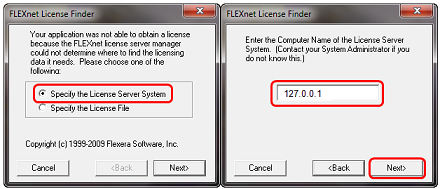
どのコンピュータを指定するのか分からない場合は、システム管理者に確認してください。
- [インストールの環境設定]ページが表示されます。
- [Autodesk CFD]を選択します。
- 既定のインストール パスを使用するか、[参照]をクリックして別のフォルダを選択します。
- インストールの設定を確認します。設定を変更する場合は、該当する画面が表示されるまで[戻る]をクリックします。設定が終了したら、[インストール]をクリックしてインストールを開始します。
- [インストール進行状況]ページが表示されます。
- ウィザードにより、Autodesk® CFD のインストールが開始されます。
- 進行状況インジケータに、インストールがどの程度完了しているのかが示されます。
- [インストールの完了]ページが表示されます。
- 正常にインストールされた製品が一覧表示されます。(失敗した製品があった場合はその情報も表示されます。)
- [完了]をクリックしてセットアップ ウィザードを閉じます。
注:
- CFD を使用する前に、Network License Manager がインストールされていて、ネットワークにアクセスできている必要があります。
- ライセンス サーバ コンピュータでライセンスのアクティベーションが完了している必要があります。
- インストールされたバージョンの言語を変更するには、Autodesk CFD のインストール フォルダにある CFDConfig.exe を起動し、[ようこそ]ページで目的の言語を選択します。
Autodesk® CFD 2016 の注記
ここでは、Autodesk® CFD 2016 のいくつかの優れた新機能を簡単に紹介します。
- モデル評価ツールキット: CFD 内でのモデルのインポートおよびメッシュ作成プロセスの成功は、CAD モデルの性質によって大きく異なります。モデルをインポートする前に、モデル評価ツールキット(MAT)を使用して、6 つの異なるタイプのジオメトリの問題を評価します。モデルが CFD で使用可能になるまで、CAD システムと MAT 間を反復します。
- AEC 太陽熱放射(日射): これは窓および壁を通じて構造物に侵入する太陽熱放射の効果をシミュレートします。これは占有スペースに侵入してくる太陽光による熱増加を計算するために、窓から通過してくる熱放射(輻射)の光のパスを計算します。外部の太陽熱放射とは異なり、内部サーフェスは空気と接触しているため、構造物の周囲にドームは必要ありません。
- サーフェス ラップ: 新しい[Surface Wrap]ツールを使用して、広範な CAD のクリーンアップを必要とせずに、CFD-品質の外部メッシュを素早く生成します。
Autodesk® CFD 2016 のすべての新機能に関する詳細は、ヘルプ内の「新機能」セクションを参照ください。これは、Autodesk® CFD の[開始&学習]タブから[新機能]をクリックすると表示されます。
その他:
- CFD 2016 のインストールには、Autodesk® SimStudio ツールが搭載されています。SimStudio ツールを使用して、モデリングの問題を修正し、流れボリュームを作成し、解析に不要な複雑なジオメトリを簡素化することで、シミュレーション用のジオメトリを準備できます。モデルが完了したら、ジオメトリをファイルにエクスポートするか、利用可能ないずれかのアプリケーションにプッシュします。
- ライセンス サーバ上の NLM は、CFD 2016 に付属のバージョンに必ず更新してください。NLM ソフトウェアの古いバージョンは、CFD 2016 と連携して動作できません。
- Microsoft® PowerPoint または Word のいずれかでダイナミック イメージを表示するために Office のプラグインを有効にすると、現在プラグインがインストールされていない場合に、「Glview error」と表示されます。 http://ceetron.com/products/end-user-products/glview-3d-plugin にアクセスして、プラグインをダウンロードおよびインストールしてください。このリンクをクリックすると、Ceetron の Web サイトが開きます。
- 「ローカル」材料データベースへの PCB 材料の保存方法が変更されました。CFD 2015 以前の 「 ローカル 」 データベースにあるカスタム PCB 材料を使用するには、マテリアル エディタを開いて、PCB 材料を選択します。OKをクリックする。(または、[ユーザ定義材料]などの材料データベースに PCB 材料を保存します)。部品に PCB 材料を再適用します。
- Wildfire/Creo を起動すると、次のエラーが表示されます。
Pro/TOOLKIT レジストリ ファイル: C:¥Program Files¥PTC¥Creo 1.0¥Common Files¥M050¥text¥protk.dat; アプリケーション 'CFD 2016' を起動できませんでした。詳細については、記録ファイルを参照してください。
回避策: http://www.microsoft.com/en-us/download/confirmation.aspx?id=15336 から Microsoft Visual C++ 2008 Redistributable Package (x64)をインストールします。
著作権情報
Autodesk® CFD, Autodesk® Simulation, Autodesk® Inventor, Autodesk® SimStudio, Autodesk® Vault, Autodesk® Moldflow Insight, Autodesk® Moldflow Advisor, AutoCAD, and Mechanical Desktop are trademarks or registered trademarks of Autodesk, Inc. in the United States and/or other countries.
Windows 8, Windows 7, Windows 2000, Windows Server 2003, Microsoft Office XP, Microsoft Office 2000, Microsoft Office 2003, Microsoft Office 2007, Microsoft Word, Microsoft PowerPoint, and Microsoft Excel are either trademarks or registered trademarks of Microsoft Corporation in the United States and/or other countries.
All other trademarks are the property of their respective owners.
最後に
製品をご購入いただき誠にありがとうございます。Autodesk® CFD を最大限活用されることを期待しております。弊社は皆様からのご意見を重視しています。お寄せいただいた製品に関する情報や意見は、今後の開発やサービスに反映させる所存です。
ありがとうございます。
Autodesk® CFD チーム