実行しているソフトウェアのバージョンを特定するには、[ヘルプ]アイコンの右側にある下向き矢印をクリックします。このアイコンは、プログラムのタイトル バーの右端にあります。次に、[バージョン情報]をクリックします。
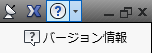
Autodesk Simulation Mechanical 2015 は次のように識別されます。
Build 2016.00.00.nnnn dd-Month-2015
(nnnn、dd、および Month はソフトウェアの最終ビルド時に設定されます)
注: 次の一覧は、すべての新機能を網羅しているわけではありません。本ソフトウェアの小規模な変更で、ここに列挙されていないものがある場合があります。V2015 の初期リリース後、V2016 のリリース前に導入された機能強化はこのページには記載されていません。これらの年半ばの機能強化については、次の「製品の機能強化の補足」を参照してください。
ユーザ インタフェース(一般)
- [モデルの移動中はシェーディングを無効化]コマンドの名前が、[移動時にワイヤフレームの表示]に変更されました。アプリケーション オプションの新しい設定を使用して、このオプションの既定の表示特性を FEA エディタ環境と結果環境に対して別々にに定義できます。詳細については、「[図形]タブ」ページの[その他]セクションの[モデルの移動時]サブトピックを参照してください。
- リボンの[選択]タブの [サブエンティティ] パネルの名前が [関連項目]に変更されました。 右クリック メニュー内のコマンド名もそれに合わせて更新されました。さらに、親オブジェクトおよび子オブジェクトの選択が可能になりました。たとえば、ラインを選択している場合、これらのラインが属する表面または部品(親オブジェクト)を選択できます。また、選択したラインに属する頂点(子オブジェクト)を選択することもできます。この変更は、FEA エディタ環境と結果環境に適用されます。
- FEA エディタ内で定義した、部品または表面で構成される選択グループを、結果環境のブラウザからも使用可能となりました。
- L-タイプ(角度)ビーム要素の寸法を、[断面ライブラリ]ダイアログ ボックスの事前定義された断面のドロップダウン メニューを使用して定義できるようになりました。指定された入力フィールドに、脚の厚さと長さを入力します。L-タイプ断面は、線形および非線形構造解析で使用できます。
- 新しいモデルの既定の解析タイプを、2 通りの方法で定義できるようになりました。
- CAD モデルの初回インポート時に、[解析タイプを選択]ダイアログ ボックスが表示されます。このダイアログ ボックスのオプションを使用すると、将来のモデルの既定として選択した解析タイプを使用できます。
- アプリケーションの[オプション]ダイアログ ボックスの[解析]タブで既定の解析タイプを選択します。さらに、その既定の解析タイプを使用するかどうかを選択できます。または各モデルのインポートまたは作成時に解析タイプの選択を確認するように設定できます。
- 解析中の結果をリアルタイムで監視できる解析タイプの場合、この監視機能が Nastran ソルバーを使用した解析でも利用可能となりました。
- 「出力バー」の[詳細]タブに表示されるログ ファイルが、次のように改善されました。
- 色分けが追加されました。エラーは赤色のテキスト、警告は金色のテキストで表示され、簡単に見つけることができます。
- テキスト検索機能が追加されました。単語または語句を検索するには、[Ctrl]+[F]を押すか、出力バーのログ ファイルを右クリックし、右クリック メニューから[検索]を選択します。
- 解析実行中に表示されたログ ファイルの内容は、自動的に最下部にスクロールされ、最後に生成された情報が表示されるようになりました。
- 解析実行中に表示されるログ ファイルのリフレッシュ レート(秒単位)を指定できるようになりました。ログ ファイルの更新を一時停止および再開することも可能となりました。
- 選択グループの機能が、次のように強化されました。
- 結果環境で、要素、要素面、または節点を含む選択グループを(以前からサポートされている部品グループおよび表面グループに加えて)作成できるようになりました。
- 部品または表面の選択グループは、FEA エディタ環境と結果環境間で共有および同期されます。つまり、いずれかの環境で作成した部品または表面グループは、他方の環境でも使用できるようになります。1 つの環境で部品または表面グループを編集すると、その変更は他方の環境の対応するグループにも反映されます。
- ナビゲーション バーの[中央]コマンドが、その機能を明確に示すため、[基点を設定]に変更されました。
- [コミュニティ]リボン タブに[シミュレーション コミュニティ]リンクが追加されました。このコマンドはシミュレーション コミュニティ Web サイトを開きます。このサイトは、ヒント、テクニカル ホワイト ペーパー、イベント、およびディスカッションなど役立つ情報を提供します。さらに、この Web サイトから、Simulation TV ビデオ、Autodesk University の学習コンテンツ、ブログ、プロジェクト ギャラリーにアクセスできます。
- ユーザ定義の断面用のビーム断面ダイアグラムの一貫性が改善されました。この改善は、ビーム断面の指定に使用するダイアログ ボックス、およびレポートの[要素情報]セクションに適用されます。
- Simulation Mechanical のデスクトップ バージョンでは、リモートで解析を実行するように、ソフトウェアを設定できるようになりました。ローカルのワークステーション上でモデルを準備しますが、ローカルまたはワイド エリア ネットワーク(LAN または WAN)上の別のコンピュータで解析を実行します。この機能は、Simulation Mechanical Flex ソフトウェア(クラウドコンピューティング バージョン)には適用されません。
性能強化の内容
- メッシュ作成と初期要素定義の設定プロセスがより効率的になりました。この機能強化により、特に多数の部品のあるアセンブリにおいて、メッシュ作成完了後に表示領域にモデルを再表示するのにかかる時間が短縮されました。
CAD とのインタフェースと CAD 形式のサポート
- Simulation Mechanical のインストレーションに、Autodesk SimStudio Tools が含まれるようになりました。SimStudio Tools は、CAD ソリッドまたは表面モデルを作成、簡略化、または変更するために使用します。元のモデルの作成にどの CAD アプリケーションを使用したかに関係なく、Simulation Mechanical から CAD ベースの形状を SimStudio Tools に直接プッシュできます。また、SimStudio Tools モデルを Simulation Mechanical に直接プッシュすることも可能です。(Inventor Fusion 2013 R1 でなく) SimStudio ツールの追加の影響を受けるすべてのチュートリアルは、適宜改訂されています。
- Autodesk Inventor モデルの溶接フィーチャを Simulation Mechanical にインポートすることが可能となりました。溶接フィーチャはアセンブリ内の個別の部品として表示されます。以前は、Inventor の溶接フィーチャは無視されていました。
- アプリケーションの[オプション]ダイアログ ボックスの[CAD インポート]タブが、次のように機能強化されました。
- インポートした CAD モデルのカラー スキーム オプションが、[グローバルな CAD インポート オプション]ダイアログ ボックスに配置されました。さらに、CAD モデルの初回インポート操作と CAD モデルの再インポート操作に対して、希望のオプションを個別に指定できるようになりました。
- 新しいオプションでは、部品名を CAD モデルからインポートするかどうかをコントロールできます。CAD モデルの初回インポート操作と CAD モデルの再インポート操作に対して、希望のオプションを個別に指定できます。
サードパーティ FEA のサポート
- 固有値解析結果の RecurDyn RFI ファイルへのエクスポート時に、剛体要素がサポートされるようになりました。以前は、ソリッド要素のみがサポートされていました。
- Autodesk Nastran エディタにエクスポートしたモデル、Autodesk Nastran プロセッサを使用して Simulation Mechanical で解析したモデル、Nastran OP2 ファイルにエクスポートしたモデルにおいて以下が可能になりました。
- 熱抵抗のある表面接触がサポートされるようになりました。
- 表面接触のサポートが、さまざまな線形接触タイプで改善されました。
FEA エディタ環境
- 新しい機能が、ブラウザに表示される[表面の細分化]に追加されました。右クリック メニューの[移動]オプションを使用し、1 つの表面の細分化グループの項目を別のグループに移動して、結合または再編成できます。また、マウスを使用して表面の細分化項目をドラッグすることができます。詳細については、「メッシュの細分化」ページの「表面全体を細分化する」セクションを参照してください。
- 新しい[選択] > [展開] > [すべての近接要素] コマンドによって、シングル クリックで多くの表面の選択を容易に選択できます。選択はクリックした点からすべての方向に伝播され、非表示の表面または現在選択している部品の端に到達するまで継続します。このツールの適用例としては、複雑なポンプ ハウジングのすべての内部表面を迅速に選択することなどが挙げられます。ポンプの入口と出口と交差する外部表面を非表示にするだけで済みます。
- すべてのメッシュ細分化節点の周囲に、細分化領域のサイズを設定および表示できるようになりました。有効半径に従ってサイズ設定された、透明なオレンジ色の球が、すべての細分化節点に表示されます。細分化球の表示/非表示を切り替えるには、[表示]
 [表示設定] [オブジェクトの表示設定]メニューから実行できます。
 - 表面の法線方向に適用された力が、表面法線方向を指す矢印によって表現されるようになりました。以前は、各先端でバーと下向きの矢印を使用して、法線方向の力を表していました。
- CAD ベースのソリッドまたは表面モデルに適用された表面圧力/表面力荷重が、荷重方向を指す矢印で視覚的に示されるようになりました。その他のすべてのモデル タイプに対しては、引き続き「P」記号が使用されます。
- [選択されていない部品を抑制]コマンドが、選択した部品に表示される右クリック メニューに追加されました。このコマンドにより、アセンブリをシミュレーション用に 1 つまたは 2 つのアクティブな部品にすばやく簡単に低減できます。
- [すべて抑制解除]コマンドが、部品の親見出しの右クリック メニューに追加され、すべての抑制された部品を簡単にアクティブにできます。
- CAD ベース モデルの表面に適用される静水圧荷重が、荷重方向を示す矢印を使用して表示されるようになりました。この矢印は、指定した流体表面の高さを上回る高さでは表示されません。このため、矢印は選択した表面の一部にのみ表示されることがあります。従来の「H」記号は、CAD ベース以外のジオメトリで維持されます。
- [図心作成]が機能強化され、次の 2 つの方法で実行可能になりました。
- CAD 辺のサポートが追加されました。指定した表面または辺の図心と図心の接続を作成できるようになりました。
- [図心作成]コマンドを終了するたびに、[図心メッシュ]項目がブラウザ内に表示されるようになりました。図心(作図点)およびスポーク(ライン要素)が、モデルと関連付けられた図心メッシュに含まれます。メッシュを再作成すると、適切な位置と数のラインが再生成されます。図心メッシュを削除および再作成することなく、特定の[図心作成]形状と接続オプションを[編集]できるようになりました。また、図心メッシュの[削除]もより簡単になりました。ブラウザで[図心メッシュ]見出しを右クリックし、右クリック メニューから[編集]および[削除]コマンドにアクセスします。
- ジョイントの作成では、軸の端点または中心点を指定するために、モデル上の既存の点を選択するオプションが追加されました。
- ボルト ウィザードで新しい部品を作成する場合に、ブラウザ内の部品名はボルト メッシュ(「ナットなしのボルトのメッシュ 1」など)と同じ名前に自動的に設定されるようになりました。
- [ジョイント]コマンドが、次の 3 つの方法で改善されました。
- [ジョイント生成後、ダイアログを閉じない]オプションが利用可能になりました。このオプションにより、複数のジョイント作成が簡略化されます。これをオンにするとダイアログ ボックスは開いたままとなり、参加する表面リストがクリアになります。さらに、ジョイントを作成するために[OK]をクリックすると、部品番号が自動的に増分します。
- このダイアログ ボックスには、ユニバーサル ジョイントの中心点用の座標入力フィールド セットが含まれています。以前は、軸端点 1 の座標が、ピン ジョイントとユニバーサル ジョイントの中心点両方に使用されていました。この変更に加えて、中心点の座標が自動的に決定されるようになりました。
- ブラウザのメッシュ下に一覧表示されているジョイント メッシュ エントリの名前を変更できるようになりました。
結果環境
- Moldflow 結果が現在のファイル セット内で使用できない場合は、[結果コンター]リボンの[Moldflow 結果]パネルが非表示になりました。この変更より、残りのリボン パネルの表示サイズを最大化できます。
- スライス平面の既定の編集モードが、[I 軸回りの回転]から[平行移動]に変更されました。
- [問合せ]: [部品による問合せ結果]ツールが、次のように機能強化されました。
- 平滑化がサポートされるようになりました。表示される結果は、現在凡例に定義されているのと同じ平滑化方法に基づきます。以前は、このツールでは平滑化されていない結果のみが表示されていました。
- [結果オプション] [表示] [内部メッシュを表示]オプションの状態に基づいて、ダイアログ ボックスは内部の結果が含まれるかどうかを示します。
- 位置情報が、各部品の最小結果および最大結果で報告されるようになりました。追加の出力には、節点番号と X、Y、Z 座標が含まれます。
- 新しい[値を保存]および[レポートに保存]ボタンを使用して、このダイアログ ボックスの出力をテキスト ファイルに保存する、または現在の設計シナリオの HTML レポートに直接保存できるようになりました。
- 寸法の形状データが、すべての 非 AISC ビーム断面ライブラリに追加され、結果環境での 3D 視覚化が可能になりました。以前は、3D 視覚化は AISC ライブラリの 3 つの最新のリビジョンのみでサポートされていました。さらに、3D 視覚化機能がすべての適用可能なライブラリ内の倍角およびに T 型断面(AISC 2L、MT、ST、WT タイプに類似)に追加されました。詳細については、ここをクリックしてください。
- 応力の線形化ユーティリティが強化され、フォン ミーゼス応力の組み合わせ方法および最大せん断応力方法に基づいて、一次膜応力(Pm)、一次曲げ応力(Pb)、一次膜応力と一次曲げ応力(Pm+Pb)がレポーされるようになりました。以前は Pb はレポートされず、主応力は最大せん断応力方法にのみに基づいていました。
- 部品、表面、要素に対する結果環境の右クリック メニューに[表示設定]、[選択表示]、[すべて表示]コマンドが追加されました。
レポート環境
- HTML レポート内のビーム要素プロパティの範囲と表示が改善されました。断面ライブラリから選択されたビームに対して、断面データベース、断面タイプ、および断面名がレポートされるようになりました。また、事前定義されたビーム断面ダイアグラム、および関連するユーザ指定の寸法もレポートに含まれるようになりました。
メッシュ作成
- [ローカル メッシュ リファインメント]結果の[内部ノードを含める]にオプションが追加されました。既定では、表面の節点のみが考慮されます。内部節点は、部品の内部にピーク応力が正当に存在する場合(一部の熱応力解析など)に考慮する必要があります。
- 「グローバル メッシュ リファインメント」が、線形材料による静解析に加えて、定常熱伝導解析、および静電場解析でサポートされるようになりました。
線形解析
非線形解析
- 新しいオプションにより、すべての非線形解析タイプのひずみ結果を出力するかどうかを選択できます。ひずみ結果が重要ではない場合は、これを省略すると大規模モデルの解析時間を大幅に短縮できます。(既定では、従来のソフトウェアと同様にひずみの出力は有効になっています)。
熱伝導解析
Autodesk CFD との相互運用性
- [流体圧力]列が、線形静的応力解析の[解析パラメータ]ダイアログ ボックス内の[荷重ケース乗数]テーブルに追加されました。Autodesk CFD 解析からの反力を、変動する乗算係数を伴う、複数の荷重ケースの荷重として適用することが可能となりました。
- Autodesk CFD モデルと対応する Simulation Mechanical モデル間で同じ単位系を使用する必要がなくなりました。単位は自動的に変換されるようになりました。
Autodesk Nastran エディタとの相互運用性と Nastran プロセッサを使用した解析の実行
- *.fno ファイル形式(FEMAP バイナリ)が、Nastran エディタ結果の Simulation Mechanical モデルへの合併でサポートされるようになりました。この機能は、最初に Simulation Mechanical で作成されて、解析のため Nastran エディタにエクスポートされたモデルに適用できます。現在では、*.fno 形式での結果出力は、Nastran エディタにモデルをエクスポートする場合に自動的に指定されています。*.op2 ファイル形式の変換と比較して、*.fno 形式により変換精度が向上しました。詳細については、ここをクリックしてください。
- Nastran エディタで実行する構造解析、または Simulation Mechanical で Nastran プロセッサを使用して解析する構造解析においても、応力とひずみ両方の結果がすべての解析で出力されます。V2015 以前のバージョンでは、ユーザ指定のオプションに基づいて、応力のみ、またはひずみのみが出力されていました。このオプションは、すべての Nastran がサポートされる解析タイプから削除されました。
- 次の状況すべてにおいて、Nastran デッキでピラミッド要素が CPYRAM カードを使用して表現されるようになりました。
- [エクスポート] [Autodesk Nastran エディタ]コマンドを使用した場合。
- Nastran デッキを作成するために、[エクスポート] [サードパーティ FEA]コマンドを使用した場合。
- Nastran プロセッサを使用して、Simulation Mechanical 内でモデルを解析する場合。
以前は、Autodesk Nastran エディタにエクスポートするため、および Simulation Mechanical で Nastran プロセッサ解析を実行するために、各ピラミッド要素は 2 つの 4 面体要素に分割されていました。以前は、サードパーティ FEA の Nastran エクスポートでは、ピラミッドは縮退 CHEXA ブリック要素として表現されていました。
注: Nastran モデルのインポート時に、CPYRA 要素は CPYRAM 要素タイプと同等とみなされます。 - [エクスポート]